Lỗi 0x80004005 là một trong những lỗi Windows phổ biến nhưng khó xác định nguyên nhân, thường xuất hiện với thông báo “Unspecified error”. Lỗi này có thể xảy ra khi cập nhật Windows, giải nén file, truy cập ổ mạng, máy ảo hoặc chia sẻ thư mục trong mạng LAN. Bài viết dưới đây Cusẽ giúp bạn hiểu rõ nguyên nhân và cách khắc phục lỗi 0x80004005 triệt để trên Windows 7/10/11.
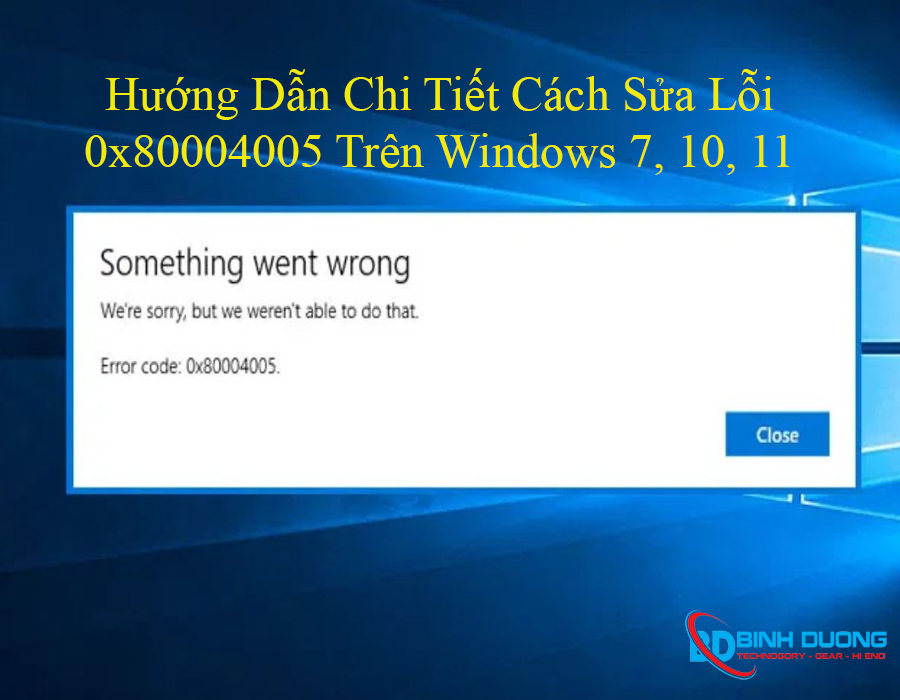
Lỗi 0x80004005 là một mã lỗi khá phổ biến trên hệ điều hành Windows, thường hiển thị thông báo “Unspecified error” (lỗi không xác định). Đây là lỗi chung, không chỉ rõ nguyên nhân cụ thể, khiến người dùng gặp khó khăn trong quá trình sử dụng máy tính.
Lỗi 0x80004005 có thể xuất hiện trong nhiều tình huống khác nhau, bao gồm:
Lỗi 0x80004005 khi update Windows: Xảy ra trong quá trình cập nhật hệ điều hành, khiến Windows Update bị gián đoạn hoặc không thể hoàn tất.
Lỗi 0x80004005 không giải nén được file ZIP: Thường gặp khi giải nén tệp tin bằng công cụ mặc định của Windows hoặc khi file bị lỗi.
Lỗi 0x80004005 khi truy cập thư mục: Gây cản trở việc mở, sao chép hoặc chỉnh sửa dữ liệu do thiếu quyền truy cập hoặc lỗi hệ thống.
Lỗi 0x80004005 khi kết nối mạng: Phát sinh khi truy cập ổ đĩa mạng, thư mục chia sẻ trong mạng LAN hoặc máy chủ nội bộ.
Nhìn chung, lỗi 0x80004005 tuy không nguy hiểm nhưng ảnh hưởng trực tiếp đến hiệu suất và trải nghiệm sử dụng Windows. Việc xác định đúng nguyên nhân sẽ giúp khắc phục lỗi nhanh chóng và hiệu quả hơn.

Lỗi 0x80004005 trên Windows có thể xuất phát từ nhiều nguyên nhân khác nhau, chủ yếu liên quan đến quyền truy cập, phần mềm xung đột hoặc lỗi hệ thống. Dưới đây là những nguyên nhân phổ biến nhất khiến người dùng thường gặp phải mã lỗi này.
Một trong những nguyên nhân thường gặp nhất gây ra lỗi 0x80004005 Windows là do tài khoản người dùng không có đủ quyền quản trị (Administrator). Khi quyền truy cập bị hạn chế hoặc thiết lập bảo mật quá chặt chẽ, Windows sẽ chặn các thao tác như:
Cài đặt phần mềm
Cập nhật Windows
Truy cập hoặc chỉnh sửa tệp tin hệ thống
Lúc này, hệ thống sẽ hiển thị thông báo lỗi 0x80004005 – Unspecified error.
Một số phần mềm có thể gây xung đột với hệ thống Windows, đặc biệt là:
Phần mềm diệt virus
Tường lửa (Firewall)
Công cụ giải nén file (WinRAR, phần mềm mặc định của Windows)
Sự can thiệp của các chương trình này có thể làm gián đoạn tiến trình hệ thống, dẫn đến lỗi 0x80004005 khi giải nén file hoặc lỗi 0x80004005 khi update Windows.
Các tệp hệ thống bị hỏng, thiếu hoặc lỗi trong quá trình cập nhật cũng là nguyên nhân phổ biến gây ra lỗi 0x80004005 do thiếu file hệ thống. Khi Windows không thể truy cập hoặc sử dụng các tệp quan trọng, hệ thống sẽ không hoàn tất được tác vụ và sinh ra mã lỗi.
Trong một số trường hợp, người dùng sử dụng máy ảo VirtualBox có thể gặp lỗi 0x80004005 máy ảo, khiến không thể khởi động hoặc truy cập hệ điều hành ảo. Nguyên nhân thường liên quan đến cấu hình sai, thiếu quyền truy cập hoặc xung đột với hệ thống Windows thật.
=> Việc xác định đúng nguyên nhân gây ra lỗi 0x80004005 sẽ giúp bạn lựa chọn phương án khắc phục phù hợp, tiết kiệm thời gian và tránh cài lại Windows không cần thiết.
Windows Update Troubleshooter là công cụ tích hợp sẵn trong Windows, giúp tự động phát hiện và khắc phục các sự cố liên quan đến cập nhật hệ điều hành. Công cụ này đặc biệt hiệu quả trong trường hợp sửa lỗi 0x80004005 Windows Update mà không cần can thiệp kỹ thuật phức tạp.
Các Bước Thực Hiện :
Bước 1: Mở Settings (nhấn tổ hợp phím Windows + I), sau đó chọn Update & Security và truy cập vào mục Troubleshoot.
Bước 2: Nhấn chọn Additional troubleshooters để hiển thị đầy đủ các công cụ hỗ trợ khắc phục lỗi hệ thống.
Bước 3: Chọn Windows Update, sau đó nhấn Run the troubleshooter. Hệ thống sẽ tự động quét, phát hiện lỗi và tiến hành sửa chữa nếu có sự cố xảy ra.
Sau khi quá trình hoàn tất, bạn nên khởi động lại máy tính và kiểm tra lại Windows Update để đảm bảo lỗi 0x80004005 đã được khắc phục hoàn toàn.
Khi lỗi 0x80004005 trên Windows 10 hoặc lỗi 0x80004005 trên Windows 11 xuất hiện trong quá trình cập nhật hệ điều hành, việc chạy lại Windows Update có thể giúp hệ thống tự động kiểm tra, tải bản vá mới và khắc phục lỗi hiệu quả.
Các Bước Thực Hiện
Bước 1: Mở Settings bằng cách nhấn Windows + I, sau đó chọn Update & Security và truy cập vào mục Windows Update.
Bước 2: Nhấn Check for updates để Windows bắt đầu kiểm tra các bản cập nhật mới nhất từ Microsoft.
Bước 3: Nếu hệ thống phát hiện bản vá hoặc bản cập nhật mới, Windows sẽ tự động tải xuống và cài đặt, giúp sửa các lỗi tồn đọng, trong đó có lỗi 0x80004005.
=> Sau khi cập nhật hoàn tất, bạn nên khởi động lại máy tính và kiểm tra lại xem lỗi đã được xử lý hay chưa.
Clean Boot là chế độ khởi động Windows với số lượng dịch vụ và ứng dụng tối thiểu, giúp hạn chế tối đa tình trạng xung đột phần mềm – một trong những nguyên nhân phổ biến gây ra lỗi 0x80004005 trên Windows.
Các Bước Thực Hiện Clean Boot:
Bước 1: Nhấn Windows + R, nhập sysconfig vào ô tìm kiếm và nhấn Enter để mở cửa sổ System Configuration.
Bước 2: Chuyển sang tab Services, tích chọn Hide all Microsoft services để ẩn các dịch vụ hệ thống quan trọng. Sau đó, nhấn Disable all nhằm tắt toàn bộ dịch vụ không thuộc Microsoft, rồi bấm OK để lưu thay đổi.
Bước 3: Mở Task Manager bằng tổ hợp phím Ctrl + Shift + Esc, chuyển sang tab Startup. Tại đây, nhấp chuột phải vào từng ứng dụng và chọn Disable để tắt các chương trình khởi động cùng Windows. Cuối cùng, khởi động lại máy tính để kích hoạt chế độ Clean Boot.
Sau khi Windows khởi động lại, hãy thử thực hiện thao tác trước đó (cập nhật Windows, giải nén file, truy cập thư mục…) để kiểm tra xem lỗi 0x80004005 đã được khắc phục hay chưa.
Trong một số trường hợp, các tệp DLL liên quan đến script như jscript.dll và vbscript.dll có thể bị lỗi, hỏng hoặc chưa được đăng ký đúng cách. Điều này khiến Windows không thể thực thi các tập lệnh cần thiết và phát sinh lỗi 0x80004005 (Unspecified error).
Việc đăng ký lại hai tệp DLL này sẽ giúp khôi phục hoạt động bình thường của hệ thống và khắc phục lỗi hiệu quả.
Các Bước Thực Hiện
Bước 1: Mở Command Prompt với quyền quản trị
Nhấn Windows + S, gõ cmd
Chuột phải vào Command Prompt → chọn Run as administrator
Bước 2: Nhập lần lượt hai lệnh sau, nhấn Enter sau mỗi lệnh:
Sau khi thực hiện thành công, hệ thống sẽ hiển thị thông báo đăng ký DLL thành công.
Bước 3: Khởi động lại máy tính (laptop/PC) để áp dụng các thay đổi vừa thực hiện.
Cách này đặc biệt hữu ích khi bạn gặp lỗi 0x80004005 khi update Windows, lỗi khi truy cập thư mục hoặc lỗi liên quan đến script hệ thống.
Để khắc phục các sự cố liên quan đến tệp hệ thống Windows, bạn có thể sử dụng công cụ SFC (System File Checker). Đây là tiện ích tích hợp sẵn giúp quét toàn bộ hệ thống, phát hiện và tự động sửa chữa các file hệ thống bị hỏng hoặc bị thiếu – một trong những nguyên nhân phổ biến gây ra lỗi 0x80004005 trên Windows.
Các Bước Thực Hiện
Bước 1: Mở Command Prompt với quyền quản trị
Nhấn Windows + S, nhập cmd
Chuột phải vào Command Prompt → chọn Run as administrator
Bước 2: Nhập lệnh sau và nhấn Enter:
Sau khi lệnh được thực thi, công cụ SFC sẽ tự động quét các tệp hệ thống quan trọng. Nếu phát hiện file bị lỗi, hỏng hoặc thiếu, Windows sẽ khôi phục và thay thế bằng bản chuẩn gốc, giúp hệ thống hoạt động ổn định trở lại.
Nếu đã thử mọi cách mà lỗi vẫn còn, có thể Windows đã hỏng nặng. Khi đó nên:
Sao lưu dữ liệu
Cài lại Windows sạch để đảm bảo hệ thống ổn định
Bạn nên mang máy đến trung tâm sửa chữa khi:
Lỗi 0x80004005 xuất hiện liên tục
Không thể cập nhật Windows
Máy chậm, treo, lỗi nhiều chức năng
Nếu bạn không rành kỹ thuật, Bình Dương Computer nhận:
Sửa lỗi Windows tận nơi
Cài lại Win bản quyền
Khắc phục lỗi 0x80004005 triệt để
Liên hệ ngay : 0973184699 để được hỗ trợ nhanh nhất!
Lỗi 0x80004005 thường xuất hiện do xung đột phần mềm, tệp hệ thống Windows bị hỏng hoặc thiết lập mạng chưa chính xác, gây gián đoạn quá trình sử dụng máy tính. Việc áp dụng đúng các cách sửa lỗi 0x80004005 được hướng dẫn ở trên sẽ giúp bạn nhanh chóng khắc phục sự cố và đưa hệ thống trở lại trạng thái ổn định.Trong trường hợp đã thử nhiều phương pháp nhưng lỗi vẫn chưa được xử lý triệt để, bạn nên cân nhắc kiểm tra chuyên sâu hoặc nhờ đến sự hỗ trợ kỹ thuật chuyên nghiệp để tránh phát sinh lỗi nghiêm trọng hơn.





Bình Luận - Liên hệ