
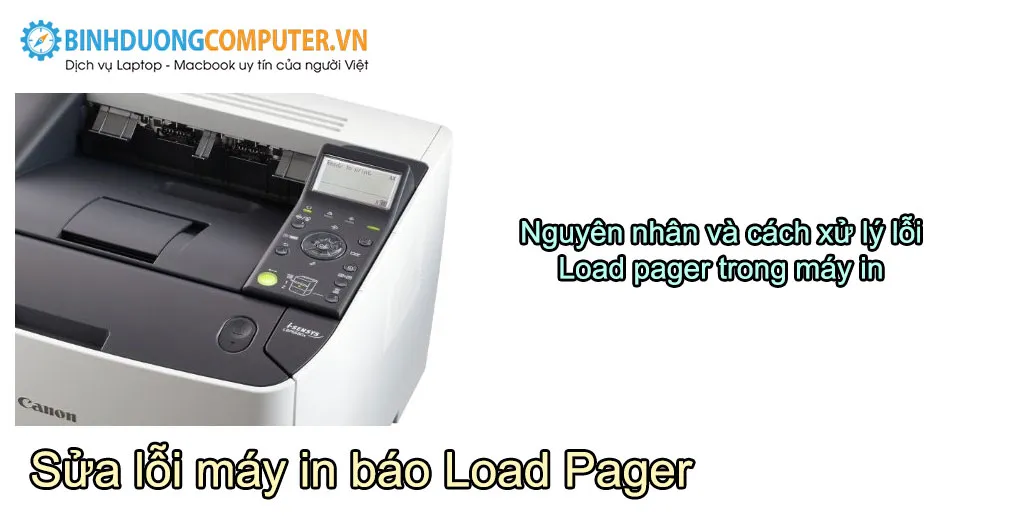
Máy in cũng như các loại máy khác, trong thời gian làm việc lâu, chúng có thể gặp 1 hoặc nhiều lỗi. Hôm này mình sẽ tập trung vào máy in báo lỗi load paper. Vậy đâu là nguyên nhân và cách sửa chữa đơn giản nhất, nhanh chóng nhất như thế nào?
Những nguyên nhân chính gây lỗi load paper cho máy in
Máy in bị hết giấy
Lỗi load paper (nghĩa là tải giấy không được), bạn kiểm tra xem trong khay đã hết giấy chưa, trường hợp khay hết giấy rất cao.
Hư cảm biến Khay giấy
Trường hợp này Bạn có thể tự vệ sinh sensor hoặc đem máy in đến bộ phận kỹ thuật để kiểm tra và thay thế.
In sai khổ giấy
Để giải quyết lỗi này, bạn chỉ cần cho từng tờ giấy vô khay tay ở đằng trước máy in, như vậy lỗi sẽ hết. Bạn nên cho giấy đều tay tránh trường hợp máy in xong tờ này mà chưa có tờ kế tiếp để load.
Hướng dẫn sửa lỗi Load Pager của máy in
Bước 1: Kiểm tra phần Page setup trong word hoặc excell đang để ở khổ nào, các bạn nên để chuẩn khổ A4 nhé, thường mặc định sẽ là Letter.
Bước 2: Kiểm tra phần cài đặt máy in

Đối với Win XP : Start > Settings> Printer & Faxes
Đối với Win 7/ Win 8 / Win 10 và 11: Start > Devices and Printers
Click phải chuột vào biểu tượng Máy in > Chọn Printer Properties
Các bạn chon Preferences.. sẽ được cửa sổ sau.
Các bạn vào tab Paper Source và chọn page A4 => nhấn Apply rồi chọn Ok.
Như vậy là bạn đã hoàn thành các bước cài đặt, giờ bạn chỉ cần hủy lệnh in cũ và thao tác lệnh in mói để test lại.





