
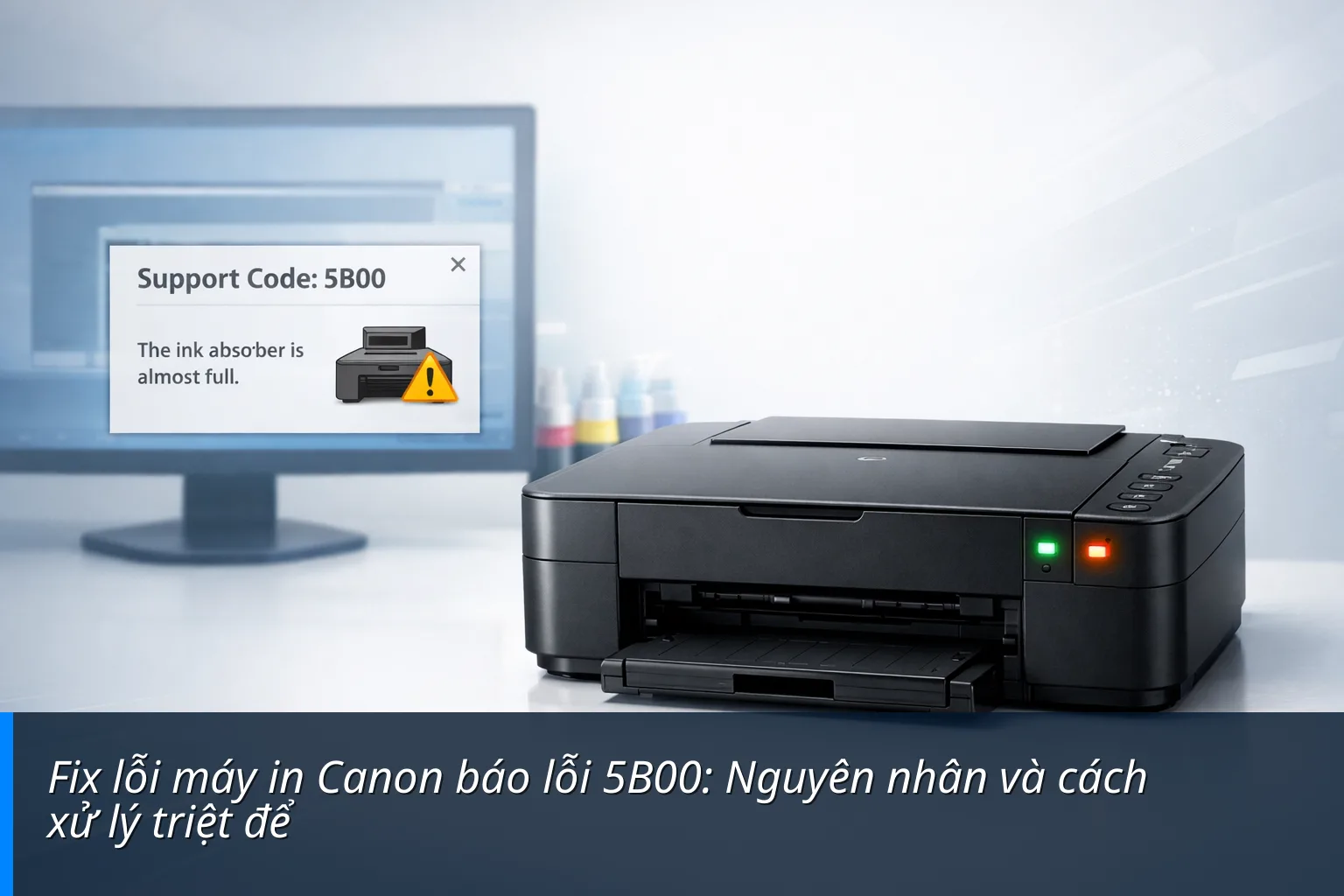
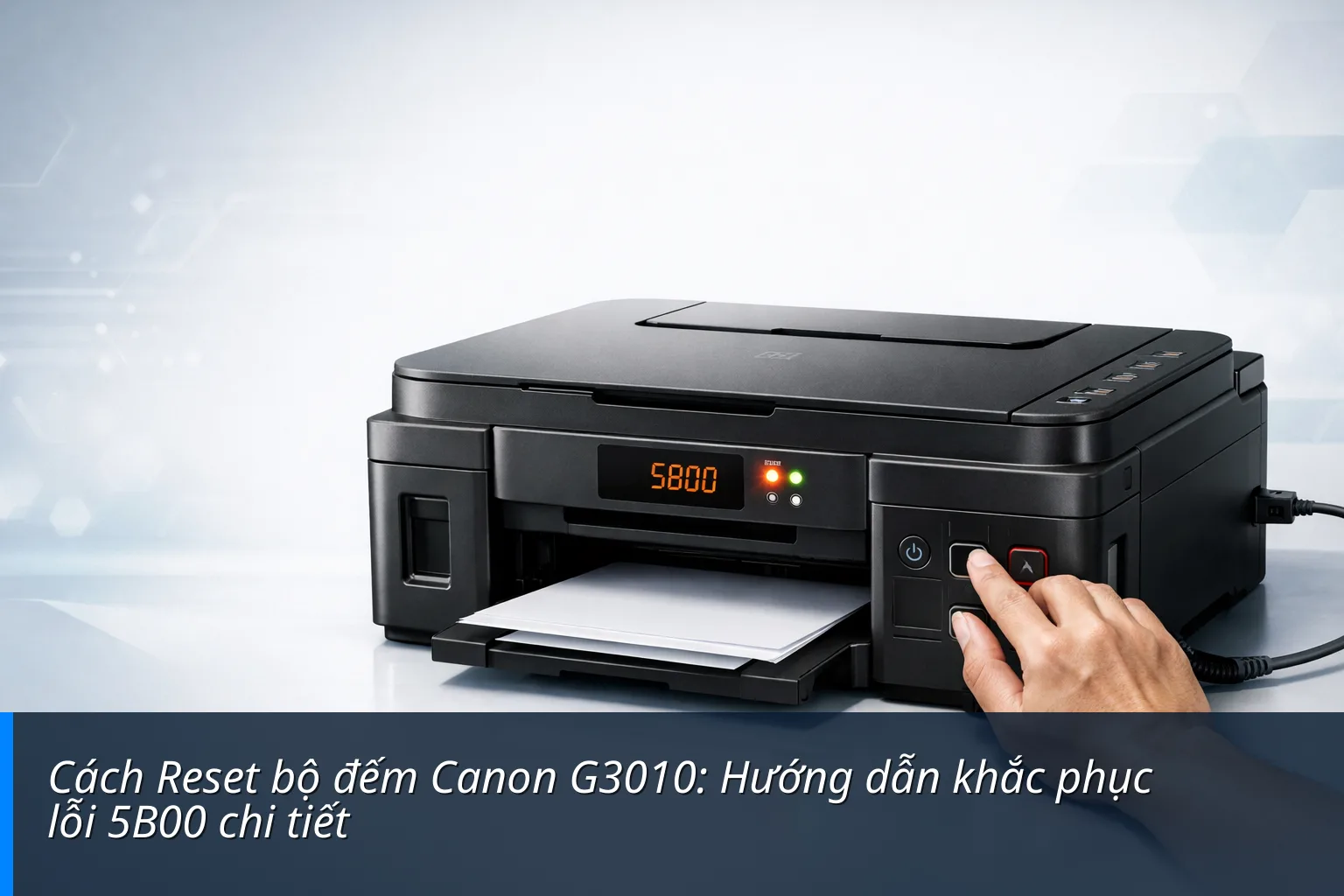
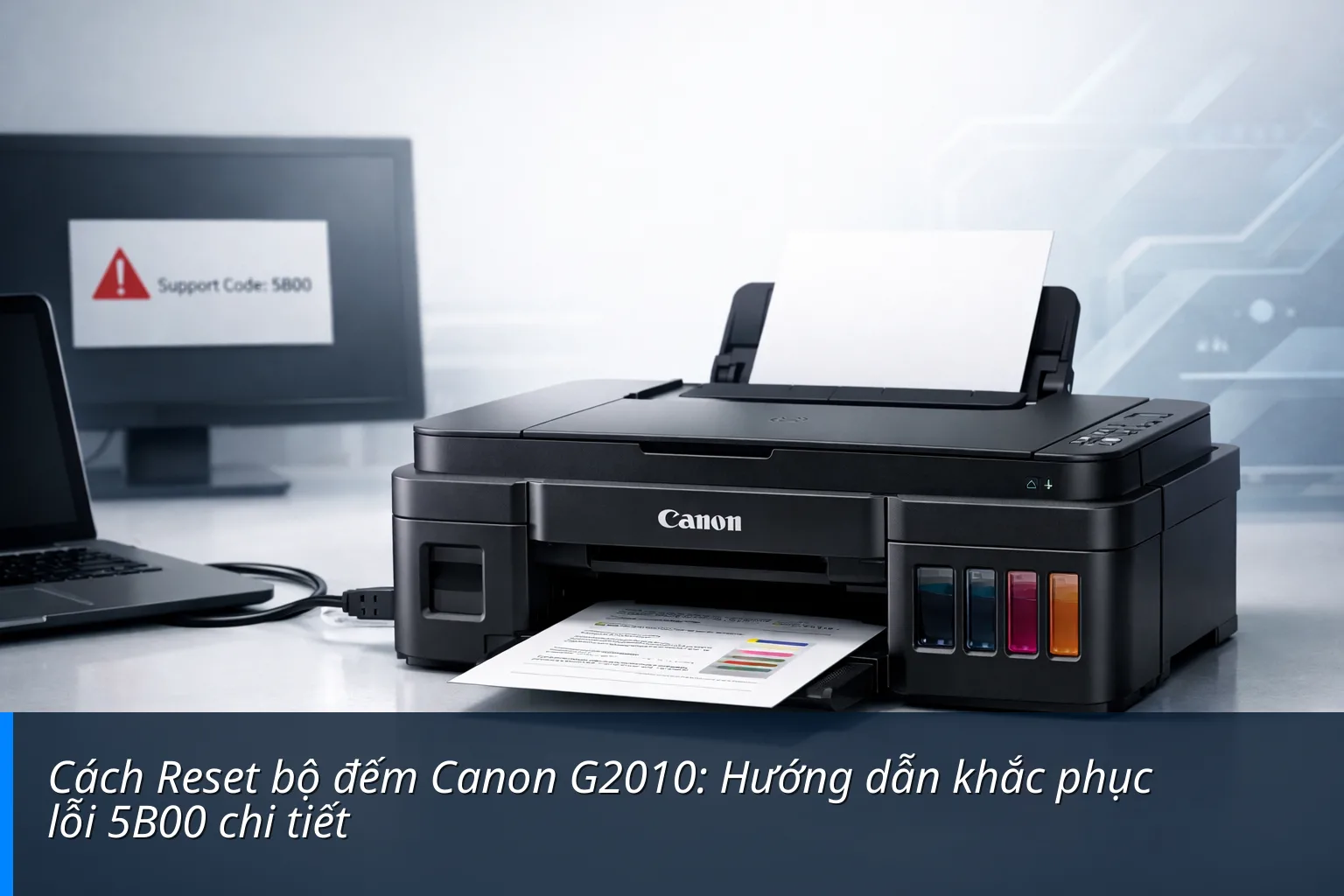
Trong quá trình sử dụng các dòng máy in phun màu Canon như dòng G, IX, hay E-series, người dùng thường gặp phải tình trạng máy dừng hoạt động và báo mã lỗi 5B00. Đây không phải là lỗi hỏng hóc linh kiện cơ khí mà là một cơ chế tự bảo vệ của nhà sản xuất. Việc hiểu rõ bản chất và cách xử lý sẽ giúp bạn tiết kiệm chi phí và tránh làm hỏng bo mạch chính (Mainboard) của máy.
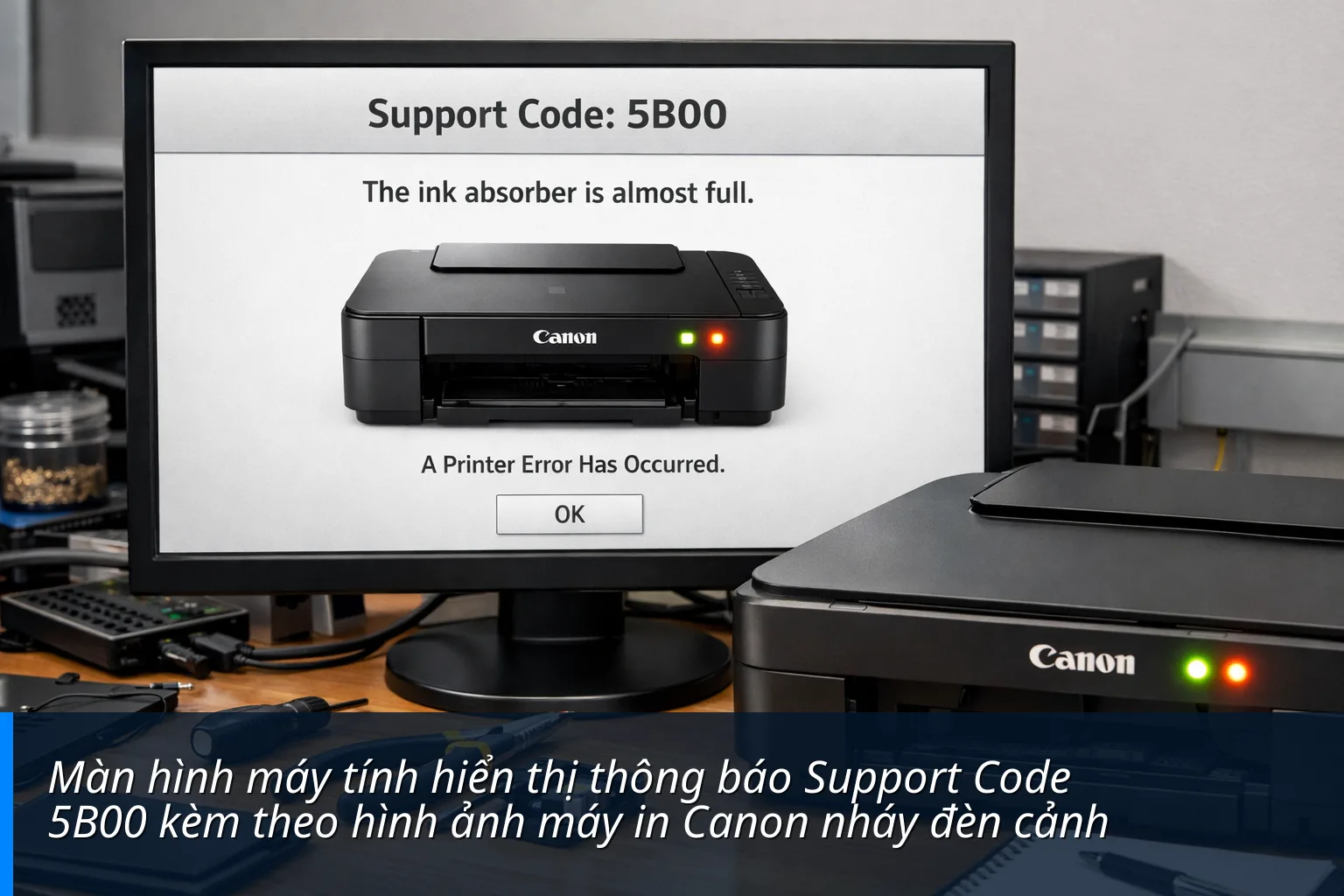
Dấu hiệu nhận biết máy in Canon bị lỗi 5B00
Lỗi 5B00 thường xuất hiện sau một thời gian dài sử dụng hoặc sau khi bạn thực hiện quá trình Cleaning (vệ sinh đầu phun) quá nhiều lần. Bạn có thể nhận diện lỗi qua các biểu hiện sau:
- Trên máy tính: Xuất hiện cửa sổ thông báo với nội dung "Support Code: 5B00" kèm dòng chữ "The ink absorber is almost full" hoặc "A printer error has occurred".
- Trên máy in (có màn hình LCD): Màn hình hiển thị mã lỗi 5B00 hoặc P07.
- Trên máy in (không có màn hình): Đèn nguồn (Power) và đèn cảnh báo (Alarm) nháy luân phiên nhau theo chu kỳ 7 lần.
Nguyên nhân gây ra lỗi 5B00 trên máy in Canon
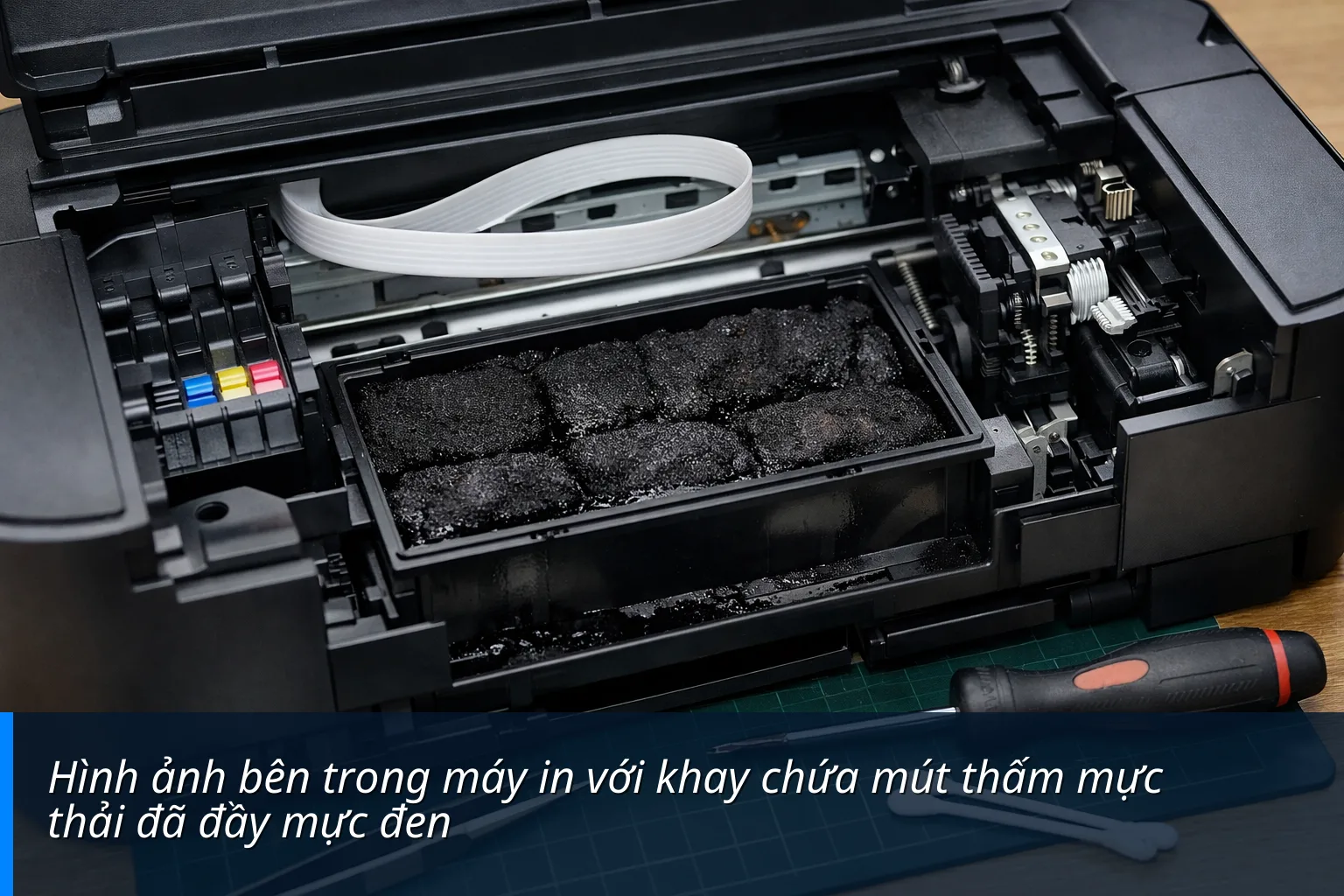
Mỗi máy in phun Canon đều được trang bị một hệ thống mút xốp bên dưới để thấm hút mực thải phát sinh trong quá trình in ấn và vệ sinh đầu phun. Để đảm bảo mực thải không tràn ra ngoài gây hỏng hóc linh kiện hoặc bẩn sàn nhà, Canon cài đặt một bộ đếm (Counter) bên trong chip nhớ.
Khi số lượng bản in hoặc lượng mực thải ước tính đạt đến giới hạn (thường là 100%), máy sẽ tự động khóa lại và báo lỗi 5B00. Điều này buộc người dùng phải thực hiện việc thay thế mút thải và reset lại bộ đếm về 0%.
Hướng dẫn các bước fix lỗi máy in Canon báo lỗi 5B00
Để khắc phục lỗi này, bạn cần thực hiện hai giai đoạn chính: Đưa máy về chế độ Service Mode và sử dụng phần mềm reset chuyên dụng.
Bước 1: Đưa máy in vào chế độ Service Mode
Đây là bước quan trọng nhất. Nếu không vào được Service Mode, phần mềm sẽ không thể nhận diện được máy in.
- Tắt nguồn máy in nhưng không rút dây điện.
- Nhấn và giữ nút Stop (nút hình tam giác).
- Tiếp tục nhấn và giữ nút Nguồn (Power).
- Trong khi vẫn giữ nút Nguồn, hãy thả nút Stop ra.
- Nhấn nút Stop 5 lần (đối với một số dòng máy đời mới có thể là 6 lần), sau đó thả nút Nguồn ra.
- Đợi đèn nguồn đứng yên, lúc này máy đã vào chế độ Service Mode thành công.
Bước 2: Sử dụng phần mềm Service Tool
Sau khi máy đã ở chế độ Service Mode, bạn cần kết nối máy in với máy tính qua cổng USB (không dùng Wi-Fi) và thực hiện các thao tác sau:
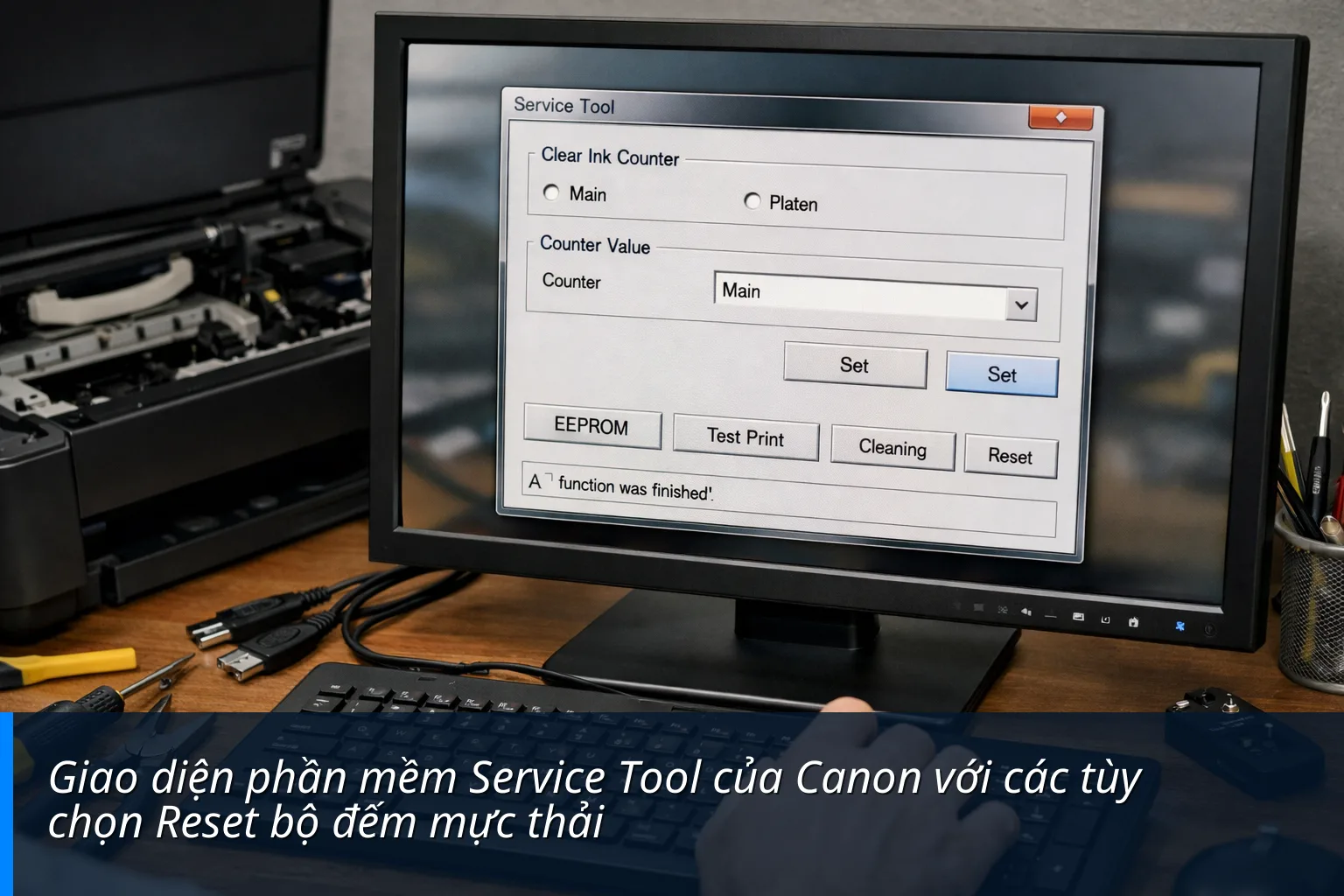
- Mở phần mềm Service Tool (phiên bản phù hợp với model máy như ST4905, ST5302...).
- Trong mục Main, tìm phần Ink Absorber Counter.
- Tại mục Counter Value, chọn Main và nhấn Set.
- Nếu phần mềm hiện thông báo "A function was finished", chúc mừng bạn đã reset thành công. Hãy tắt máy in và khởi động lại.
Cảnh báo rủi ro khi tự Fix lỗi 5B00 tại nhà
Việc tự xử lý lỗi 5B00 tiềm ẩn một số rủi ro kỹ thuật mà bạn cần lưu ý:
| Rủi ro | Hậu quả | Cách phòng tránh |
|---|---|---|
| Dùng sai phần mềm | Khóa IC nhớ (Dead Main), không thể reset được nữa. | Chỉ dùng phần mềm có bản quyền hoặc nguồn tin cậy. |
| Vào Service Mode sai cách | Máy bị treo, không nhận lệnh in. | Thực hiện đúng trình tự nhấn nhả nút bấm. |
| Không thay mút thải | Mực tràn ra máy, gây chập cháy linh kiện. | Nên vệ sinh hoặc thay mút sau khi reset. |
Dịch vụ sửa lỗi máy in Canon chuyên nghiệp tại Bình Dương Computer
Nếu bạn không am hiểu về kỹ thuật hoặc đã thử reset nhưng không thành công, hãy liên hệ với đội ngũ kỹ thuật viên của chúng tôi. Bình Dương Computer cung cấp dịch vụ xử lý lỗi 5B00 triệt để:
- Sử dụng phần mềm Key Reset chính hãng, đảm bảo không hỏng Mainboard.
- Hỗ trợ thay thế, vệ sinh hệ thống mút thấm mực thải sạch sẽ.
- Kiểm tra tổng quát tình trạng máy in để đảm bảo máy hoạt động ổn định sau khi sửa.
- Hỗ trợ xử lý tận nơi nhanh chóng cho khách hàng tại khu vực Bình Dương.
Bình Dương Computer
Hotline: 0987 989 678
Website: binhduongcomputer.vn
Email: [email protected]


NHẬN XÉT TỪ KHÁCH HÀNG
Chưa có đánh giá nào. Hãy là người đầu tiên chia sẻ cảm nhận sếp nhé!