
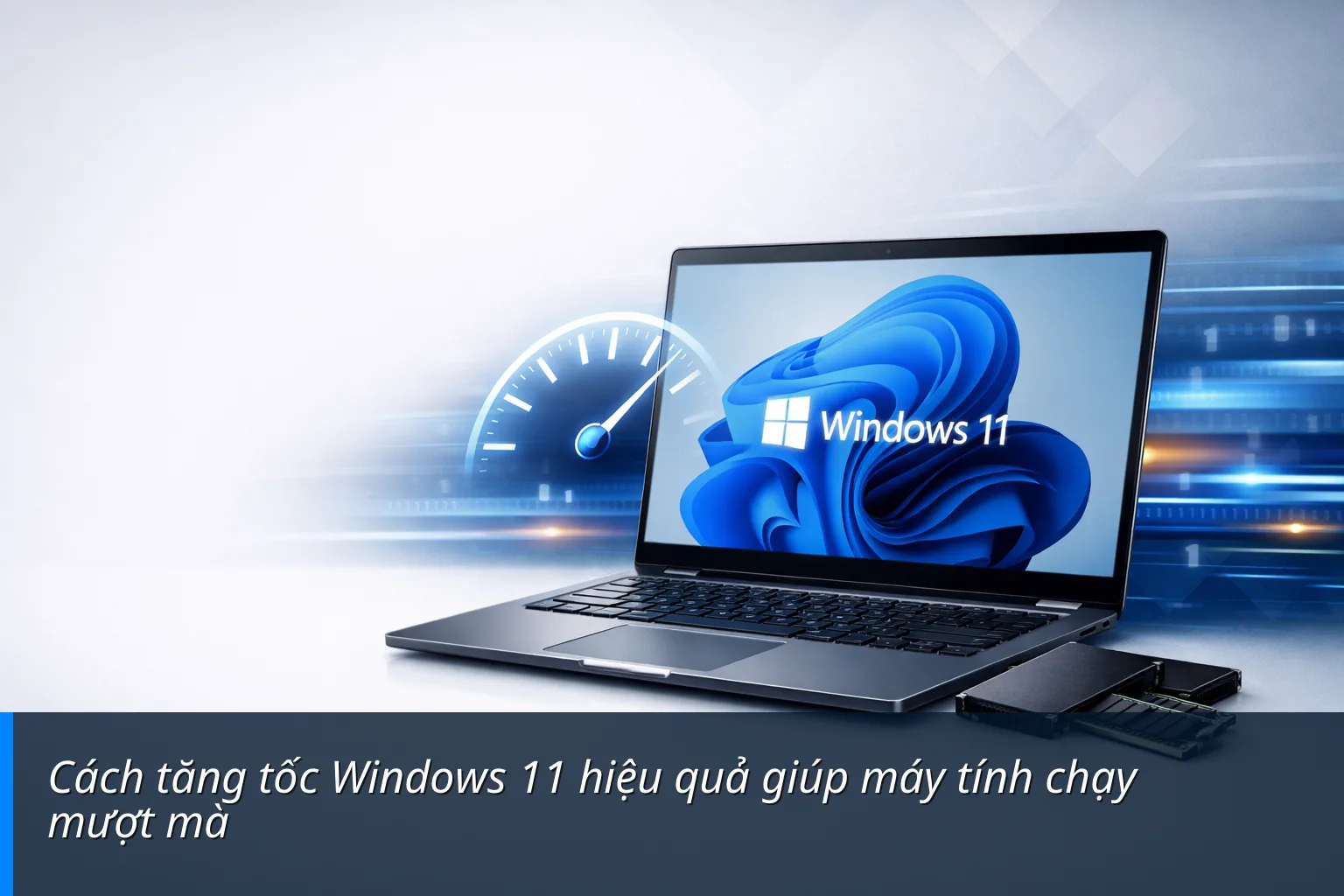
Windows 11 là một hệ điều hành đẹp mắt với nhiều tính năng mới, nhưng đối với các dòng máy tính có cấu hình trung bình hoặc đã sử dụng lâu, hiện tượng giật lag hoặc khởi động chậm là điều khó tránh khỏi. Việc tối ưu hóa hệ thống không chỉ giúp tăng năng suất làm việc mà còn kéo dài tuổi thọ cho linh kiện máy tính.
Tại sao Windows 11 của bạn chạy chậm?
Có nhiều nguyên nhân dẫn đến việc hệ điều hành mới nhất của Microsoft hoạt động không như mong đợi, bao gồm:
- Quá nhiều ứng dụng chạy ngầm và khởi động cùng Windows.
- Hiệu ứng đồ họa quá mức gây áp lực lên GPU và RAM.
- Ổ cứng bị đầy hoặc chứa nhiều tập tin rác.
- Cấu hình phần cứng (RAM, SSD) không còn đáp ứng đủ yêu cầu của các bản cập nhật mới.
Các cách tăng tốc Windows 11 đơn giản và hiệu quả
Dưới đây là các bước hướng dẫn chi tiết giúp bạn làm chủ tốc độ trên thiết bị của mình.
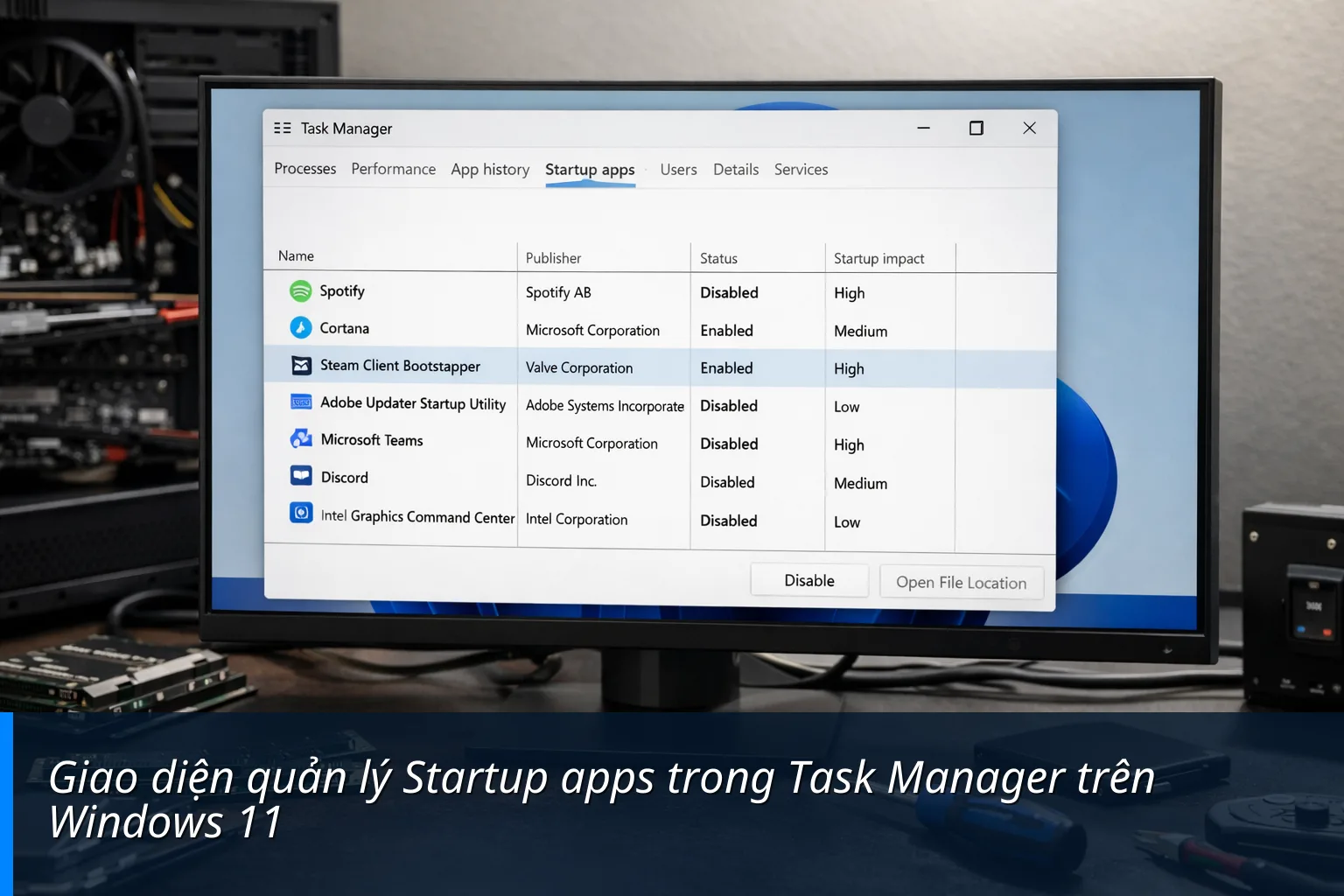
1. Tắt các ứng dụng khởi động cùng hệ thống (Startup Apps)
Nhiều phần mềm tự động thêm mình vào danh sách khởi động, khiến máy tính mất nhiều thời gian hơn để vào màn hình desktop.
- Nhấn tổ hợp phím Ctrl + Shift + Esc để mở Task Manager.
- Chọn tab Startup apps.
- Chuột phải vào các ứng dụng không cần thiết (như Spotify, Cortana, Steam...) và chọn Disable.
2. Điều chỉnh hiệu ứng hình ảnh (Visual Effects)
Windows 11 có rất nhiều hiệu ứng chuyển cảnh và đổ bóng. Tắt bớt các hiệu ứng này sẽ giúp máy phản hồi nhanh hơn tức thì.
- Nhấn phím Windows, gõ Visual Effects và nhấn Enter.
- Chuyển trạng thái Transparency effects và Animation effects sang Off.
- Để tối ưu sâu hơn, tìm kiếm "Adjust the appearance and performance of Windows", chọn Adjust for best performance và nhấn OK.
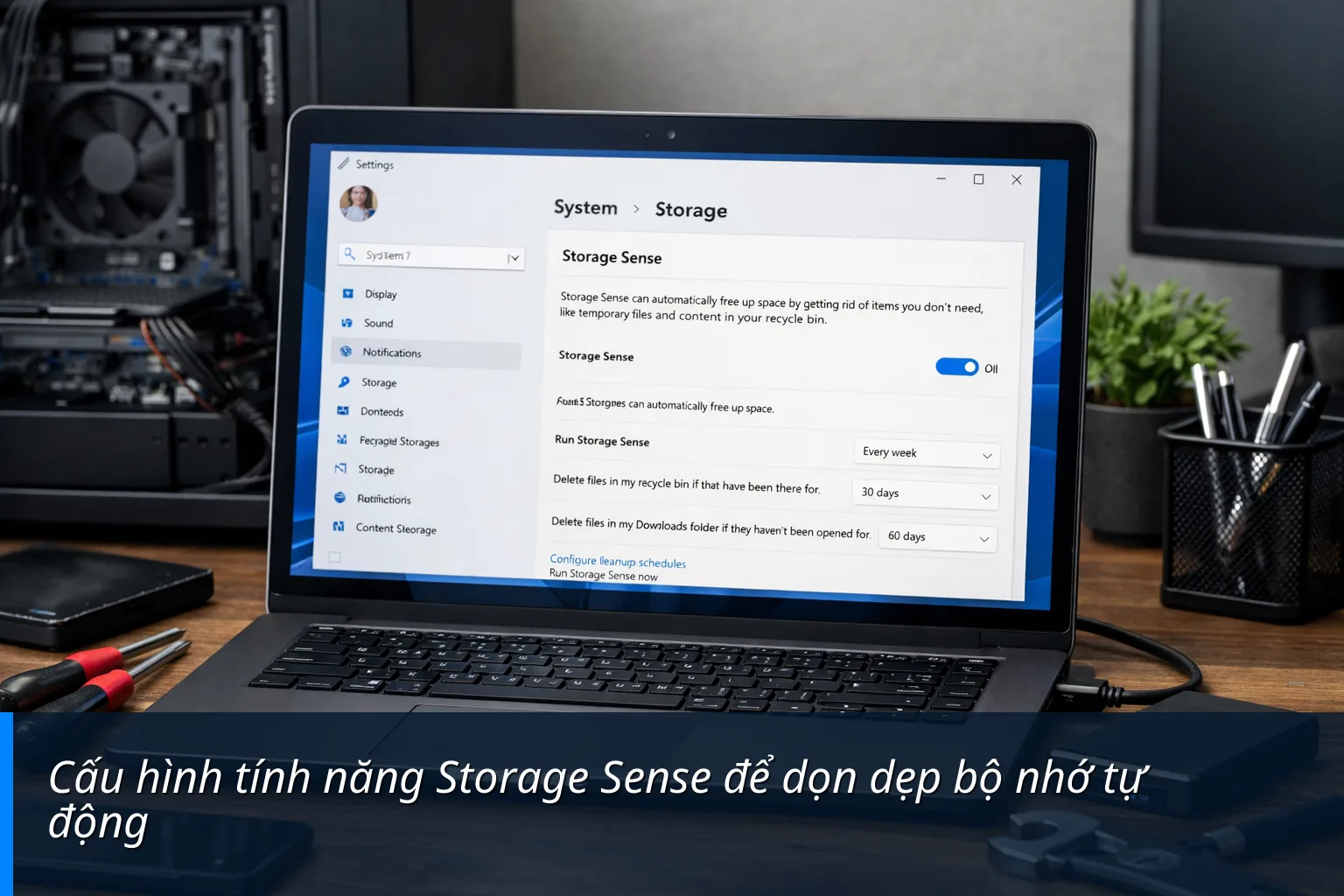
3. Kích hoạt tính năng Storage Sense
Storage Sense giúp Windows tự động dọn dẹp các tệp tin tạm, tệp tin trong thùng rác để giải phóng không gian lưu trữ.
- Vào Settings >System >Storage.
- Bật tính năng Storage Sense.
- Bạn có thể nhấn vào để cấu hình lịch trình dọn dẹp tự động theo tuần hoặc theo tháng.
4. Thay đổi chế độ năng lượng (Power Plan)
Mặc định Windows thường để chế độ cân bằng để tiết kiệm pin, nhưng nếu bạn cần hiệu suất tối đa, hãy thay đổi thiết lập này.
- Vào Settings >System >Power & battery.
- Tại mục Power mode, chọn Best performance.
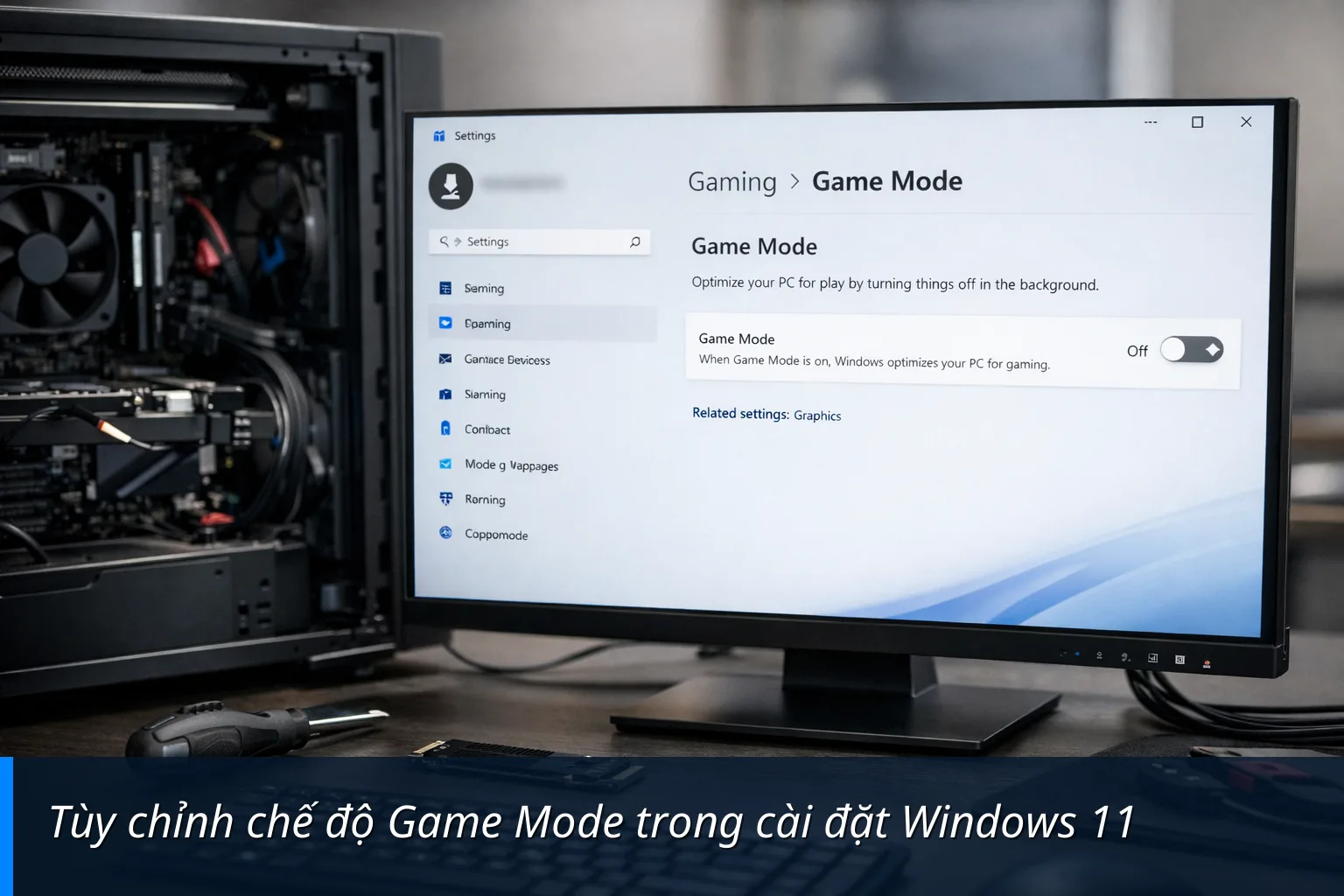
5. Tắt tính năng Game Mode (nếu không chơi game)
Game Mode giúp ưu tiên tài nguyên cho trò chơi, nhưng đôi khi nó lại gây xung đột với các ứng dụng làm việc khác. Nếu bạn chỉ dùng máy văn phòng, có thể tắt nó đi.
- Vào Settings >Gaming >Game Mode.
- Chuyển trạng thái sang Off.
Giải pháp phần cứng: Cách tăng tốc Windows 11 triệt để nhất
Nếu đã thực hiện các bước tinh chỉnh phần mềm mà máy vẫn chậm, có thể phần cứng của bạn đã chạm giới hạn. Đây là lúc bạn cần cân nhắc các giải pháp nâng cấp:
| Linh kiện | Tác dụng khi nâng cấp | Mức độ cải thiện |
|---|---|---|
| Ổ cứng SSD NVMe | Tăng tốc khởi động Windows và mở ứng dụng cực nhanh. | Rất cao |
| RAM (Tối thiểu 8GB-16GB) | Giúp chạy đa nhiệm nhiều tab Chrome và ứng dụng không bị lag. | Cao |
| Vệ sinh máy tính | Giảm nhiệt độ, giúp CPU không bị hạ xung do quá nóng. | Trung bình |
Tại Bình Dương Computer, chúng tôi cung cấp dịch vụ kiểm tra, tối ưu hệ điều hành và nâng cấp linh kiện chính hãng giúp máy tính của bạn hoạt động với hiệu suất cao nhất.
Câu hỏi thường gặp
Tắt hiệu ứng hình ảnh có làm xấu giao diện không?
Máy sẽ bớt các hiệu ứng mờ và chuyển động mượt mà, giao diện trông sẽ "phẳng" hơn nhưng tốc độ phản hồi sẽ nhanh hơn đáng kể.
Cập nhật Windows thường xuyên có làm máy chậm đi không?
Ngược lại, các bản cập nhật thường bao gồm các bản vá lỗi hiệu suất và bảo mật. Bạn nên cập nhật Windows 11 lên phiên bản mới nhất.
Hy vọng với những hướng dẫn trên, bạn đã biết cách tăng tốc Windows 11 để phục vụ công việc tốt hơn. Nếu gặp khó khăn trong quá trình thực hiện hoặc cần tư vấn nâng cấp, hãy liên hệ với chúng tôi.
Bình Dương ComputerHotline: 0987 989 678
Website: binhduongcomputer.vn
Email: [email protected]


NHẬN XÉT TỪ KHÁCH HÀNG
Chưa có đánh giá nào. Hãy là người đầu tiên chia sẻ cảm nhận sếp nhé!