
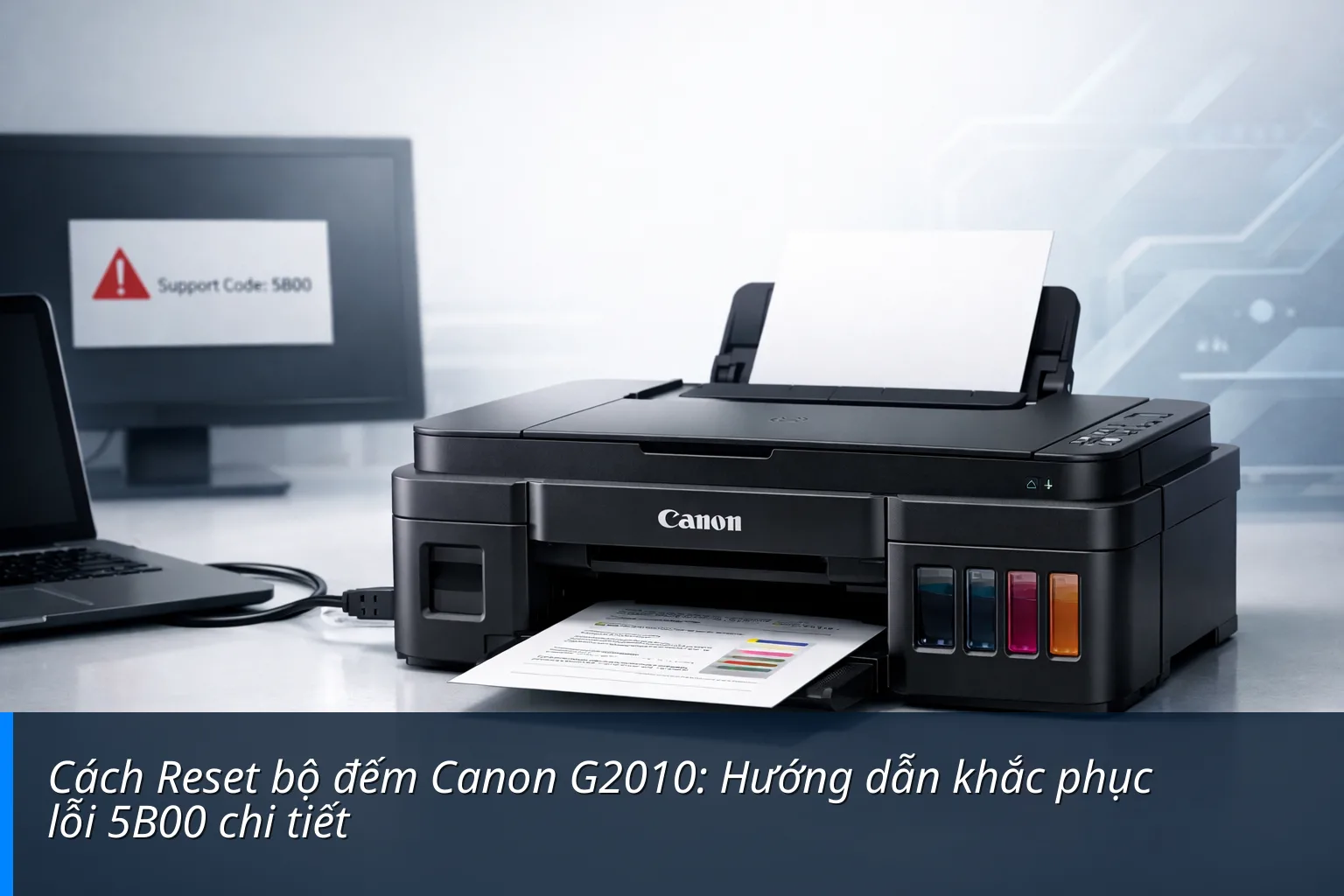
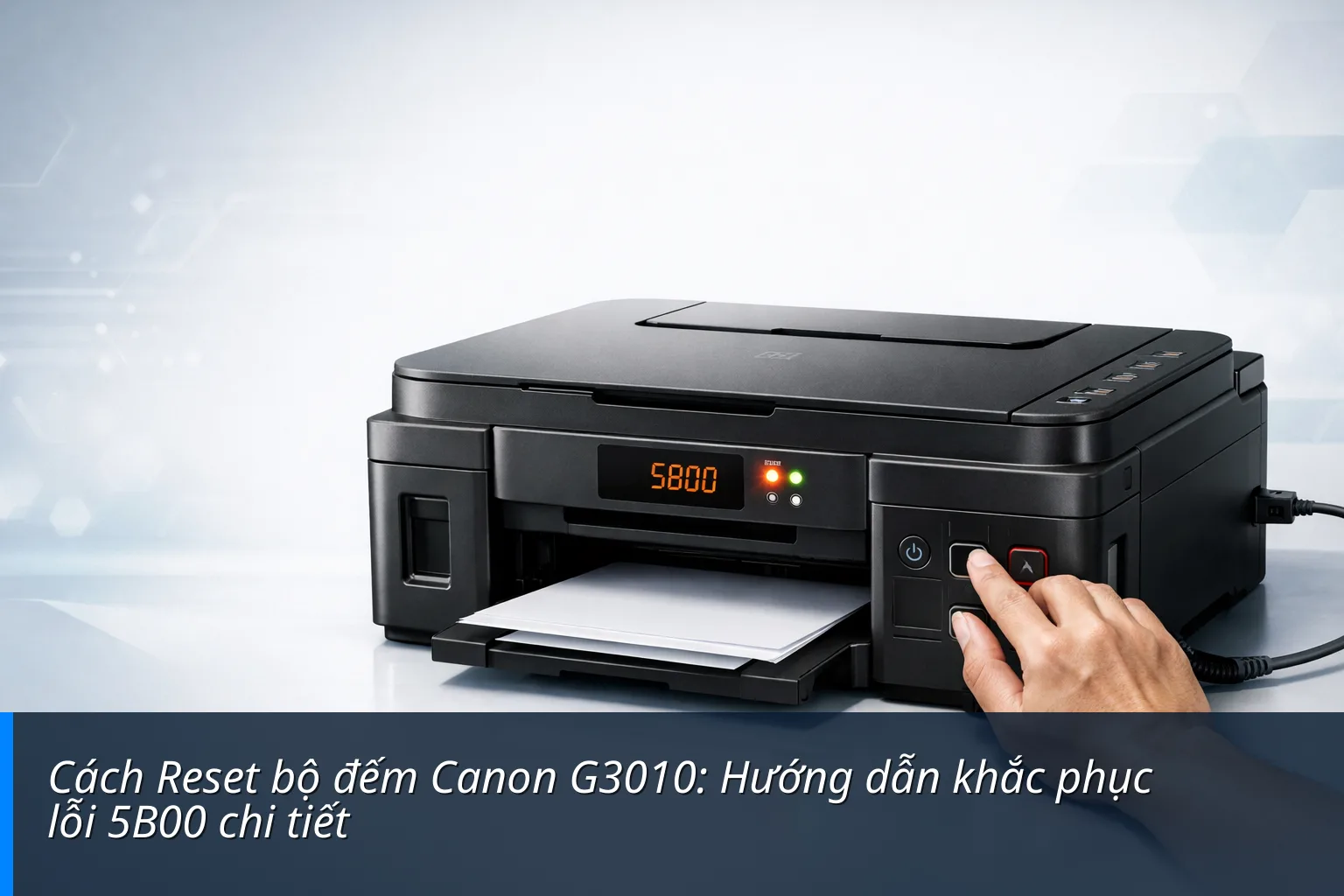
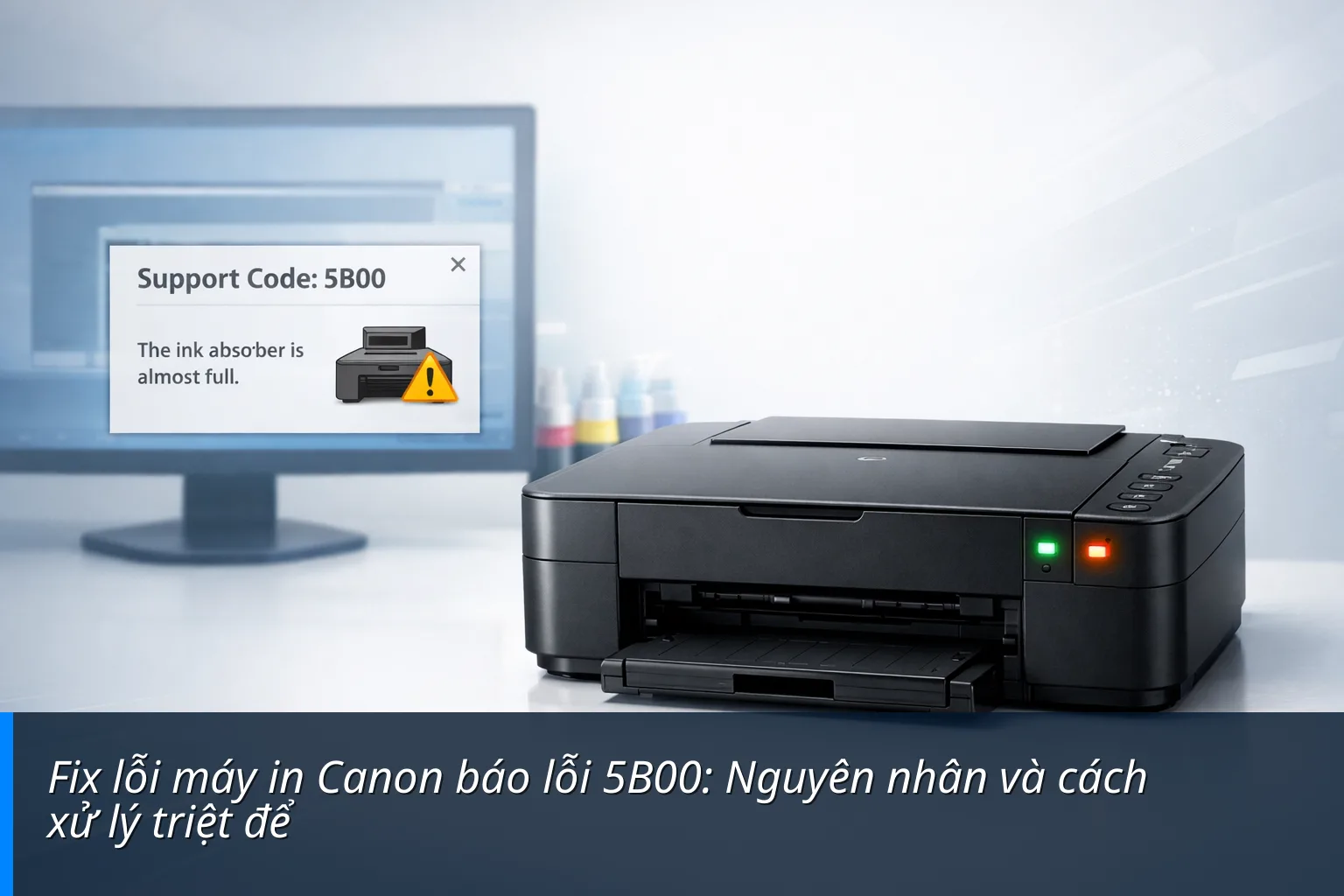
Trong quá trình vận hành máy in phun màu Canon G2010, người dùng thường gặp phải tình trạng máy đột ngột dừng hoạt động, màn hình LCD hiển thị mã lỗi 5B00 hoặc P07, kèm theo đèn nguồn và đèn cảnh báo nháy luân phiên. Đây là cơ chế tự bảo vệ của nhà sản xuất khi bộ đếm mực thải (Waste Ink Counter) đạt đến giới hạn cho phép. Để tiếp tục sử dụng, bạn cần thực hiện quy trình reset bộ đếm.
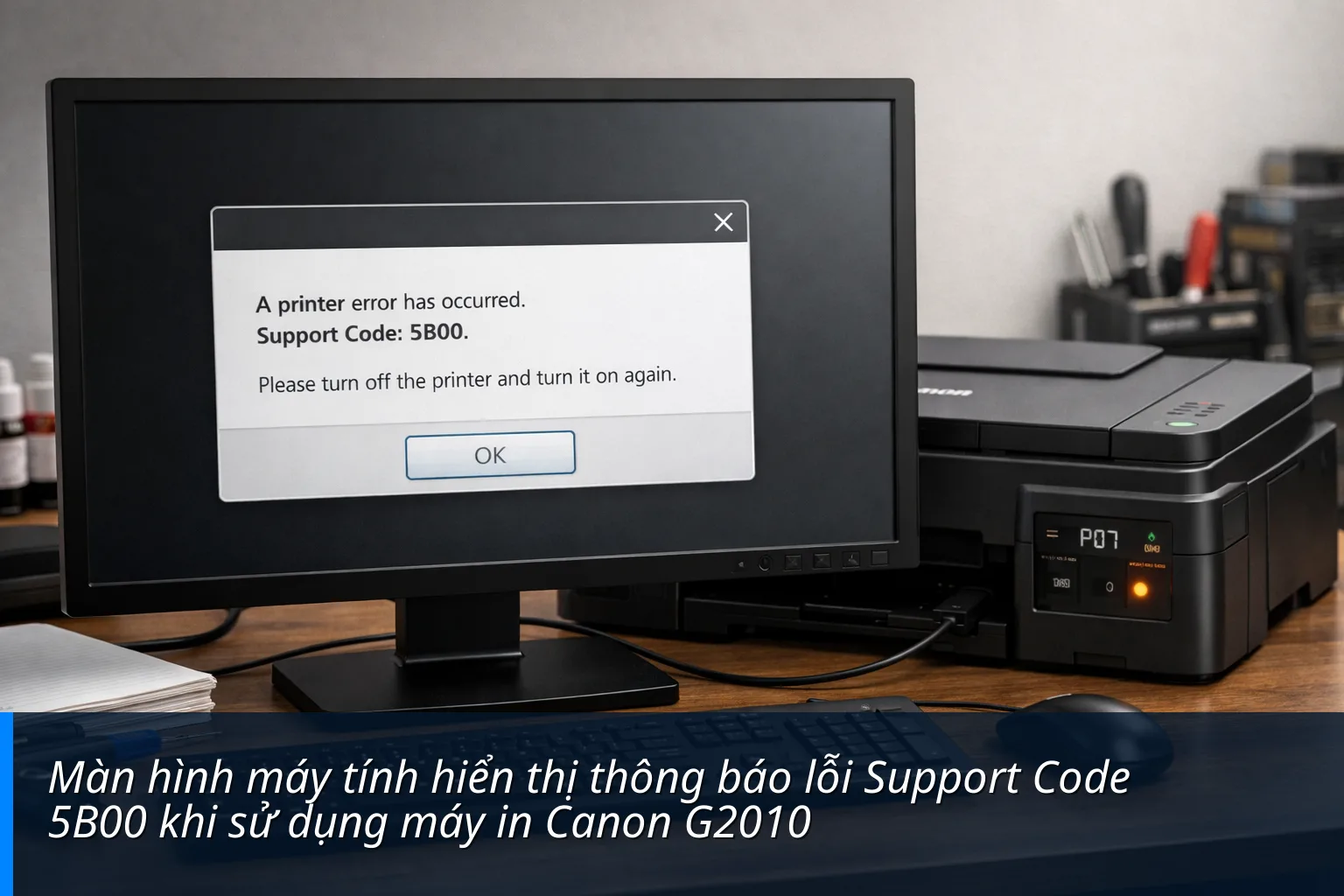
Dấu hiệu nhận biết máy in Canon G2010 bị tràn bộ đếm
Trước khi tiến hành reset, bạn cần xác định chính xác máy có đang bị lỗi bộ đếm hay không thông qua các dấu hiệu sau:
- Mã lỗi trên máy tính: Khi ra lệnh in, màn hình máy tính xuất hiện cửa sổ thông báo lỗi "A printer error has occurred. Support Code: 5B00".
- Mã lỗi trên màn hình LCD của máy in: Máy hiển thị lỗi P07 hoặc nháy chữ E rồi đến số 0, 8.
- Tín hiệu đèn: Đèn nguồn (xanh) và đèn cảnh báo (cam) nháy luân phiên nhau theo chu kỳ 7 hoặc 8 lần.
Các lưu ý quan trọng trước khi thực hiện
Việc reset bộ đếm can thiệp vào phần mềm hệ thống của máy in, do đó bạn cần tuân thủ các nguyên tắc sau để tránh làm hỏng bo mạch (mainboard):
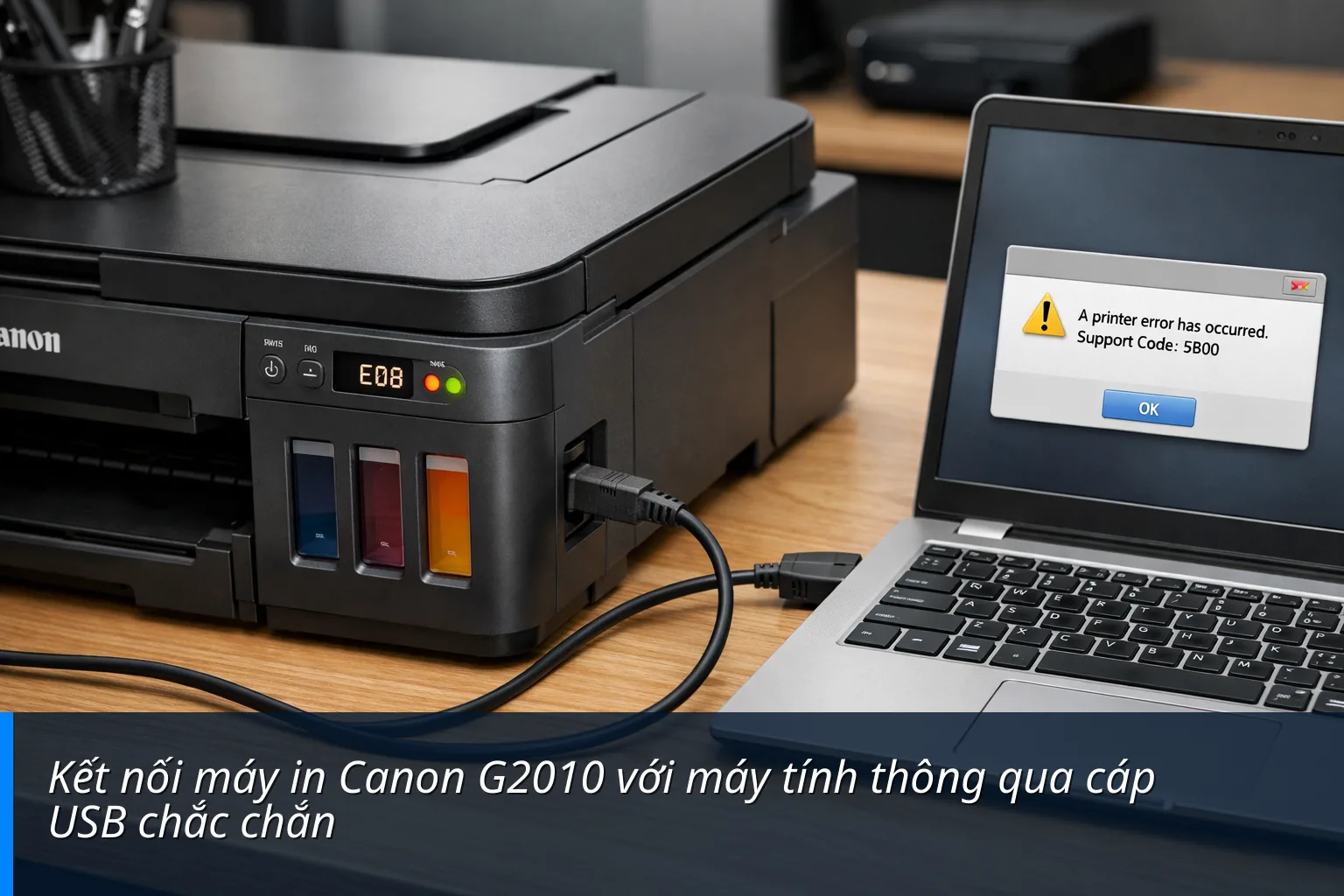
- Kết nối dây cáp USB: Tuyệt đối không reset qua kết nối Wi-Fi. Hãy đảm bảo cáp USB kết nối ổn định giữa máy in và máy tính.
- Nguồn điện: Đảm bảo nguồn điện không bị ngắt quãng trong suốt quá trình thực hiện.
- Phần mềm chính hãng: Sử dụng các phiên bản Service Tool uy tín (như ST4905, ST5302) để tránh tình trạng khóa IC nhớ (Lock Service Mode).
- Vệ sinh khay mực thải: Reset chỉ là thao tác xóa số liệu trên chip. Nếu máy đã tràn mực thật sự, bạn nên vệ sinh hoặc thay thế miếng mút thấm mực bên trong máy để tránh mực tràn ra linh kiện khác.
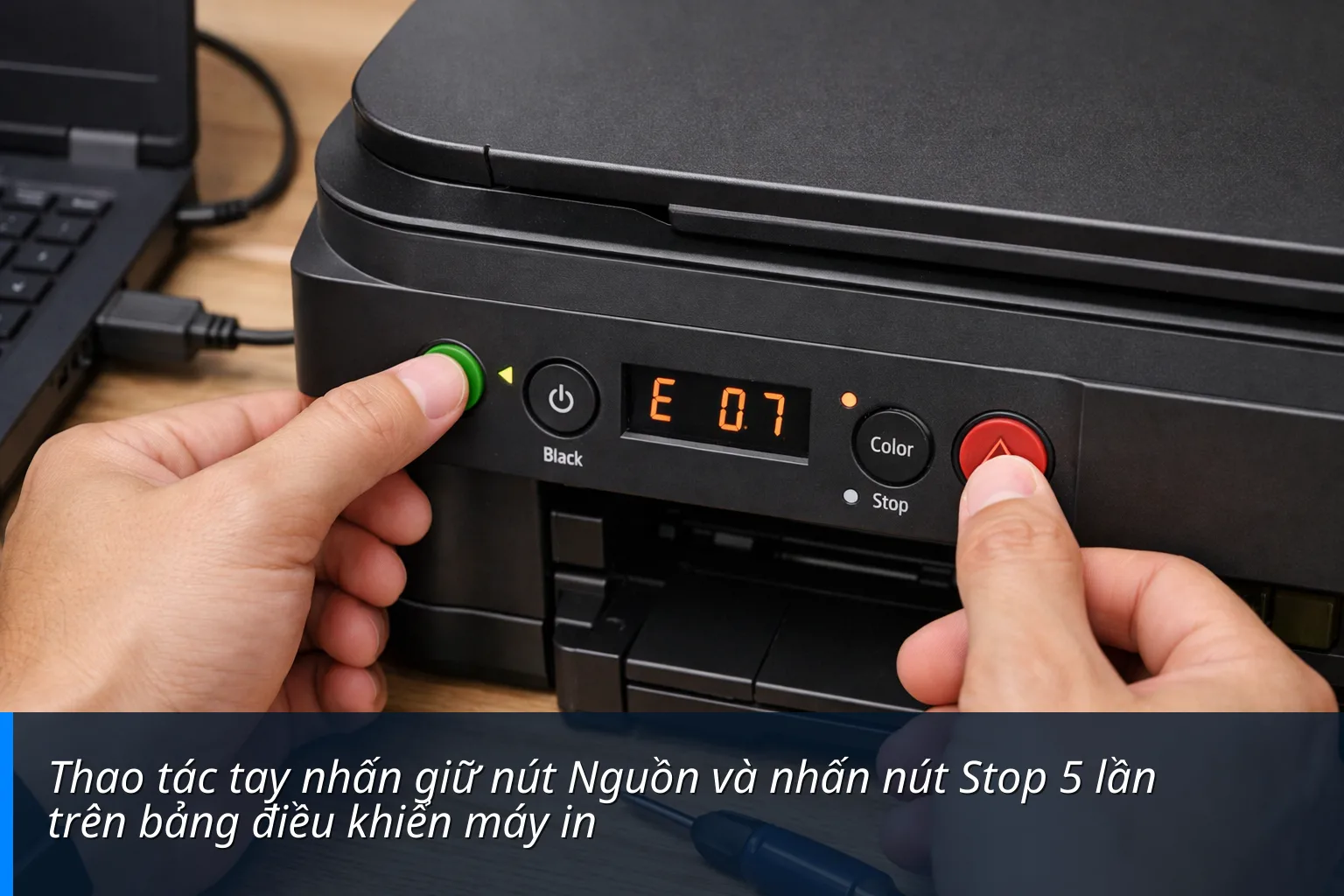
Bước 1: Cách vào chế độ Service Mode cho Canon G2010
Để phần mềm có thể can thiệp vào bộ đếm, máy in phải được đưa về chế độ dịch vụ (Service Mode). Các bước thực hiện như sau:
- Tắt nguồn máy in nhưng không rút dây điện.
- Nhấn và giữ nút Stop (nút có hình tam giác trong vòng tròn).
- Trong khi vẫn giữ nút Stop, hãy nhấn và giữ tiếp nút Nguồn (Power).
- Vẫn giữ nút Nguồn, buông nút Stop ra. Sau đó nhấn nút Stop 5 lần liên tiếp.
- Buông nút Nguồn ra. Chờ một lát cho đèn nguồn đứng yên (không nháy nữa), lúc này máy in đã vào chế độ Service Mode thành công.
Bước 2: Sử dụng phần mềm Service Tool để reset bộ đếm
Sau khi máy đã ở chế độ Service Mode, bạn thực hiện các bước trên máy tính:
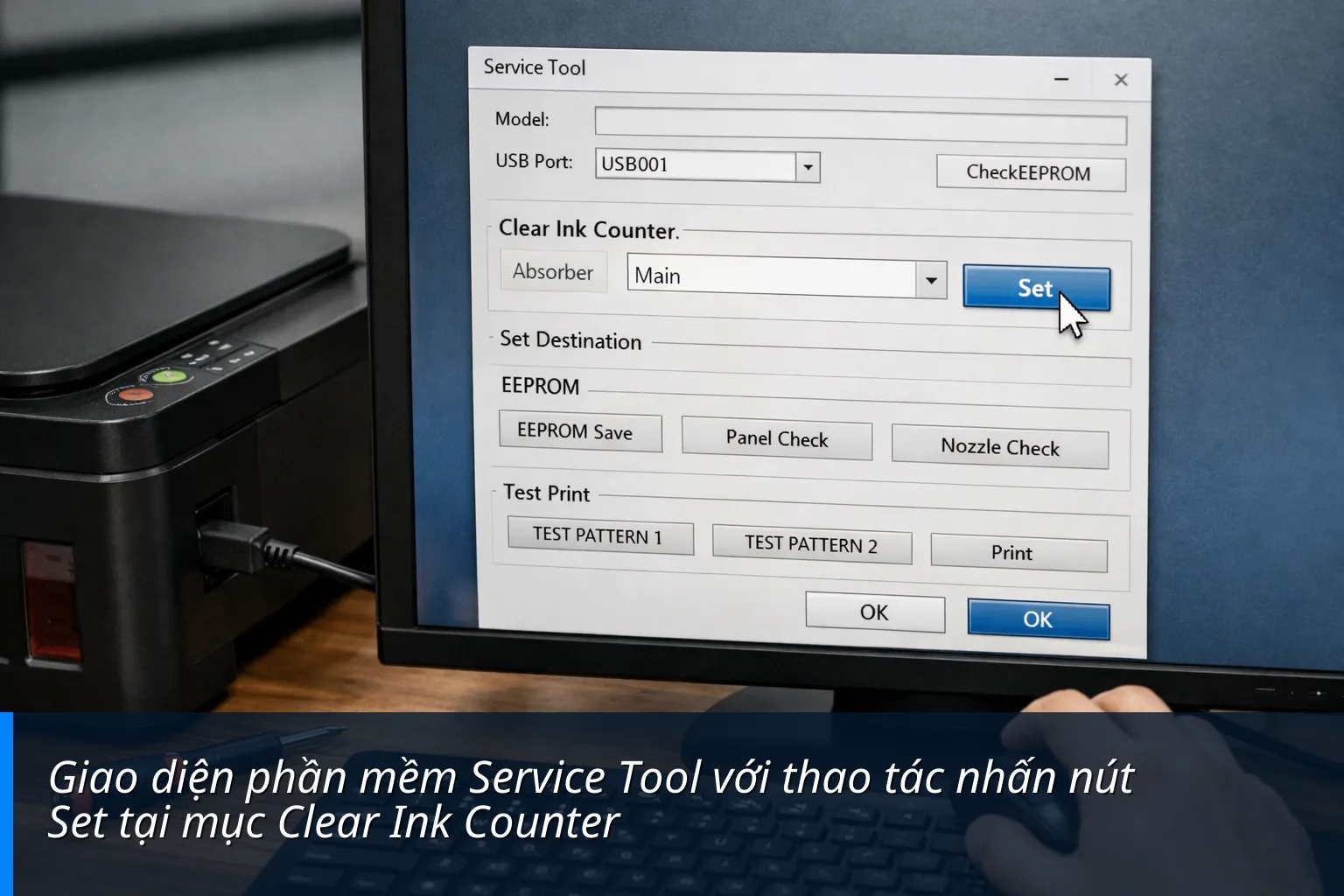
- Tải và mở phần mềm Service Tool (phiên bản phù hợp với dòng G2010).
- Tại giao diện phần mềm, tìm đến mục Main.
- Trong phần Clear Ink Counter, tại dòng Absorber, bạn chọn Main.
- Nhấn nút Set ở bên phải. Máy in sẽ in ra một tờ giấy có nội dung "D=000.0" (nghĩa là bộ đếm đã về 0).
- Nhấn OK trên thông báo của phần mềm để hoàn tất.
| Thông số | Trước khi Reset | Sau khi Reset |
|---|---|---|
| Trạng thái máy | Báo lỗi 5B00, ngừng in | Sẵn sàng (Ready) |
| Chỉ số bộ đếm (D) | D=100.0 (hoặc cao hơn) | D=000.0 |
| Đèn tín hiệu | Nháy cam/xanh luân phiên | Đèn nguồn xanh đứng yên |
Xử lý sự cố khi không vào được Service Mode
Nếu bạn đã thực hiện đúng các bước nhưng đèn nguồn vẫn nháy hoặc máy không nhận phần mềm, có thể máy đã gặp các vấn đề sau:
- Hỏng IC nhớ: Do trước đó sử dụng phần mềm reset không đúng phiên bản hoặc phần mềm bẻ khóa gây lỗi firmware.
- Sai thao tác nút bấm: Hãy thử lại quy trình nhấn nút Stop 5 lần một cách dứt khoát và đều tay.
- Lỗi phần cứng khác: Nếu máy báo lỗi đèn cam nháy theo số lần khác (ví dụ 2 lần, 3 lần), có thể máy đang bị kẹt giấy hoặc lỗi đầu phun chứ không phải tràn bộ đếm.
Việc tự reset tại nhà giúp bạn tiết kiệm thời gian và chi phí. Tuy nhiên, nếu sau khi thực hiện máy vẫn không hoạt động hoặc bạn không tự tin vào thao tác kỹ thuật, hãy liên hệ với các đơn vị chuyên môn để được hỗ trợ thay IC hoặc xử lý chuyên sâu.
Bình Dương Computer
Hotline: 0987 989 678
Website: binhduongcomputer.vn
Email: [email protected]


NHẬN XÉT TỪ KHÁCH HÀNG
Chưa có đánh giá nào. Hãy là người đầu tiên chia sẻ cảm nhận sếp nhé!