
Hướng dẫn cài drive máy in Canon imageCLASS MF3010AE
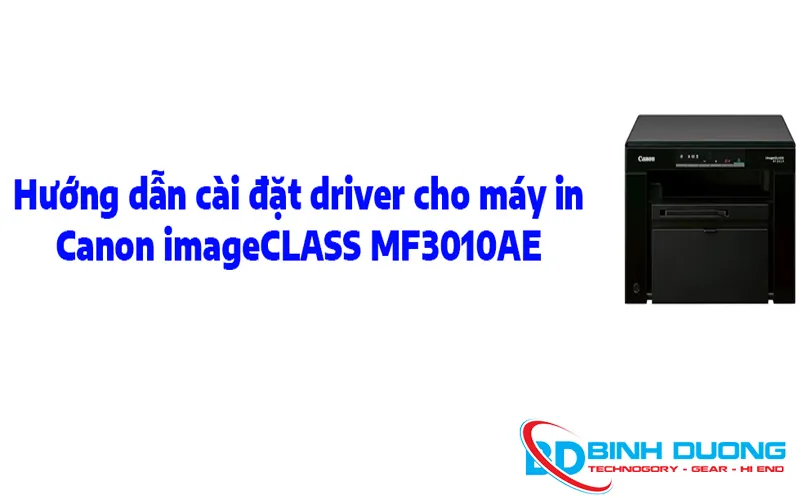
Giới thiệu về máy in Canon imageCLASS MF3010AE
Canon imageCLASS MF3010AE là một máy in đa chức năng, nhỏ gọn và tiện lợi, được thiết kế để phục vụ cho nhu cầu in ấn, quét và sao chép trong môi trường văn phòng nhỏ hoặc hộ gia đình. Dưới đây là một số đặc điểm chính của máy in này:
-
Đa chức năng như in, scan, copy giải quyết tốt công việc
-
Dùng mực Canon Cartridge 325 chính hãng tăng tuổi thọ của máy
-
Tốc độ in nhanh với 18 trang/phút, tiết kiệm thời gian in ấn
-
Độ phân giải 1200 x 600 dpi đem lại bản in rõ nét, chất lượng
-
Chế độ chờ, tắt máy tự động khi không sử dụng tiết kiệm điện
-
Cổng kết nối USB 2.0 tương thích mọi hệ điều hành Windows
-
Công nghệ sấy theo nhu cầu giảm tiêu hao năng lượng

Xem thêm : Máy in Laser Đa Năng Canon MF3010
Tải file cài đặt driver về máy
Để cài đặt driver cho máy in Canon imageCLASS MF3010AE, bạn có thể thực hiện theo các bước sau:
Tải Driver từ Trang Web của Canon
- Truy cập vào trang hỗ trợ của Canon.
- Vào mục Hỗ trợ và chọn Tải phần mềm/Driver.
- Nhập mã máy in Canon imageCLASS MF3010AE vào ô tìm kiếm và chọn đúng model của máy.
- Chọn hệ điều hành mà bạn đang sử dụng (Windows, macOS, Linux).
- Tải driver phù hợp cho máy in và hệ điều hành của bạn.
Các bước cài đặt driver cho máy in Canon imageCLASS MF3010AE
Bước 1: Click đúp chuột vào file driver vừa tải về để chạy file cài đặt driver.
Bước 2: Sau khi bảng cài đặt hiện lên các bạn chọn vào Next.

Bước 3: Chọn Yes để đồng ý các điều khoản của Canon.

Bước 4: Cắm cáp kết nối máy in với máy in, sau đó chọn vào Exit.

Bước 5: Tiếp tục chọn vào Accept đến khi phần mềm thông báo Installation is complete và chọn vào OK.

Sau khi hoàn tất việc cài đặt driver cho máy in, bạn có thể thử in một trang thử để kiểm tra kết nối giữa máy tính và máy in. Nếu máy in không phản hồi khi bạn gửi lệnh in, hãy thử gỡ bỏ và cài đặt lại driver theo hướng dẫn chi tiết.
Nếu trong quá trình cài đặt gặp vấn đề, bạn có thể kiểm tra:
- Kết nối USB giữa máy in và máy tính.
- Hệ điều hành của bạn có tương thích với driver đã tải về hay không.
Nếu cần hỗ trợ thêm, hãy để lại bình luận phía dưới cho chúng tôi , Bình Dương Computer sẽ hỗ trợ miễn phí cho bạn , chúc các bạn thực hiện thủ thuật thành công !





