Cách lặp lại tiêu đề trong Excel nhanh chóng và đơn giản

Lặp lại tiêu đề trong Excel nhanh chóng và đơn giản ,lợi ích của việc thực hiện?
Định nghĩa lặp lại tiêu đề trong Excel là gì?
Lặp lại tiêu đề là tính năng Excel cung cấp cho người dùng giúp giữ nguyên, duy trì được các dữ liệu, tiêu đề có trên một hàng hoặc cột. Việc duy trì này sẽ giúp bạn in ấn hoặc di chuyển làm việc qua trang tính khác (Sheet) thì các dữ liệu này sẽ đi theo và tiết kiệm thời gian nhập liệu của bạn khi cần làm việc tương tự.
Lợi ích của việc in lặp tiêu đề của bảng dữ liệu trong Excel
Giúp bạn có thể lặp lại tiêu đề mỗi khi in sang 1 trang mới.
Không cần chỉnh sửa lại định dạng hay vị trí của tiêu đề cũ.
Rất thuận tiện mỗi khi bạn thực hiện in nhiều dữ liệu trên các khổ giấy khác nhau.
Hướng dẫn cách lặp lại tiêu đề trong Excel nhanh chóng và đơn giản
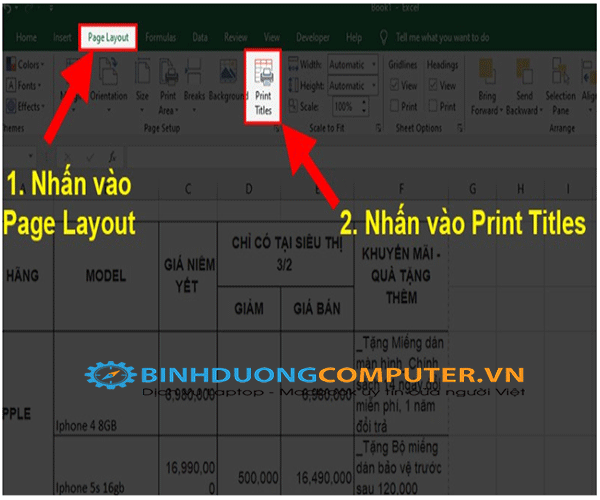
Bước 1: Đầu tiên, bạn vào thẻ "Page Layout".
Bước 2: Tại hộp thoại Page Setup mới vừa hiển thị trên màn hình, bạn nhấn vào tab Sheet. Tại đây, bạn chọn vào dòng chữ Rows to repeat at top để tiếp tục.
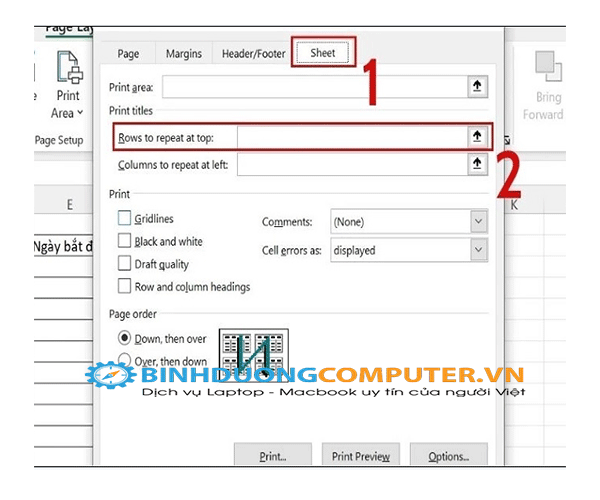
Bước 3: Tiếp theo, bạn hãy tô chọn vào dòng có chữa tiêu đề trong bảng tính mà bạn muốn lặp lại. Cuối cùng, bạn chỉ cần nhấn vào nút Ok để quá trình thiết lập lặp lại tiêu đề trong Excel thành công!
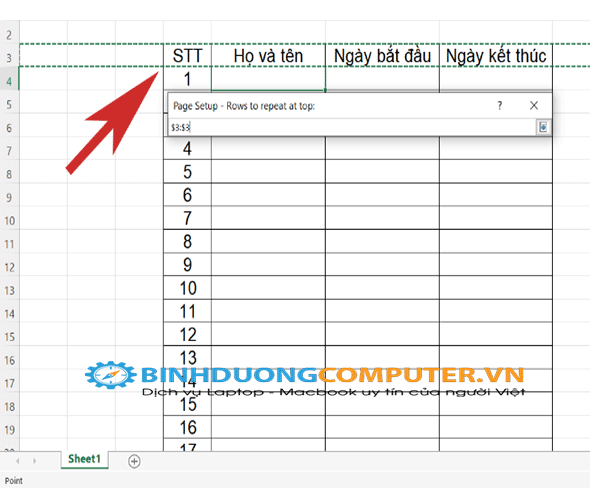
Lưu ý: Đối với những cột tiêu đề nằm ở bên trái bảng tính mà bạn muốn lặp lại mỗi khi chuyển sang trang mới. Bạn hãy nhấn vào biểu tượng mũi tên hướng lên nằm bên cạnh mục Columns to repeat at left là được.
Cách bỏ lặp lại tiêu đề trong Excel 2010, 2013, 2016 nhanh chóng
Bước 1: Để bỏ lặp tiêu đề, vào thẻ "Page Layout".

Bước 2: Sau đó, nhấn mục "Print Titles" để điều chỉnh. Tại mục Rows to repeat at top, bạn xóa dòng tiêu đề có sẵn và nhấn "OK" là đã xoá lặp tiêu đề thành công

Đối với cách xóa lặp lại cột tiêu đề trong Excel cũng được thực hiện tương tự như vậy. Bạn chỉ cần xóa dòng tiêu đề cột tại mục Columns to repeat at left là xong.
Bình Dương Computer đã hướng dẫn đến các bạn Cách lặp lại tiêu đề trong Excel nhanh chóng và đơn giản. Hy vọng những chia sẻ này sẽ giúp bạn sử dụng Excel tiện lợi hơn. Chúc bạn thành công.