
Cách khắc phục lỗi 0xc00007b trên Windows
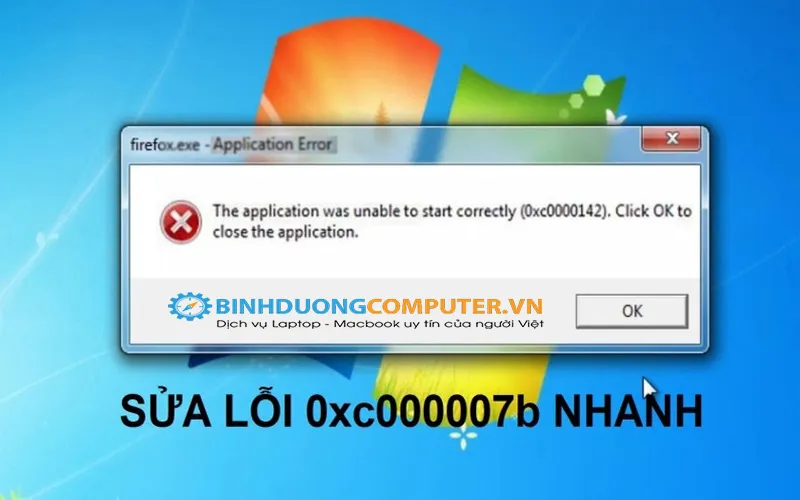
Lỗi 0xc00007b xuất hiện khi nào, cách khắc phục lỗi
Lỗi 0xc000007b trên windows xuất hiện khi nào ?
Lỗi The application was unable to start correctly 0xc00007b thường xảy ra khi chạy các phần mềm, game có đồ họa cao như GTA V, Assassins Creed, PUBG,... Dẫn tới việc báo lỗi và không thể khởi động chương trình.
Nguyễn nhân xảy ra lỗi :
- Do NET framework 3.5, Visual C++ và Direct X bị xung đột, thiếu hụt hoặc chưa được cập nhật.
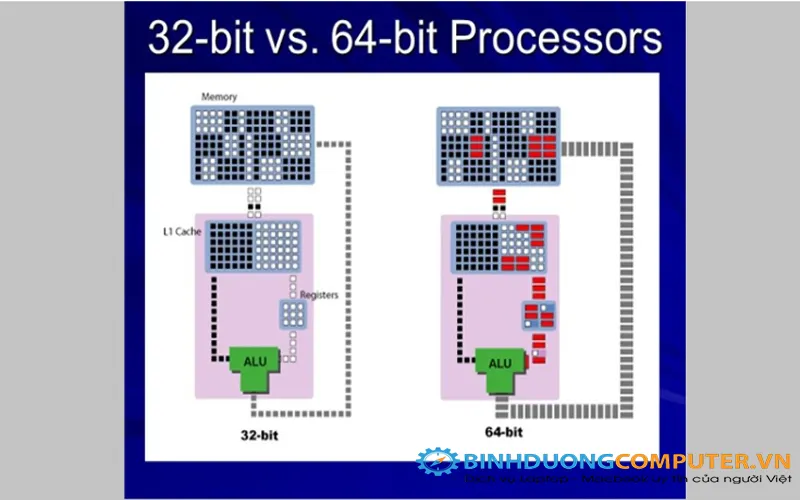
- Do phần mềm không tương thích 32bit hoặc 64bit. Ví dụ, máy tính của bạn là Windows phiên bản 32bit nhưng lại cài đặt phần mềm 64bit.
- Do lỗi cũng có thể xảy ra khi các tệp bị hỏng, nhiễm virus hoặc registry bị lỗi.
5 Cách khắc phục lỗi (0xc000007b) đơn giản nhất
Dưới đây là những cách sửa lỗi “The application was unable to start (0xc000007b)” trên Windows phổ biến và đơn giản nhất mà bạn có thể thực hiện tại nhà:
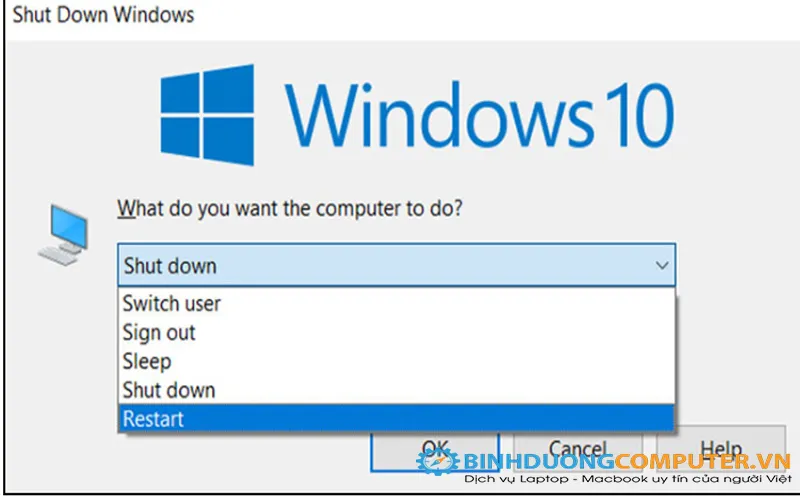
1. Khởi động lại máy tính
Việc khởi động lại máy tính nếu như có sự cố, khi xảy ra các lỗi khác nhau hoặc điều gì đó khiến hệ thống hoạt động không chính xác thì khởi động lại Windows là cách đơn giản để khác phục sự cố này.
2 .Cập nhật lại Windows
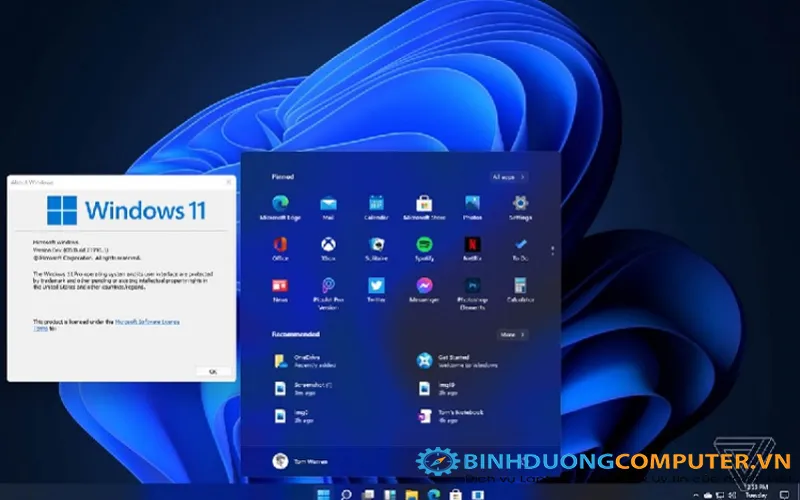
Cập nhật Windows bản mới nhất sẽ giúp cho Windows được cập nhật với nhiều sửa lỗi, tính năng mới và đồng thời nâng cấp phiên bản Direct X. Cập nhật phiên bản mới nhất của Direct X sẽ giúp máy tính sửa lỗi the application was unable to start correctly 0xc00007b hiệu quả.
Các bước cập nhật
Đầu tiên bạn vào Control Panel và kiểm tra xem đã update chưa bằng cách bấm chọn Windows update. Click vào Start rồi chọn biểu tượng răng cưa đại diện cho Settings chọn Update and Security và bạn sẽ thấy nút hiển thị đã cập nhật Win chưa như hình:
3. Kích hoạt quyền quản trị viên
Khởi động ứng dụng dưới quyền quane để cấp quyền cho chúng truy cập vào những phần hạn chế, đặc biệt là Registry.
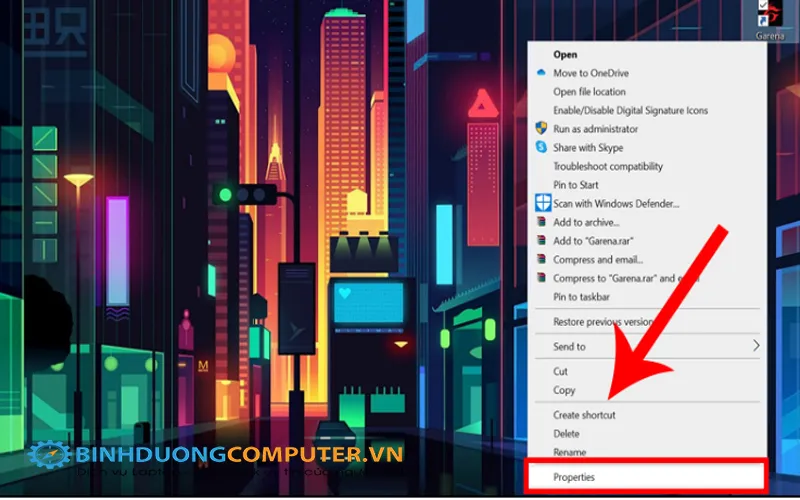
Bước 1: Chọn ứng dụng bị lỗi và nhấp chuột phải. Chọn Properties.
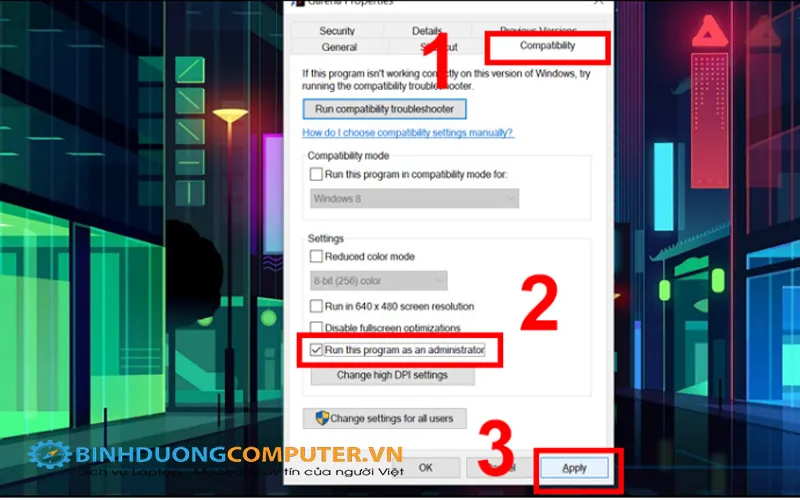
Bước 2: Trên tab Compatibility, tích vào ô trống “ Run this program as an administrator”. Và sau đó, nhấn nút Apply để thực hiện những thay đổi mới.
Bước 3: Kích hoạt lại ứng dụng và xem nó đã hoạt động chưa.
4. Chạy lại file setup để sửa ứng dụng
Lỗi 0xc00007b trên Windows có thể xảy ra khi ứng dụng bị thiếu hoặc lỗi một số file, vì vậy hãy sửa chúng thông qua tính năng repair trên file cài đặt . Hãy tìm lại file .exe khi cài đặt ứng dụng và chạy file > Chọn vào mục repair trong trình cài đặt để chờ được sửa.
5. Cài đặt lại ứng dụng hoặc trò chơi
Nếu bạn nhận thấy lỗi 0xc00007b chỉ xuất hiện trên mỗi ứng dụng vừa tải về, thì bạn nên xóa và cài đặt lại ứng dụng hoạc trò chơi đó .
Nguyên nhân có thể là do phần mềm này có thể máy tính đã bị virus nên khi tải ứng dụng về thì bị mất vài file hoặc dữ liệu nên ứng dụng không chạy được hoạc là do ứng dụng bị lỗi trước khi tải về.
6 .Cài đặt lại Microsoft .NET framework
Một trong những lý do khiến xảy ra lỗi 0xc000007b là do chưa cài đặt hoặc chưa cập nhật Microsoft .NET framework. bạn hãy thực hiện theo các bước tải và cài đặt ở dưới :
Tải bản .NET Framework mới nhất (thường sẽ có chữ recommended) ở đây : https://dotnet.microsoft.com/en-us/download/dotnet-framework
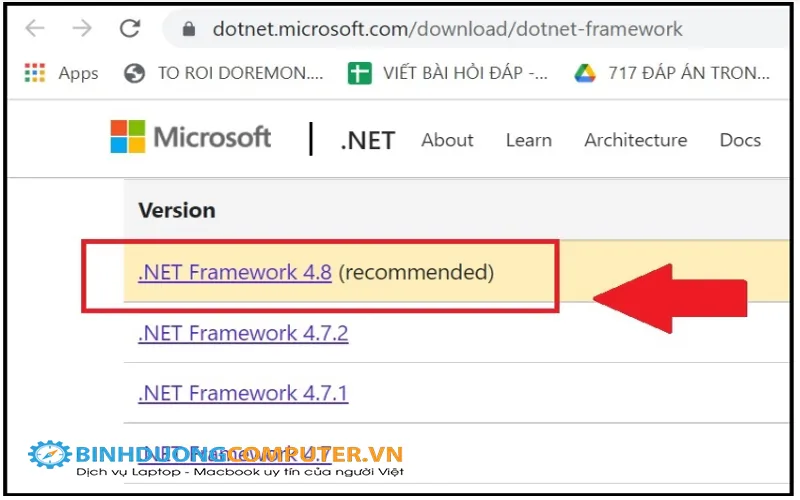
Những bước để thực hiện cài đặt như sau:
Bước 1: Nhấn tổ hợp phím Win + R để mở ra bảng chọn Run. Và đánh chữ Control vào mục Open. Sau đó, chọn OK.
Bước 2 : Xuất hiện tab Control panel và chọn Programs and Features
Bước 3 : Nhấn vào Uninstall để thực hiện gỡ cài đặt.
Bài viết trên Bình Dương Computer đã hướng dẫn bạn một số cách khắc phục lỗi 0xc00007b trên Windows nhanh chóng và dễ dàng thực hiện. Chúc các bạn thực hiện thành công. Hãy để lại bình luận phía dưới nếu có thắc mắc nào cần giải đáp !





