Sửa lỗi "Windows Resource Protection could not start the repair service"
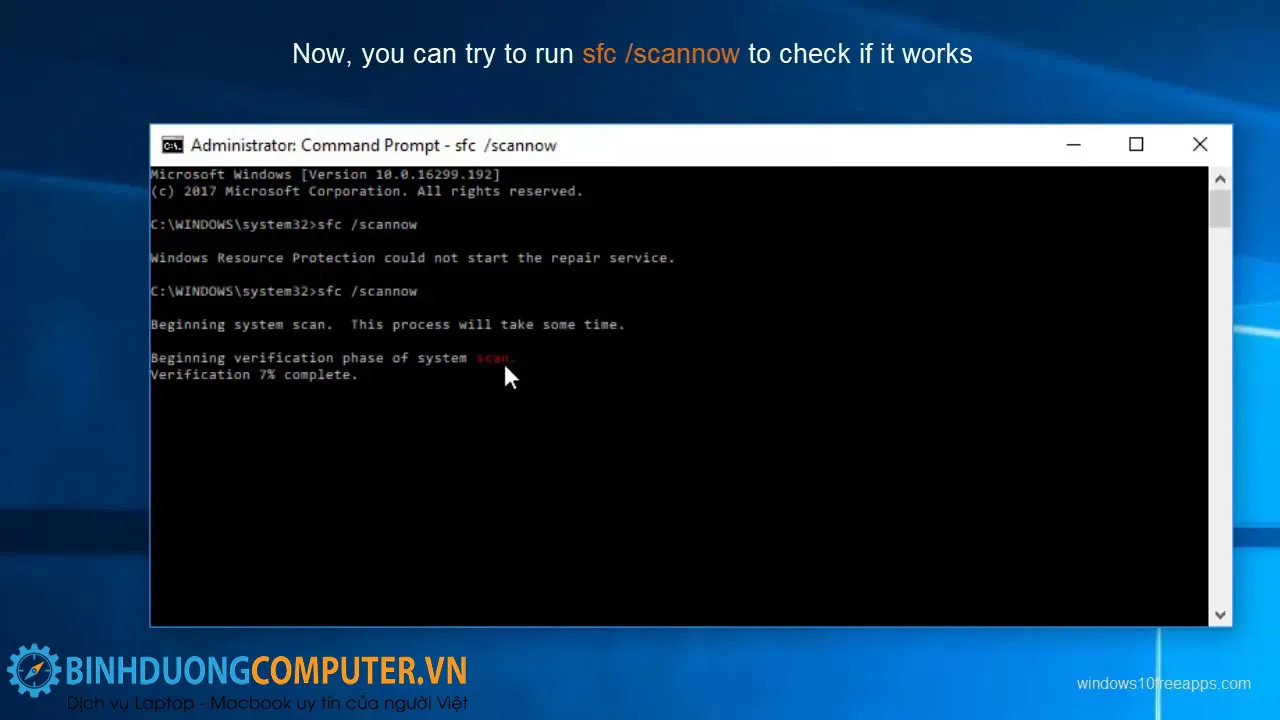
Có nhiều bạn đã vô trang chuyên mục SỬA MÁY TÍNH ONLINE của chúng tôi và cần hỗ trợ về vấn đề lỗi "Windows Resource Protection could not start the repair service" do đó hôm nay Binhduongcomputer.vn xin viết một bài hướng dẫn chi tiết về cách khắc phục lỗi này rất đơn giản
Bước 1:
Trước hết chúng ta chỉ cần vô cửa sổ RUN bằng tổ hợp phím Windows + R xuất hiện sau đó gõ từ khóa services.msc

Hộp thoại Run (Services.msc)
Bước 2 :
xuất hiện cưa sửa sổ Services thì chúng ta chọn tới dòng Windows Mudules Instarller trên dòng trạng thái Startup Type chúng ta chọn chế độ Automatic tiếp theo nhấn Ok là đã hoàn thành.

Cửa sổ Services
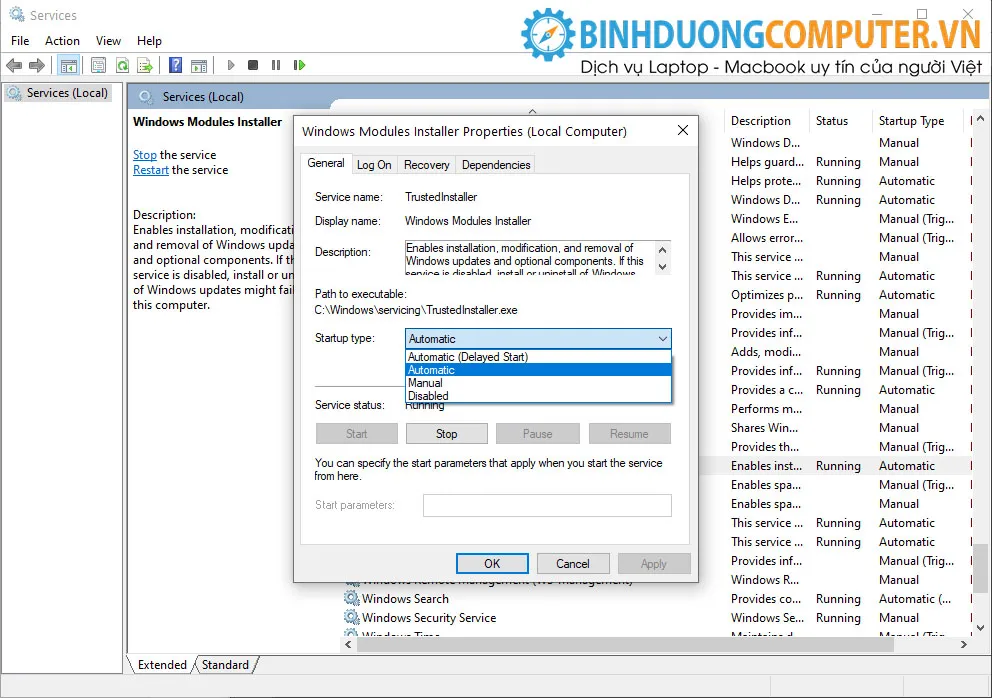
Cửa sổ Windows Modules Installer (Local Computer)
Chỉ cần qua 2 bước đơn giản chúng ta đã có thể tự sửa được lỗi Windows Resource Protection could not start the repair service một cách đơn giản phải không các bạn, trường hợp xấu nếu chúng ta đã thực hiện các bước trên mà lỗi Windows Resource Protection could not start the repair service vẫn không thể sửa lỗi được các bạn hãy nghĩ đến máy tính đã nhiễm viruts giải pháp tốt nhất chúng ta nên cài lại hệ điều hành để máy được vận hành tốt nhất
Bình Dương Computer xin chân thành cảm ơn quý bạn đọc nếu có ý kiến và cách sửa chữa hay hơn vui lòng để lại bình luận bên dưới để chúng ta cùng tham khảo !