Hướng Dẫn Cấu Hình Thiết Bị DrayTek Vigor 2925Fn
.webp)
DrayTek Vigor 2925Fn là dòng router cân bằng tải chuyên dụng cho doanh nghiệp, nổi bật với khả năng xử lý đa kết nối và tích hợp cổng quang SFP. Bài viết này cung cấp hướng dẫn chuyên sâu để cấu hình hệ thống mạng ổn định, bảo mật cao và tối ưu hóa băng thông cho văn phòng của bạn.
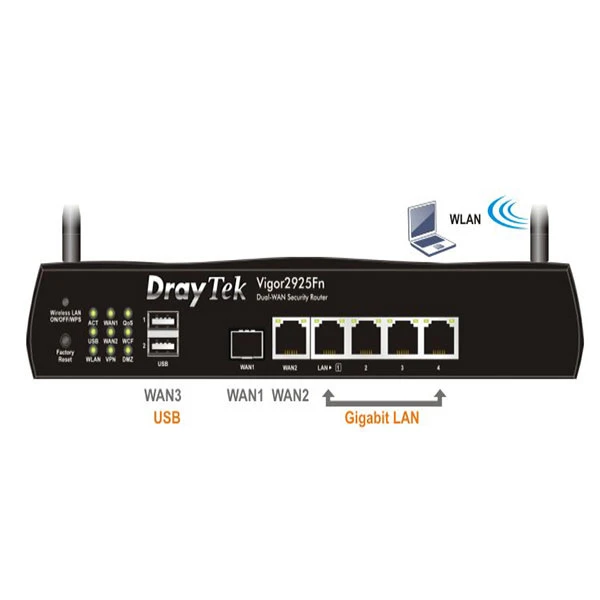
Tổng quan về DrayTek Vigor 2925Fn
Vigor 2925Fn không chỉ là một bộ định tuyến thông thường mà còn là giải pháp hạ tầng mạng cốt lõi. Với khả năng hỗ trợ đa WAN, VPN mạnh mẽ và tích hợp sẵn cổng quang, đây là lựa chọn hàng đầu cho các doanh nghiệp tại Bình Dương cần sự ổn định tuyệt đối.
| Thông số | Chi tiết kỹ thuật |
|---|---|
| Cổng WAN | 2 x Gigabit Ethernet, 1 x SFP (Quang) |
| Cổng LAN | 5 x Gigabit Ethernet |
| VPN Tunnel | Lên đến 50 kết nối đồng thời |
| Cân bằng tải | Load Balancing, Failover thông minh |
Các bước chuẩn bị trước khi cấu hình
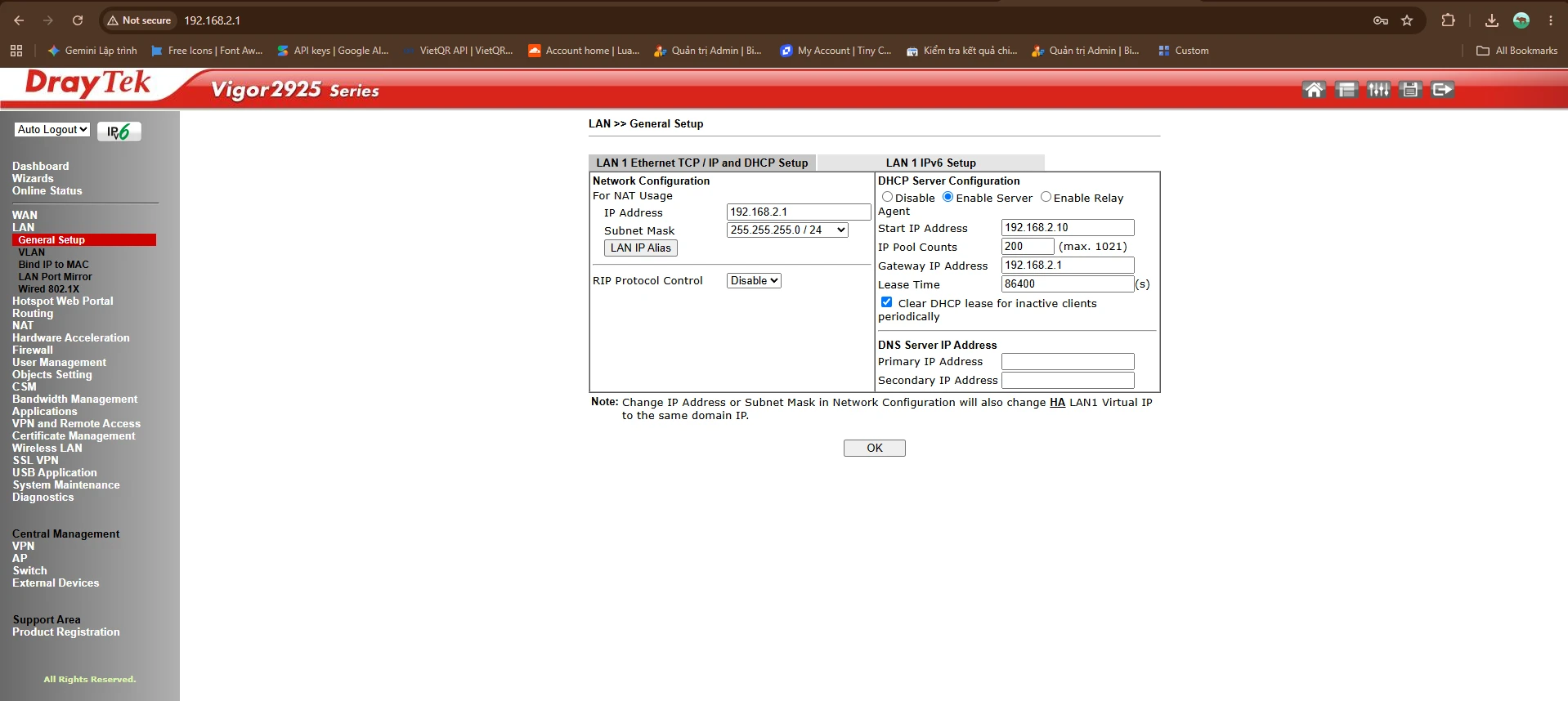
Để quá trình cài đặt diễn ra suôn sẻ, hãy đảm bảo bạn đã kết nối máy tính trực tiếp vào cổng LAN của Vigor 2925Fn thông qua cáp mạng RJ45. Đặt IP tĩnh cho máy tính cùng dải 192.168.1.x.
Hướng dẫn chi tiết cấu hình DrayTek Vigor 2925Fn
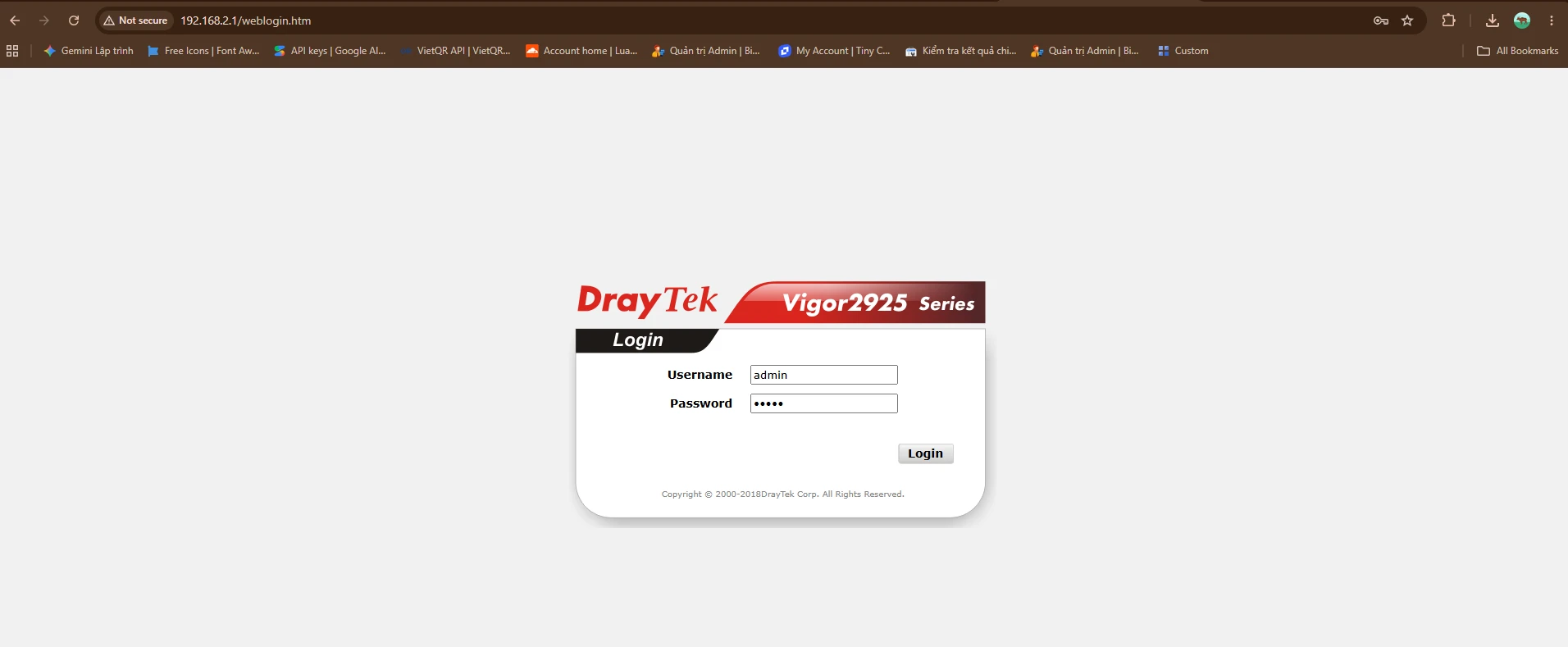
Bước 1: Truy cập giao diện quản trị
- Mở trình duyệt web, nhập địa chỉ IP mặc định: 192.168.1.1.
- Đăng nhập với tài khoản mặc định (Username: admin, Password: admin).
- Tại lần đăng nhập đầu tiên, hệ thống sẽ yêu cầu thay đổi mật khẩu để đảm bảo an toàn.
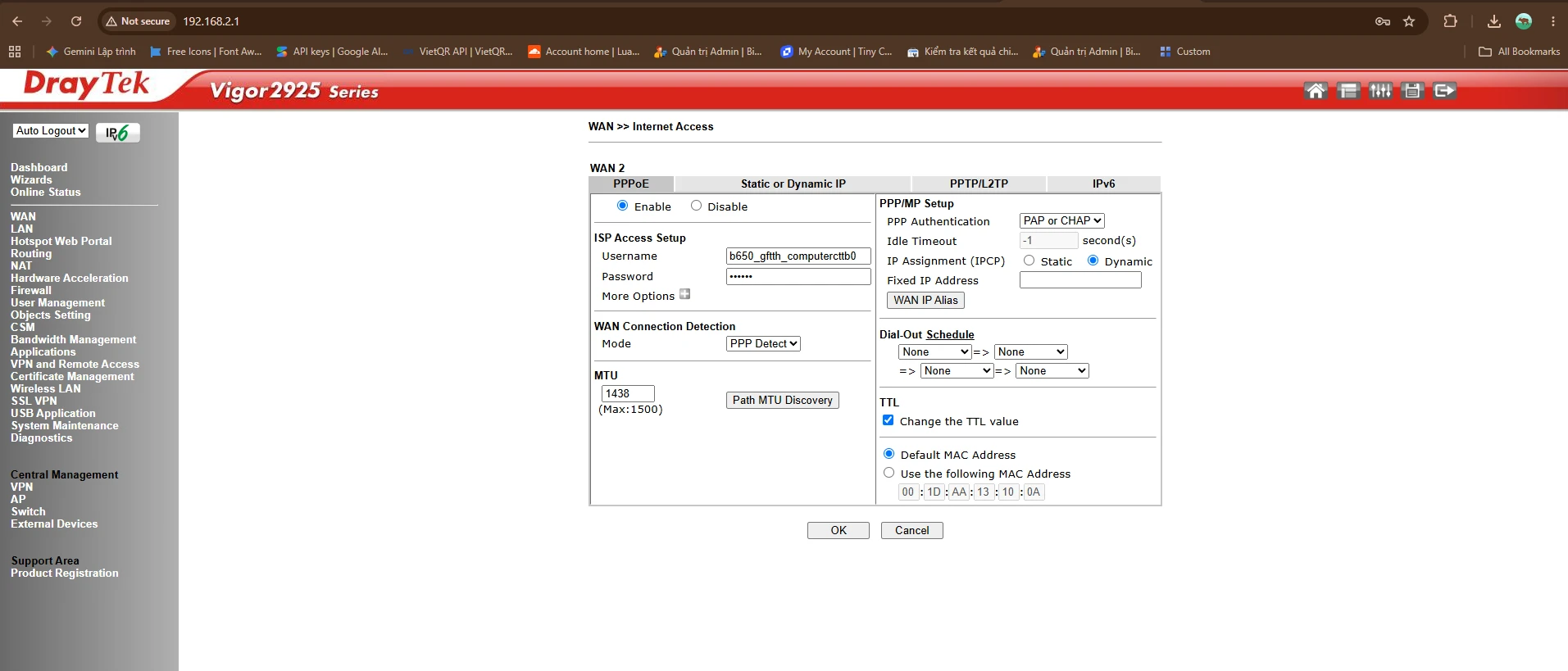
Bước 2: Cấu hình kết nối Internet (WAN)
Tại giao diện chính, truy cập mục WAN >> Internet Access. Chọn chế độ kết nối (PPPoE cho cáp quang, hoặc DHCP nếu dùng chung với modem nhà mạng). Nhập thông số được nhà cung cấp dịch vụ Internet (ISP) cung cấp. Nếu bạn gặp khó khăn trong việc thiết lập IP tĩnh hoặc cấu hình VLAN, đội ngũ kỹ thuật tại Bình Dương Computer Store luôn sẵn sàng hỗ trợ cấu hình từ xa hoặc trực tiếp tại cửa hàng.
Bước 3: Thiết lập cân bằng tải (Load Balancing)
- Truy cập WAN >> General Setup để kích hoạt các cổng WAN cần sử dụng.
- Di chuyển đến Load Balance/Route Policy.
- Chọn chế độ Auto Load Balancing để thiết bị tự động phân chia lưu lượng mạng, giúp tối ưu hóa tốc độ truy cập cho toàn bộ nhân viên.
Tối ưu hóa bảo mật và VPN
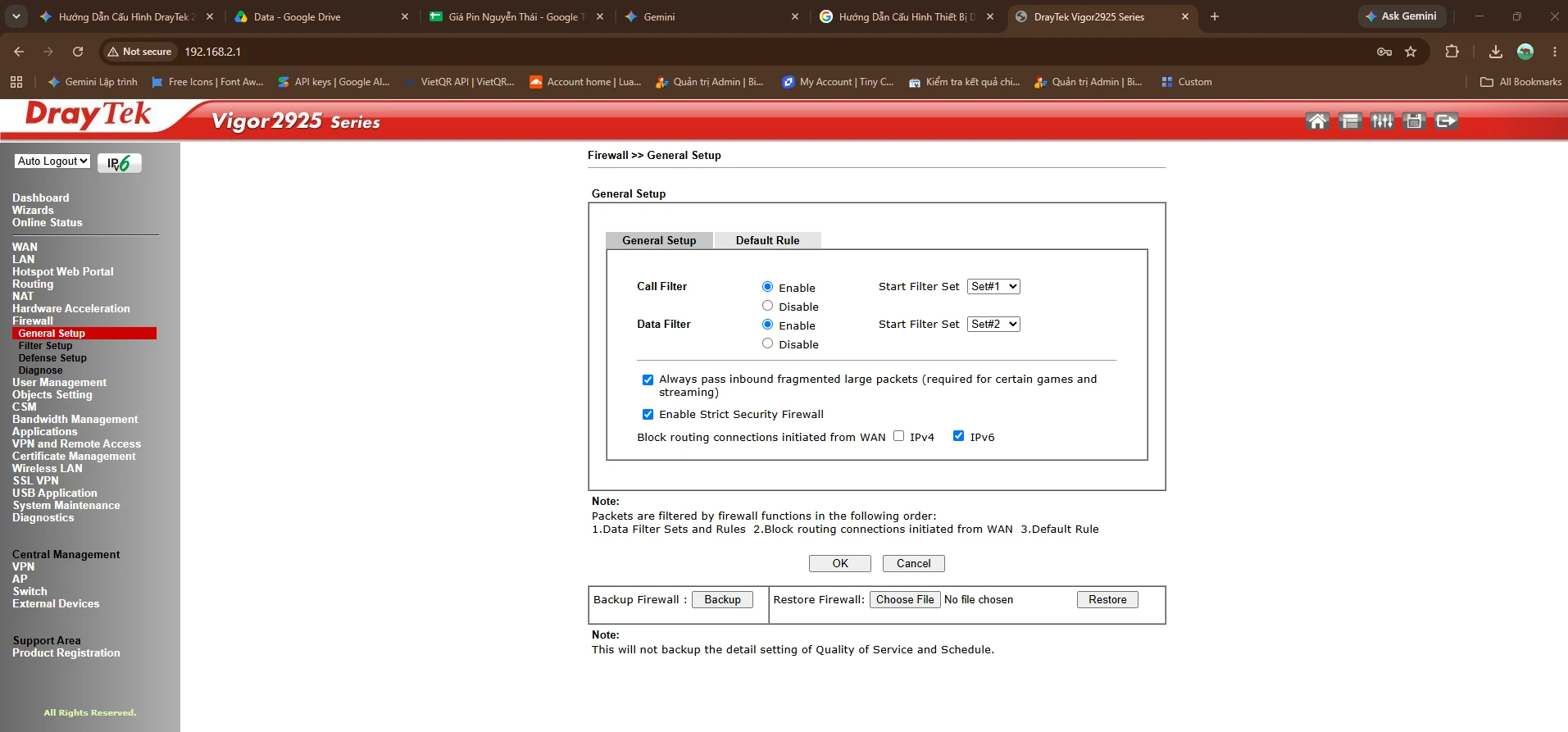
Để đảm bảo an toàn cho dữ liệu doanh nghiệp, hãy cấu hình Firewall trong mục Firewall >> General Setup. Vigor 2925Fn hỗ trợ VPN IPsec giúp nhân viên truy cập dữ liệu từ xa an toàn. Nếu thiết bị của bạn gặp hiện tượng treo, nóng hoặc mất cấu hình thường xuyên, có khả năng phần cứng hoặc Firmware đã gặp sự cố. Lúc này, hãy mang thiết bị đến Bình Dương Computer Store để được kiểm tra và sửa chữa phần cứng lấy liền, đảm bảo công việc không bị gián đoạn.
Những lưu ý quan trọng khi cấu hình
Luôn luôn cập nhật Firmware mới nhất từ trang chủ DrayTek để vá các lỗi bảo mật. Việc cấu hình sai thông số có thể dẫn đến mất kết nối hoàn toàn. Nếu trong quá trình thực hiện gặp lỗi không thể truy cập vào thiết bị, hãy sử dụng nút Reset cứng ở mặt sau để khôi phục cài đặt gốc.