Hướng dẫn cài đặt Laravel trên cPanel bằng Softaculous
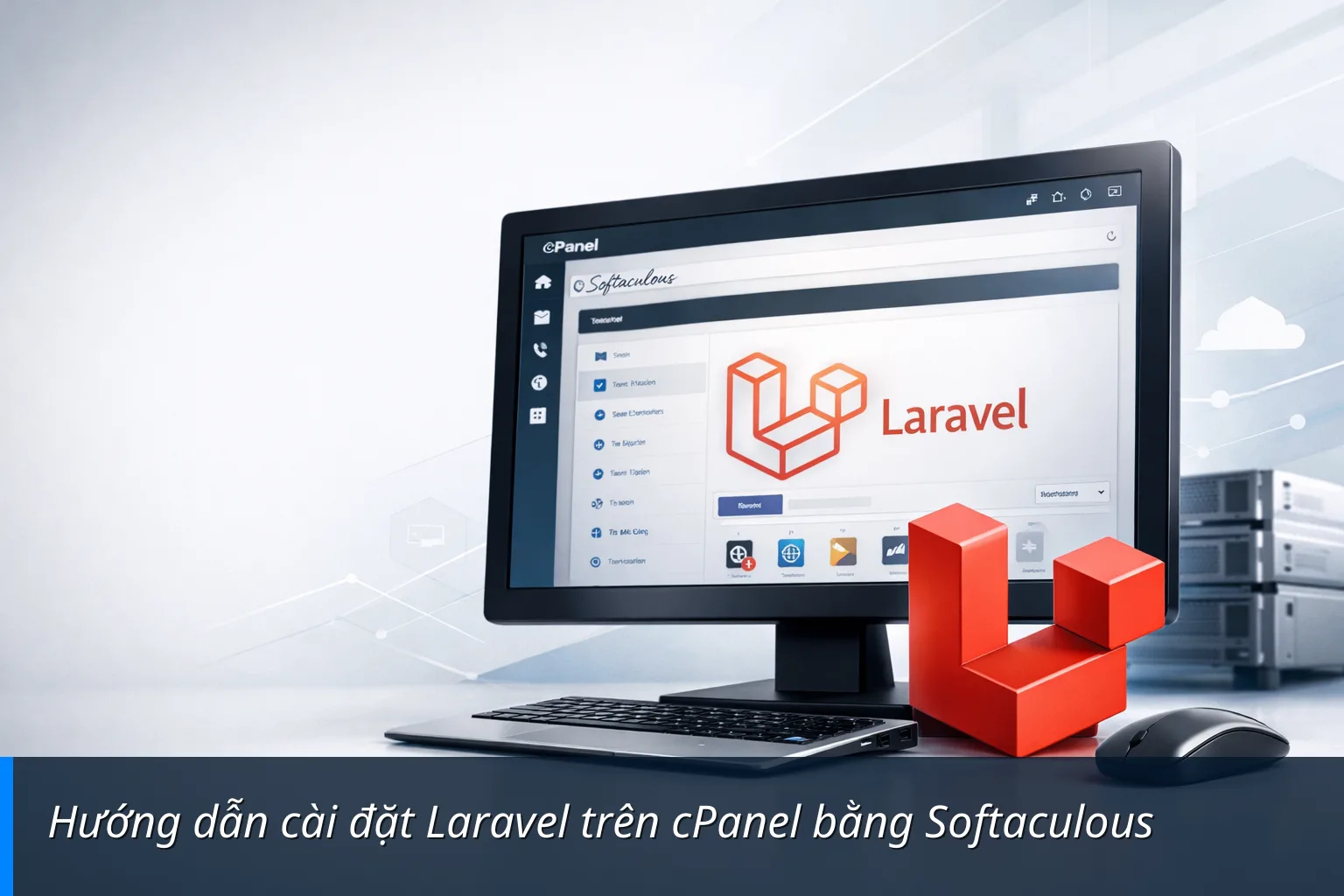
Laravel là một trong những PHP Framework phổ biến nhất hiện nay nhờ cú pháp tinh tế và hệ sinh thái hỗ trợ mạnh mẽ. Thông thường, việc cài đặt Laravel yêu cầu kiến thức về dòng lệnh (CLI) và Composer. Tuy nhiên, với các gói lưu trữ web sử dụng cPanel, bạn có thể triển khai Laravel chỉ trong vài cú nhấp chuột nhờ công cụ Softaculous Apps Installer.
Điều kiện cần thiết trước khi cài đặt
Để quá trình cài đặt diễn ra suôn sẻ, bạn cần đảm bảo hosting của mình đáp ứng các yêu cầu kỹ thuật tối thiểu của Laravel. Dưới đây là bảng thông số tham khảo cho các phiên bản Laravel hiện đại:
| Thành phần | Yêu cầu tối thiểu |
|---|---|
| Phiên bản PHP | PHP 8.1 trở lên (tùy phiên bản Laravel) |
| Tiện ích mở rộng | BCMath, Ctype, Fileinfo, JSON, Mbstring, OpenSSL, PDO, Tokenizer, XML |
| Dung lượng trống | Tối thiểu 500MB |
Các bước cài đặt Laravel bằng Softaculous
Hãy thực hiện theo trình tự các bước dưới đây để thiết lập dự án Laravel của bạn:
- Đăng nhập vào cPanel: Truy cập vào tài khoản quản trị hosting do nhà cung cấp dịch vụ cấp cho bạn.
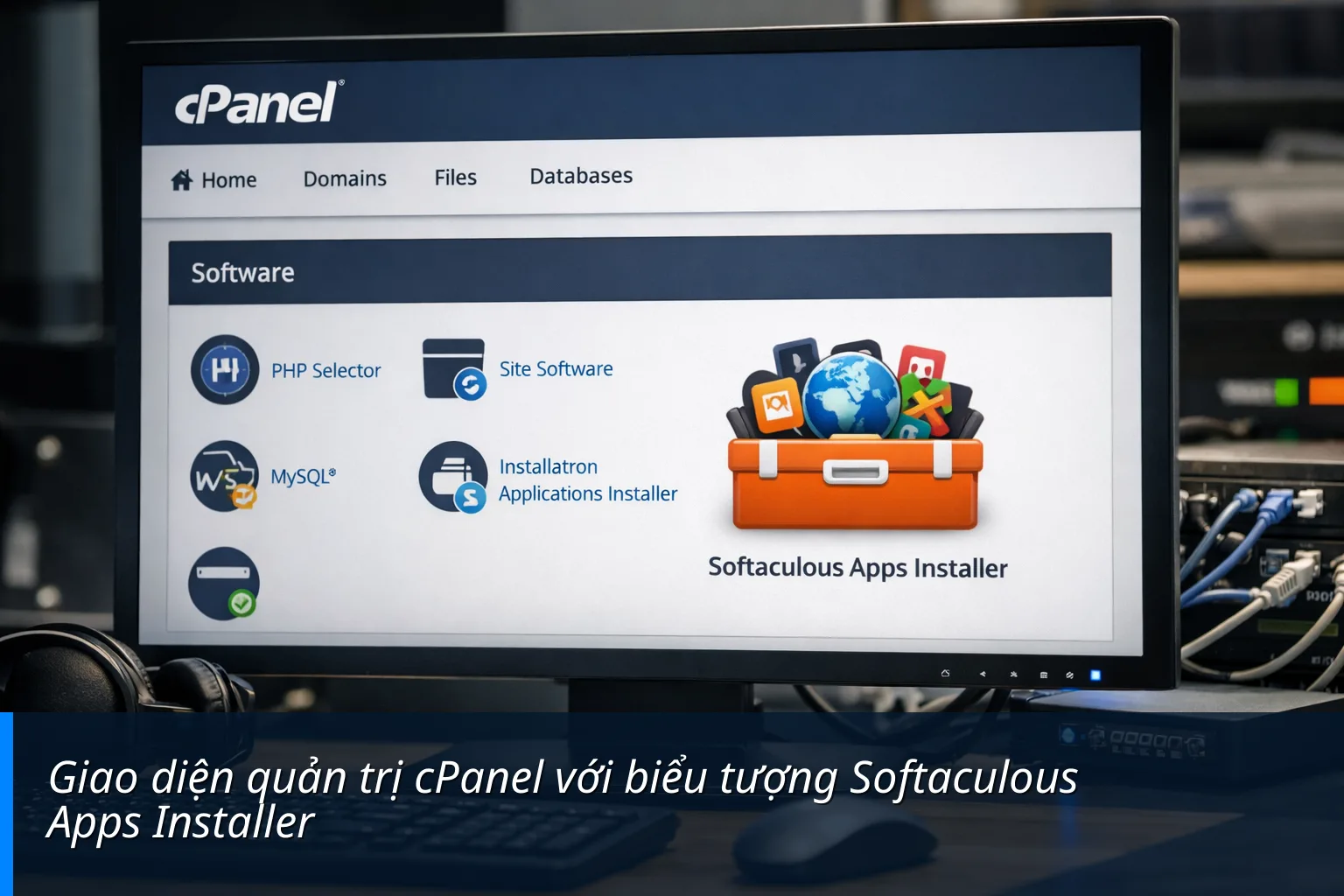
- Tìm kiếm Softaculous: Tại ô tìm kiếm hoặc trong mục "Software", chọn biểu tượng Softaculous Apps Installer.
- Chọn Laravel: Trong giao diện Softaculous, sử dụng thanh tìm kiếm ở góc trái và nhập từ khóa "Laravel". Nhấp vào kết quả hiển thị để đi đến trang cài đặt.
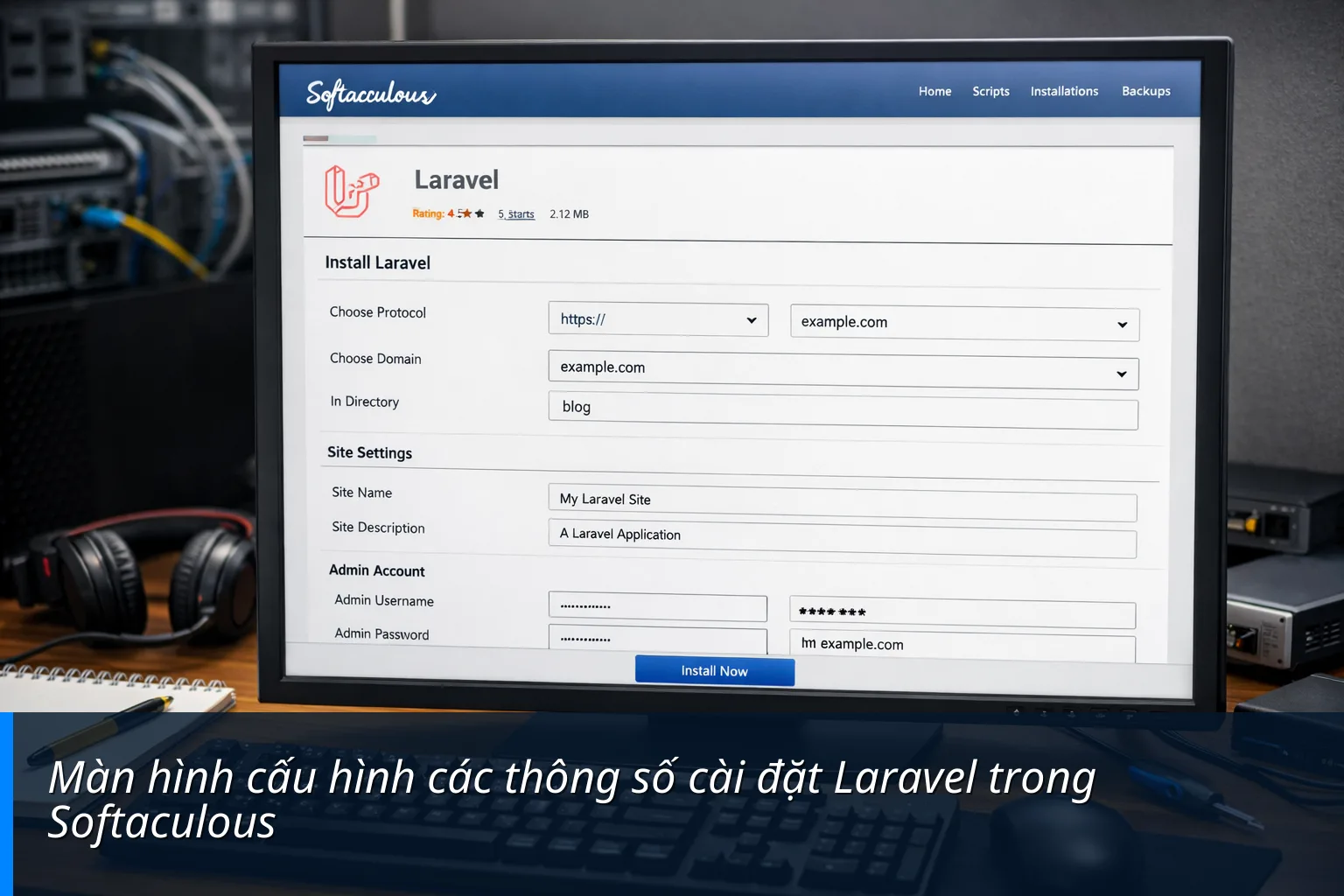
- Cấu hình thông số cài đặt: Nhấp vào nút Install Now. Tại đây, bạn cần lưu ý các mục sau:
- Choose Protocol: Chọn http:// hoặc https:// (khuyên dùng https nếu đã có SSL).
- Choose Domain: Chọn tên miền bạn muốn cài đặt Laravel.
- In Directory: Để trống nếu muốn cài đặt ngay tại thư mục gốc của tên miền. Nếu nhập tên thư mục (ví dụ: "blog"), website sẽ có dạng domain.com/blog.
- Hoàn tất cài đặt: Kéo xuống cuối trang và nhấn nút Install. Quá trình này thường mất từ 1 đến 3 phút tùy thuộc vào tốc độ máy chủ.
Kiểm tra kết quả sau khi cài đặt
Sau khi hệ thống thông báo cài đặt thành công, bạn sẽ nhận được hai đường dẫn quan trọng:
- URL trang web: Địa chỉ để truy cập vào giao diện người dùng của Laravel.
- URL quản trị (nếu có): Đường dẫn vào trang quản lý ứng dụng.
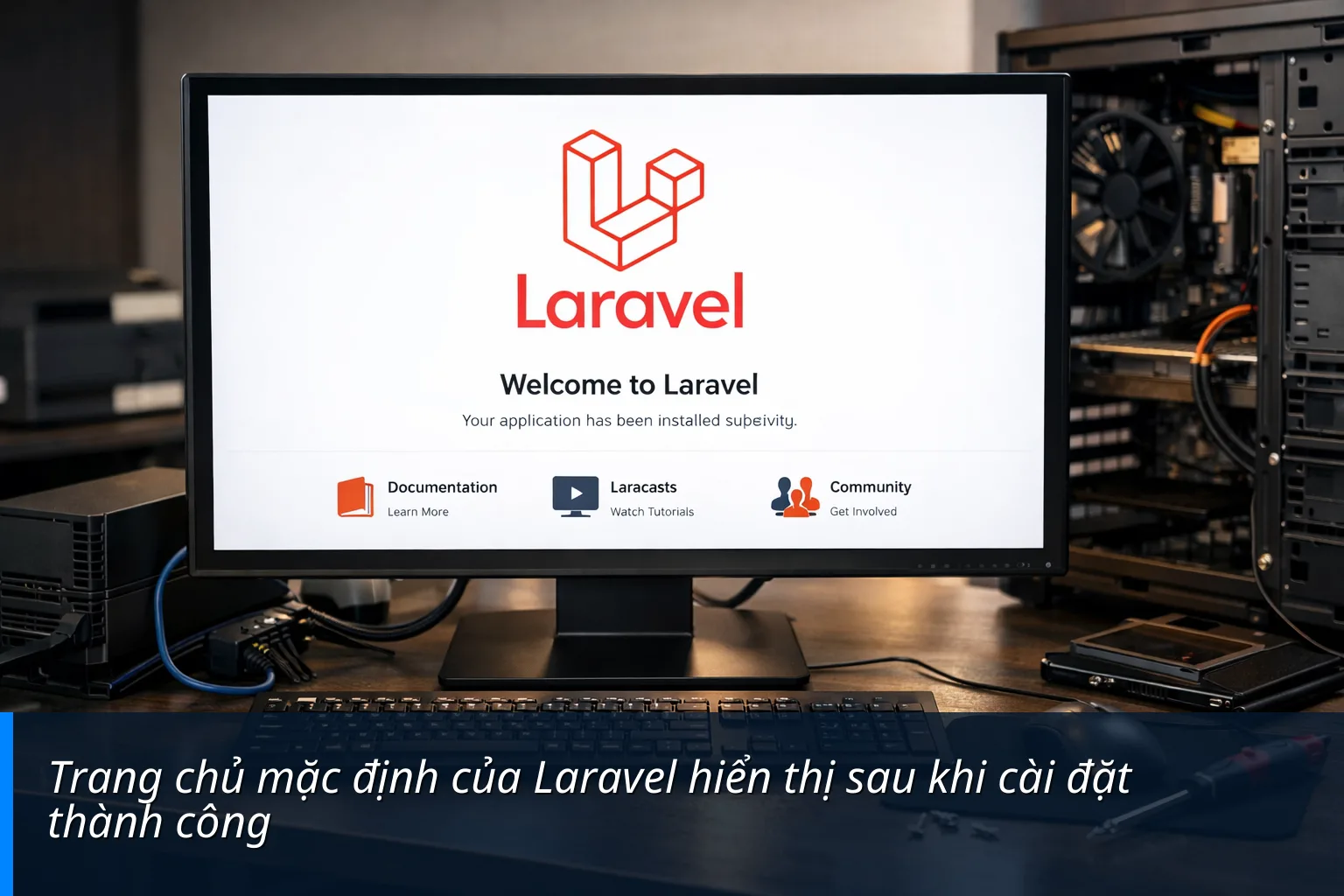
Hãy truy cập vào tên miền của bạn. Nếu màn hình hiển thị trang chào mừng mặc định của Laravel với logo và các liên kết tài liệu, điều đó có nghĩa là bạn đã cài đặt thành công.
Một số lưu ý và lỗi thường gặp
Trong quá trình cài đặt hoặc sau khi cài đặt, bạn có thể gặp một số vấn đề kỹ thuật sau:
- Lỗi phiên bản PHP: Nếu Softaculous báo lỗi không tương thích, hãy quay lại cPanel, tìm mục "Select PHP Version" và nâng cấp lên phiên bản PHP phù hợp (thường là 8.1 hoặc 8.2).
- Lỗi phân quyền thư mục: Đảm bảo các thư mục
storagevàbootstrap/cachecó quyền ghi (permission 755 hoặc 775) để ứng dụng hoạt động ổn định. - Cấu hình tệp .env: Sau khi cài đặt, bạn cần vào File Manager trong cPanel để chỉnh sửa tệp .env nhằm kết nối cơ sở dữ liệu và thiết lập các thông số môi trường khác.
Việc sử dụng Softaculous giúp đơn giản hóa tối đa quy trình kỹ thuật, đặc biệt hữu ích cho các nhà phát triển muốn thử nghiệm nhanh ý tưởng hoặc triển khai các dự án vừa và nhỏ trên môi trường hosting truyền thống.
Nếu bạn gặp khó khăn trong quá trình cấu hình hệ thống hoặc cần hỗ trợ về hạ tầng máy tính phục vụ lập trình, hãy liên hệ với đội ngũ kỹ thuật của chúng tôi.
Bình Dương ComputerHotline: 0987 989 678
Website: binhduongcomputer.vn
Email: [email protected]