
Cách Khắc Phục Lỗi “Undoing Changes Made To Your Computer”
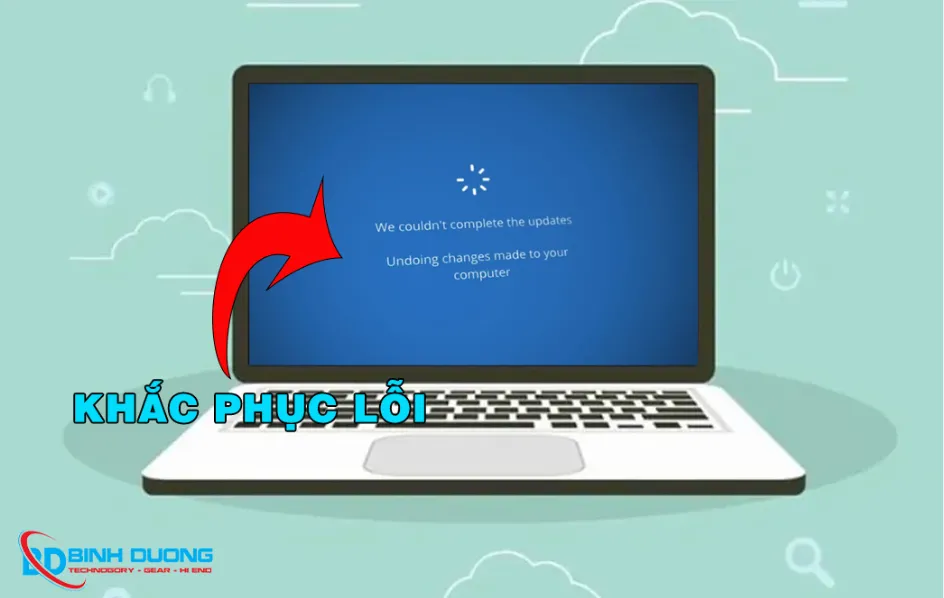
Lỗi “Undoing Changes Made To Your Computer” là gì?
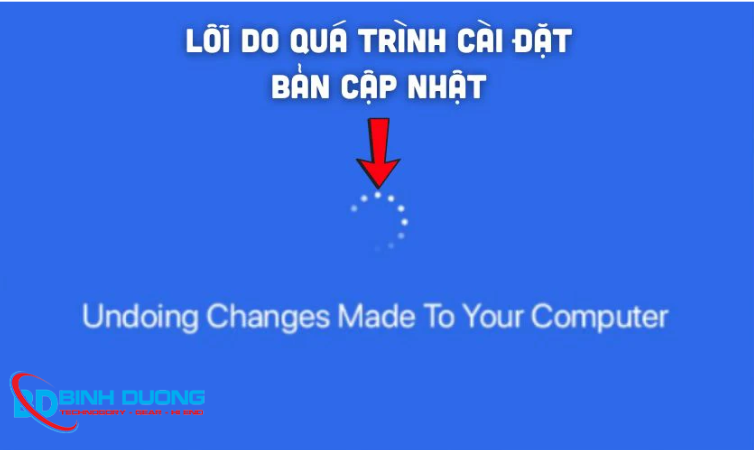
Đây là lỗi thường gặp trên Windows khi hệ thống cập nhật thất bại. Máy sẽ hiển thị thông báo “Undoing Changes Made To Your Computer” và quay lại trạng thái trước đó, đôi khi bị lặp vô hạn gây khó chịu.
Nguyên nhân gây lỗi
Dựa trên kinh nghiệm sửa chữa thực tế, Bình Dương Computer tổng hợp các nguyên nhân phổ biến khiến quá trình Update bị treo hoặc lỗi màn hình xanh:
- Gián đoạn kết nối: Mất mạng hoặc máy hết pin đột ngột khi đang nạp đè file hệ thống, dẫn đến cấu trúc tệp tin bị "xé lẻ", gây lỗi khởi động.
- File Update lỗi/Không tương thích: Bản cập nhật chứa driver không phù hợp với phần cứng đời cũ, khiến máy bị xung đột màn hình đen ngay sau khi cài đặt.
- Xung đột phần mềm: Các trình diệt virus bên thứ ba chặn quyền ghi đè của Windows Update, làm quá trình cài đặt bị đứng ở 0% hoặc 99%.
- Lỗi ổ cứng & Thiếu dung lượng: Ổ C bị đầy hoặc có phân vùng bị hỏng (Bad Sector), khiến hệ thống không còn chỗ để tải và giải nén các tệp tin tạm.
- Tắt máy cưỡng ép: Việc giữ nút nguồn để tắt máy khi hiện thông báo "Don't turn off your computer" dễ làm hỏng phân vùng Boot, khiến máy không thể vào lại Windows.
>> Xem thêm: Sửa chữa laptop uy tín ở Bình Dương
Cách khắc phục lỗi
1. Chờ hệ thống xử lý
Khi gặp lỗi, hệ thống có thể đang tự động khôi phục:
- Chờ khoảng 15 đến 30 phút
- Không tắt máy trong thời gian này
2. Khởi động lại máy
Nếu máy bị treo quá lâu:
- Nhấn giữ nút nguồn để tắt máy
- Khởi động lại và kiểm tra
3. Vào chế độ Safe Mode
Thực hiện như sau:
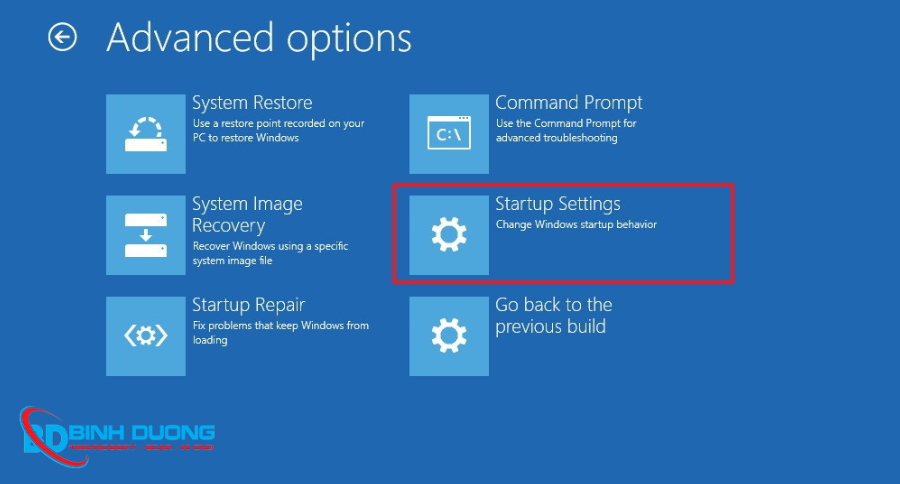
- Tắt mở máy nhiều lần để vào Advanced Options
- Chọn Troubleshoot
- Chọn Advanced Options
- Chọn Startup Settings và nhấn Restart
- Nhấn F4 để vào Safe Mode
Trong Safe Mode Gỡ bản cập nhật gần nhất:
- Vào Settings
- Chọn Update & Security
- Chọn View update history
- Chọn Uninstall updates
4. Sử dụng lệnh sửa lỗi hệ thống
Mở Command Prompt với quyền quản trị và nhập:
Sau đó nhập tiếp:
Các lệnh này giúp kiểm tra và sửa lỗi file hệ thống.
5. Sử dụng công cụ Troubleshooter
- Vào Settings
- Chọn Troubleshoot
- Chạy Windows Update Troubleshooter
Công cụ sẽ tự động phát hiện và sửa lỗi.
6. Cài lại Windows
Nếu bị loop nặng:
- Reset hoặc cài lại Windows
- Nên backup dữ liệu trước
>> Xem thêm: Hướng dẫn Update Windows 11 tại nhà an toàn
Lưu ý để tránh lỗi
- Không tắt máy khi đang cập nhật
- Luôn giữ ổ C trống >15GB
- Tắt phần mềm diệt virus khi update
- Cập nhật Windows chính thức, tránh lỗi
Kết luận
Lỗi “Undoing changes made to your computer” thường liên quan đến phần mềm, nhưng nếu xảy ra thường xuyên, có thể ổ cứng của bạn đang gặp vấn đề (Bad Sector).
Nếu máy treo quá 2 tiếng, bạn không nên cố khởi động lại quá nhiều lần vì dễ làm hỏng đầu đọc ổ cứng HDD hoặc gây lỗi phân vùng SSD. Hãy mang máy đến Bình Dương Computer để chúng tôi kiểm tra miễn phí và hỗ trợ cứu dữ liệu an toàn trước khi can thiệp sâu vào hệ thống.
- Địa chỉ: Số 40KT3, đường DT 743, khu phố 1A, Phường An Phú, Thành phố Hồ Chí Minh
- Fanpage: https://www.facebook.com/binhduongcomputervn
- Hotline: 0987 989 678
- Email: [email protected]





