
Tại sao bạn nên tải file ISO Windows 11 từ nguồn chính thức?
Việc sở hữu một file ISO Windows 11 sạch, không bị chỉnh sửa là yếu tố tiên quyết để đảm bảo sự ổn định cho máy tính của bạn. Hiện nay trên internet có rất nhiều bản Windows được chỉnh sửa (Lite hoặc Ghost), tuy nhiên chúng thường tiềm ẩn nguy cơ bảo mật hoặc thiếu hụt các driver quan trọng. Khi tải trực tiếp từ trang chủ Microsoft, bạn sẽ nhận được bản cập nhật mới nhất, tích hợp đầy đủ các tính năng bảo mật như Windows Defender và các bản vá lỗi hàng tháng.
Đặc biệt, đối với những người dùng tại khu vực Bình Dương, việc cài đặt Windows 11 chuẩn sẽ giúp máy tính vận hành tối ưu trong môi trường làm việc văn phòng hoặc thiết kế đồ họa. Bình Dương Computer luôn khuyến nghị khách hàng sử dụng các phiên bản chính thức để tránh tình trạng lỗi màn hình xanh hoặc treo máy đột ngột.

>> Xem thêm: Microsoft Office 2024 Home & Business Bản Quyền Vĩnh Viễn
Cấu hình tối thiểu để cài đặt Windows 11
Trước khi bắt đầu quá trình tải về, bạn cần đảm bảo máy tính của mình đáp ứng được các yêu cầu khắt khe từ Microsoft. Khác với Windows 10, Windows 11 đòi hỏi cấu hình phần cứng hiện đại hơn để đảm bảo tính bảo mật và hiệu suất.
- Bộ vi xử lý: 1 GHz hoặc nhanh hơn với 2 lõi trở lên trên bộ xử lý 64-bit tương thích.
- RAM: Tối thiểu 4 GB (Nên có 8 GB để mượt mà hơn).
- Dung lượng lưu trữ: 64 GB hoặc lớn hơn.
- Hệ thống vi mạch: UEFI, có khả năng Khởi động an toàn (Secure Boot).
- TPM: Trusted Platform Module phiên bản 2.0.
- Card đồ họa: Tương thích với DirectX 12 trở lên với trình điều khiển WDDM 2.0.
Nếu bạn không chắc chắn máy tính của mình có hỗ trợ hay không, hãy mang máy đến Bình Dương Computer để chúng tôi kiểm tra và tư vấn nâng cấp phần cứng phù hợp nhất.
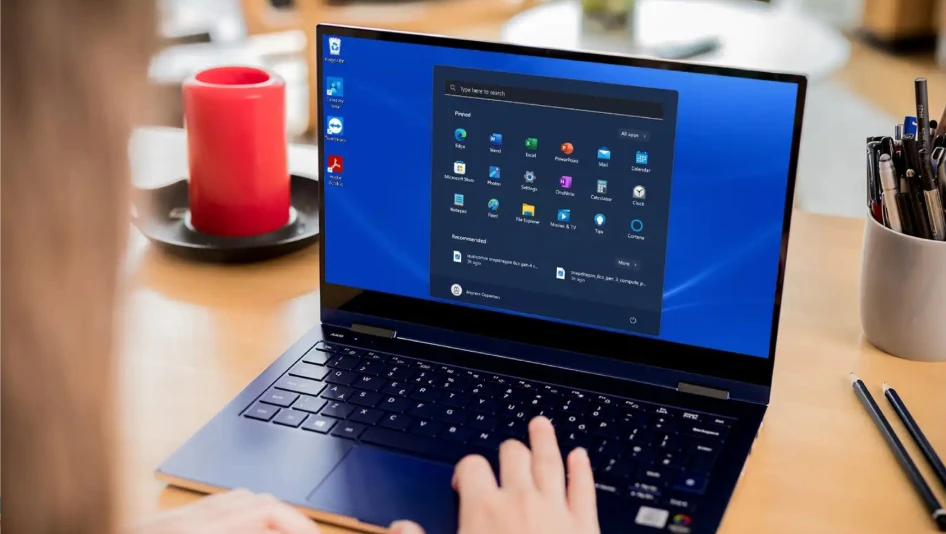
Hướng dẫn chi tiết các bước tải file ISO Windows 11 mới nhất
Bước 1: Truy cập trang web chính thức của Microsoft
Đầu tiên, bạn cần mở trình duyệt web (Chrome, Edge hoặc Firefox) và truy cập vào trang tải xuống phần mềm của Microsoft dành cho Windows 11. Lưu ý không nên tải từ các trang trung gian để tránh mã độc. Tại đây, bạn sẽ thấy ba lựa chọn khác nhau để lấy bộ cài.
Truy cập trang chính thức của Microsoft qua đường link https://www.microsoft.com/en-us/software-download/windows11
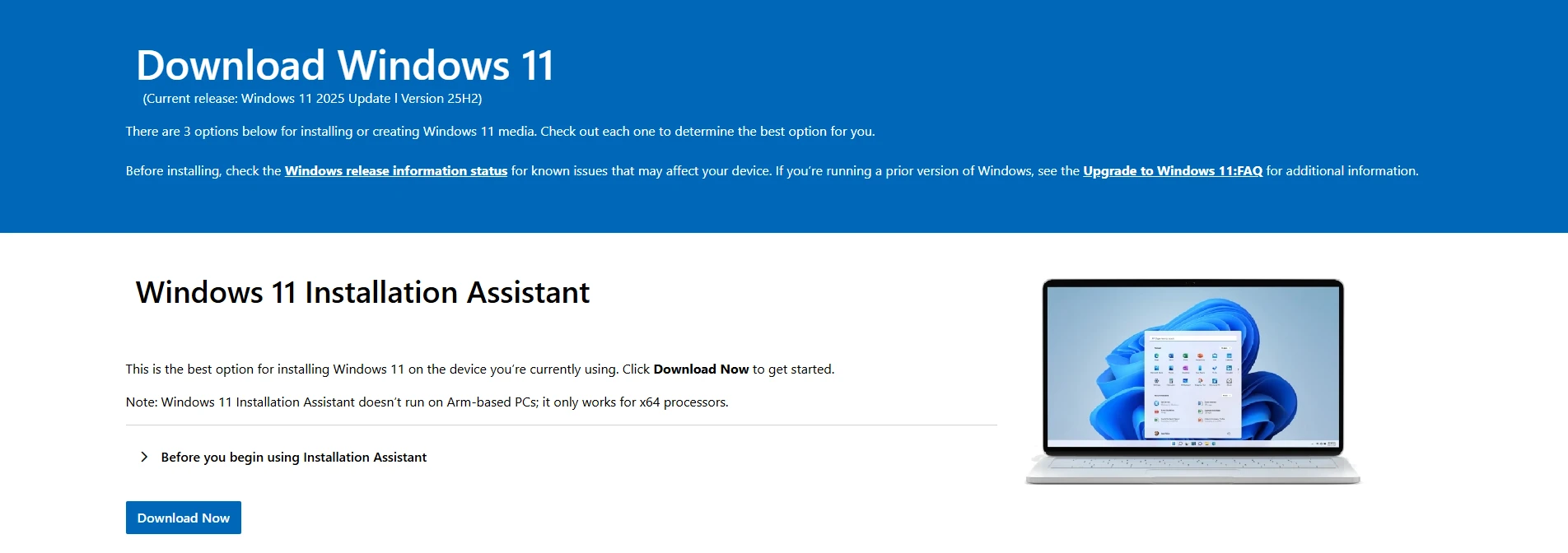
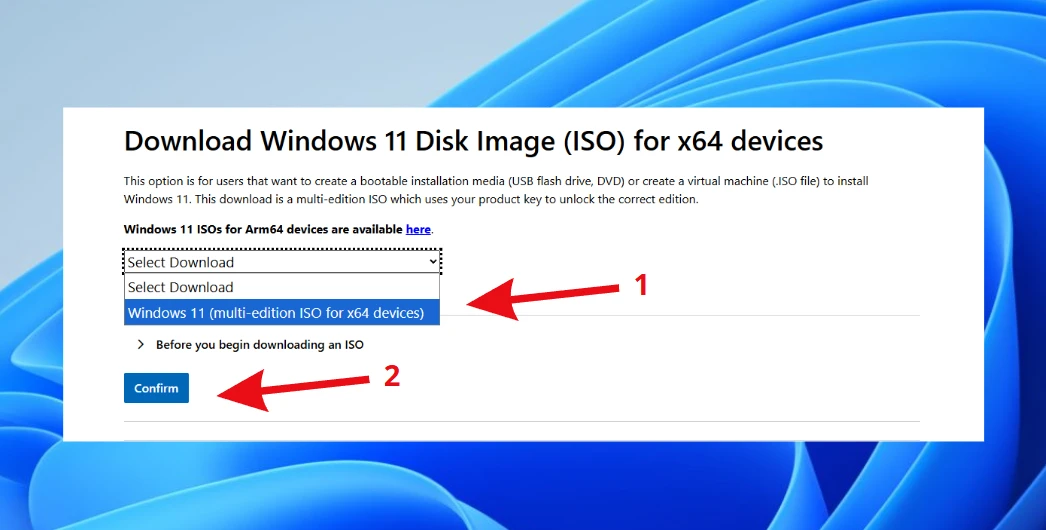
Bước 2: Lựa chọn mục Download Windows 11 Disk Image (ISO)
Đây là phương pháp phổ biến nhất dành cho những ai muốn cài đặt thủ công hoặc tạo bộ cài qua USB. Bạn thực hiện như sau:
- Cuộn xuống mục có tiêu đề Download Windows 11 Disk Image (ISO) for x64 devices.
- Tại menu thả xuống Select Download, bạn chọn Windows 11 (multi-edition ISO).
- Nhấn vào nút Download màu xanh phía dưới.
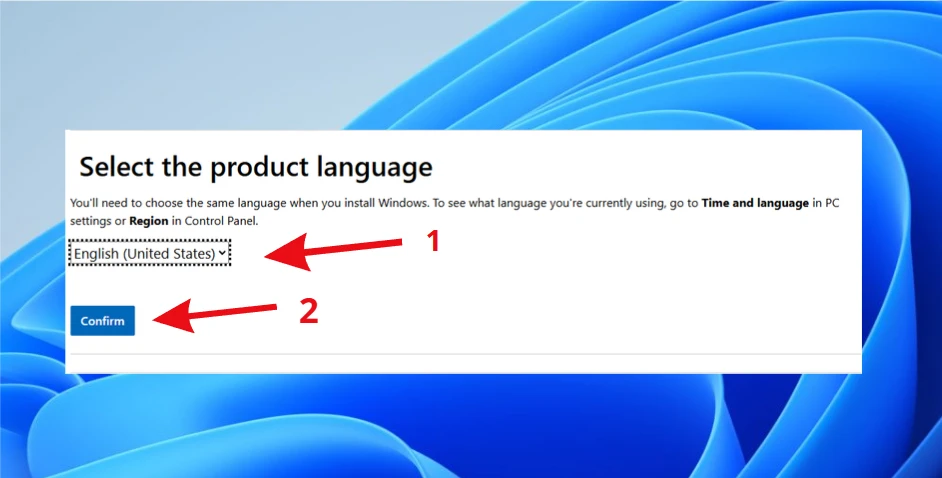
Bước 3: Chọn ngôn ngữ và xác nhận
Sau khi nhấn Download, một mục chọn ngôn ngữ sẽ xuất hiện. Bạn nên chọn English (United States) để có được sự hỗ trợ tốt nhất và dễ dàng tìm kiếm hướng dẫn sửa lỗi sau này. Nhấn Confirm để tiếp tục. Hệ thống sẽ tạo một liên kết tải xuống có hiệu lực trong vòng 24 giờ.
Bước 4: Bắt đầu tải về
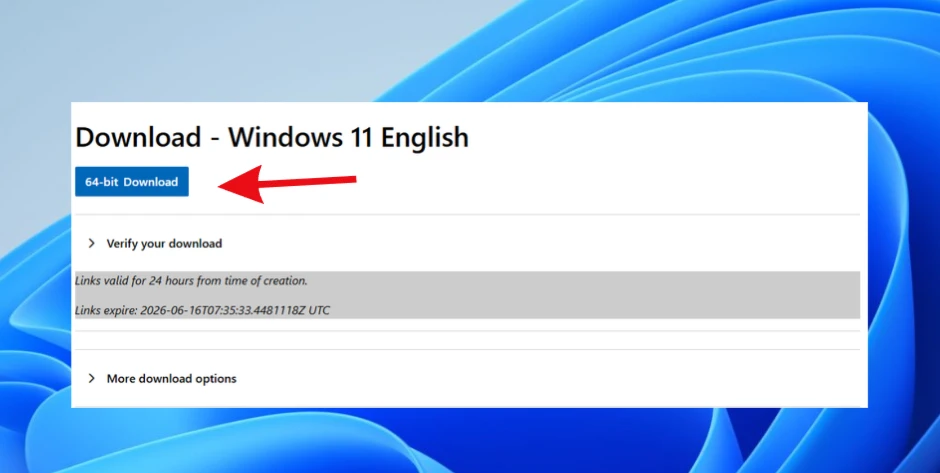
Cuối cùng, một nút 64-bit Download sẽ hiện ra. Bạn chỉ cần nhấn vào đó và chọn nơi lưu trữ trên ổ cứng. Dung lượng file ISO Windows 11 hiện nay rơi vào khoảng 5GB đến 6GB, vì vậy hãy đảm bảo kết nối internet ổn định và ổ cứng còn đủ chỗ trống.
Cách sử dụng Media Creation Tool để tải ISO
Nếu bạn muốn một quy trình tự động hơn, Media Creation Tool là một lựa chọn tuyệt vời. Công cụ này sẽ tự động nhận diện phiên bản Windows phù hợp với máy tính của bạn và tải về.
- Tải công cụ tại mục Create Windows 11 Installation Media trên trang chủ Microsoft.
- Chạy file .exe vừa tải về và chấp nhận các điều khoản sử dụng.
- Chọn Create installation media (USB flash drive, DVD, or ISO file) for another PC.
- Ở bước chọn phương tiện, bạn tích vào ô ISO file.
- Chọn vị trí lưu và chờ đợi quá trình tải xuống hoàn tất.

Lưu ý sau khi tải file ISO Windows 11
Sau khi đã có file ISO trong tay, bạn cần sử dụng các phần mềm như Rufus để tạo USB Boot. Tại Bình Dương Computer, chúng tôi thường xuyên nhận được yêu cầu cứu hộ máy tính do người dùng tự cài đặt sai quy trình dẫn đến mất dữ liệu. Lời khuyên cho bạn là hãy sao lưu toàn bộ dữ liệu quan trọng trước khi tiến hành cài đặt Windows mới.
Ngoài ra, Windows 11 yêu cầu tài khoản Microsoft và kết nối mạng trong quá trình thiết lập ban đầu. Nếu bạn muốn bỏ qua bước này, có một số thủ thuật kỹ thuật chuyên sâu mà đội ngũ kỹ thuật viên tại Bình Dương luôn sẵn sàng hỗ trợ bạn.
>> Xem thêm: Bản Quyền Microsoft Win Pro 11 64-bit All Lng PK Lic Online DwnLd NR_FQC-10572
Dịch vụ cài đặt và sửa chữa máy tính tại Bình Dương Computer
Nếu bạn cảm thấy các bước trên quá phức tạp hoặc lo sợ rủi ro mất dữ liệu, Bình Dương Computer là địa chỉ tin cậy để bạn gửi gắm thiết bị. Chúng tôi cung cấp dịch vụ cài đặt Windows 11 tận nơi, tối ưu hóa hệ thống để máy chạy nhanh nhất, cài đặt đầy đủ bộ ứng dụng văn phòng và phần mềm đồ họa chuyên nghiệp.
Bên cạnh đó, chúng tôi còn xử lý các vấn đề về phần cứng như nâng cấp SSD, thay RAM, sửa chữa mainboard với chế độ bảo hành dài hạn. Với đội ngũ kỹ thuật viên giàu kinh nghiệm tại khu vực Thủ Dầu Một, Thuận An, Dĩ An, chúng tôi cam kết mang lại dịch vụ tốt nhất với mức giá cạnh tranh nhất thị trường.
Kết luận
Việc tải file ISO Windows 11 mới nhất không quá khó khăn nếu bạn tuân thủ đúng các hướng dẫn từ Microsoft. Hy vọng bài viết này đã giúp bạn tự tin hơn trong việc chuẩn bị bộ cài cho máy tính của mình. Đừng quên theo dõi các bài viết tiếp theo của Bình Dương Computer để cập nhật thêm nhiều kiến thức công nghệ hữu ích. Chúc bạn thực hiện thành công và có những trải nghiệm tuyệt vời trên hệ điều hành mới!



NHẬN XÉT TỪ KHÁCH HÀNG
Chưa có đánh giá nào. Hãy là người đầu tiên chia sẻ cảm nhận sếp nhé!