
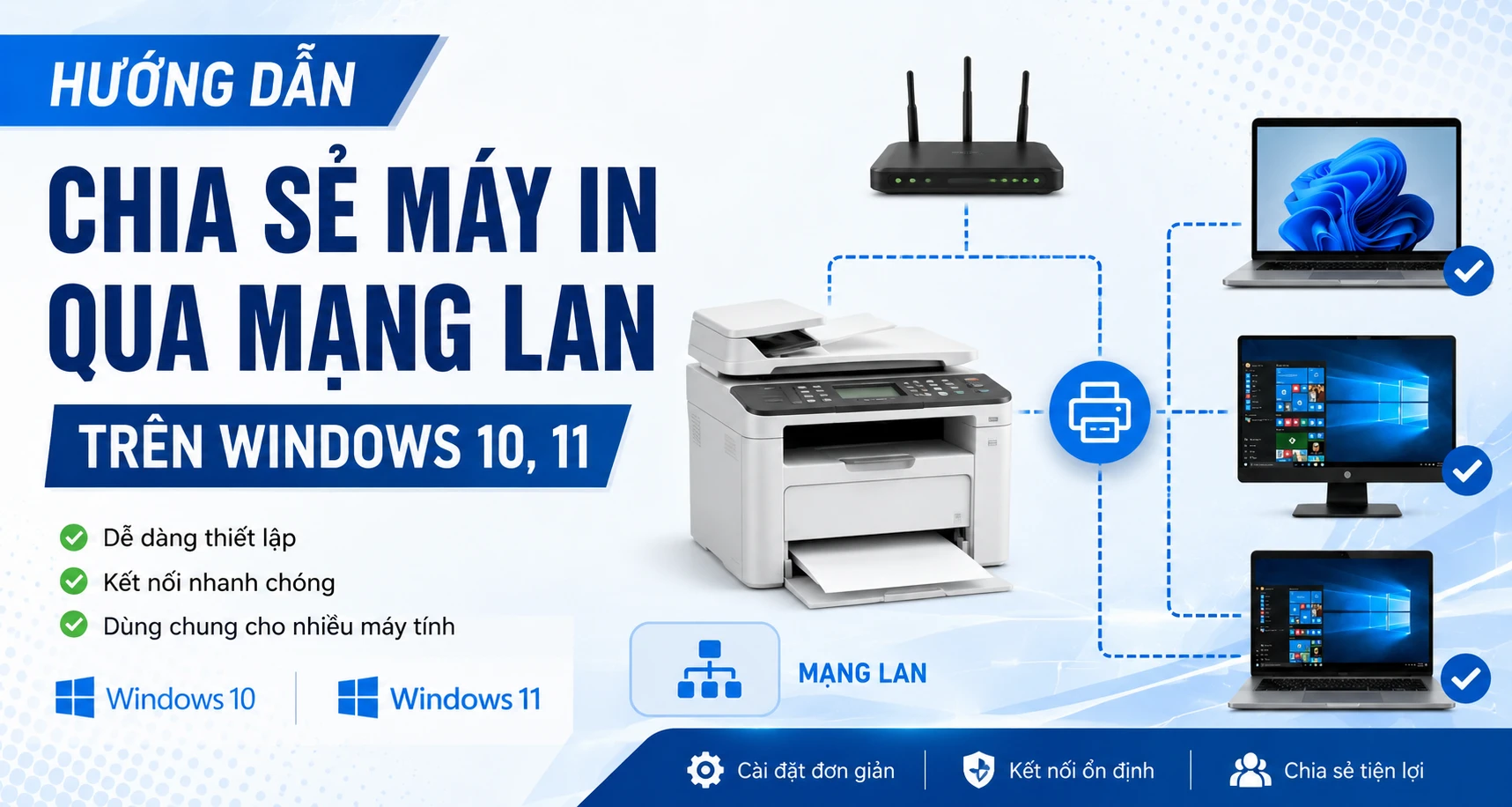
Trong môi trường văn phòng hiện đại, việc kết nối nhiều máy tính với một máy in duy nhất là nhu cầu thiết yếu để tiết kiệm chi phí và diện tích. Bài viết này Bình Dương Computer Store sẽ hướng dẫn bạn chi tiết cách thiết lập chia sẻ máy in qua mạng LAN trên hai hệ điều hành phổ biến nhất hiện nay là Windows 11.
Tại sao cần phải chia sẻ máy in qua mạng LAN?
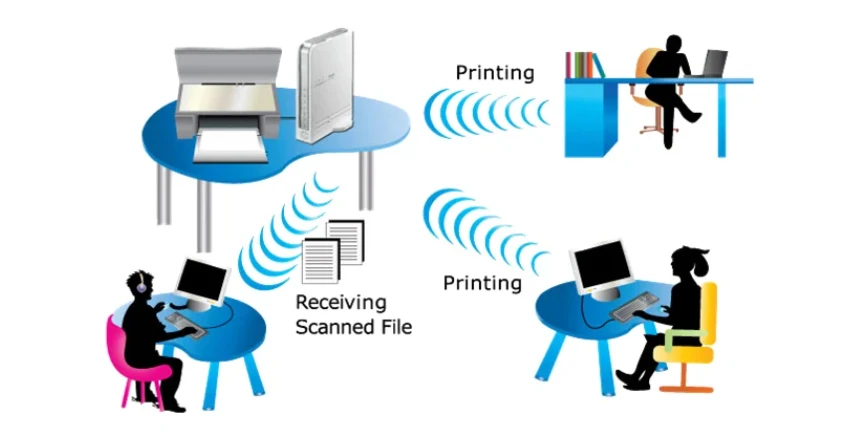
Chia sẻ máy in qua mạng LAN (Local Area Network) mang lại nhiều lợi ích thiết thực cho người dùng cá nhân và doanh nghiệp. Thay vì mỗi máy tính phải trang bị một máy in riêng hoặc phải rút cắm dây USB liên tục, việc chia sẻ qua mạng cho phép tất cả các máy trong cùng hệ thống đều có thể ra lệnh in ấn từ xa. Điều này không chỉ giúp tiết kiệm ngân sách mua sắm phần cứng mà còn giúp quản lý tài liệu tập trung hơn. Tuy nhiên, trong quá trình thực hiện, đôi khi bạn sẽ gặp phải các lỗi như không tìm thấy máy in hoặc lỗi kết nối 0x0000011b, lúc này các dịch vụ hỗ trợ kỹ thuật tại Bình Dương Computer sẽ là cứu cánh kịp thời cho bạn.
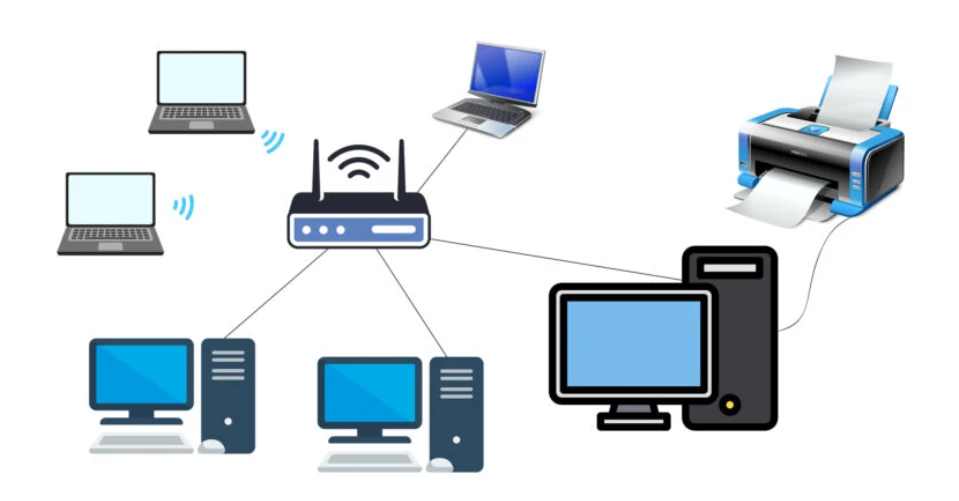
Điều kiện để chia sẻ máy in thành công
Trước khi bắt tay vào các bước cấu hình chi tiết, bạn cần đảm bảo các điều kiện cơ bản sau đây để quá trình cài đặt diễn ra suôn sẻ:
- Tất cả các máy tính (máy chủ và máy khách) phải kết nối chung một bộ phát Wi-Fi hoặc chung switch mạng LAN.
- Máy in phải được cài đặt driver đầy đủ và hoạt động bình thường trên máy tính chủ (máy kết nối trực tiếp với máy in qua cáp USB).
- Hệ điều hành Windows trên các máy nên được cập nhật phiên bản mới để tránh các lỗi bảo mật gây chặn kết nối chia sẻ.
Hướng dẫn chia sẻ máy in trên Windows 11 chi tiết
Quy trình thực hiện gồm hai giai đoạn chính: Thiết lập trên máy chủ (máy có máy in) và Kết nối từ máy khách.
Thiết lập cấu hình mạng trong Control Panel
Đầu tiên, bạn cần cho phép Windows nhận diện và chia sẻ các thiết bị trong mạng LAN:
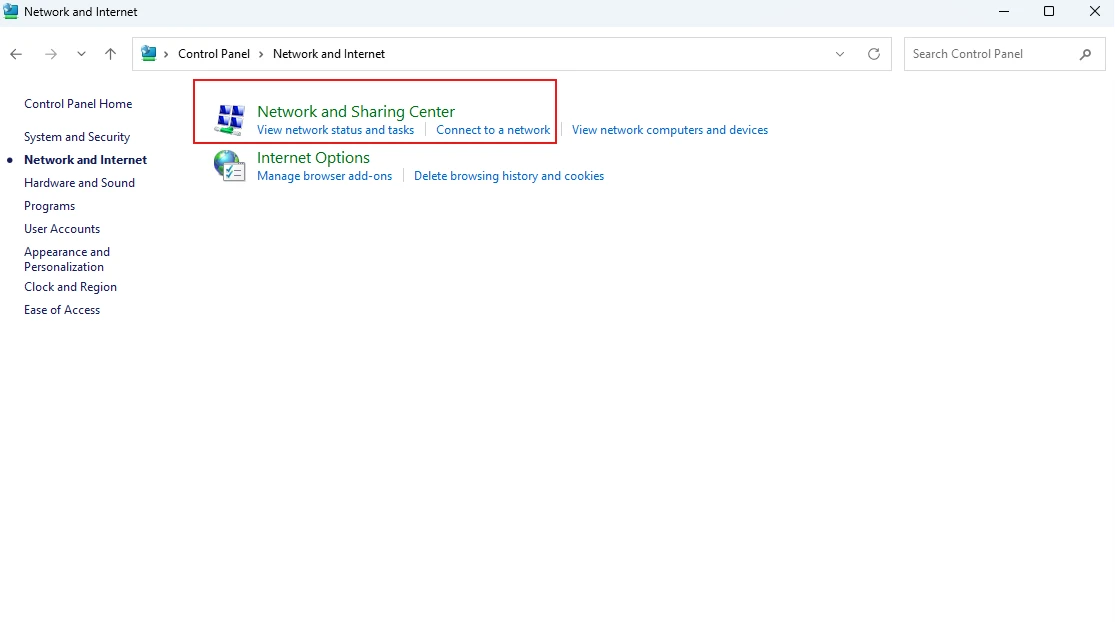
Bước 1: Mở Control Panel -> Chọn Network and Internet.
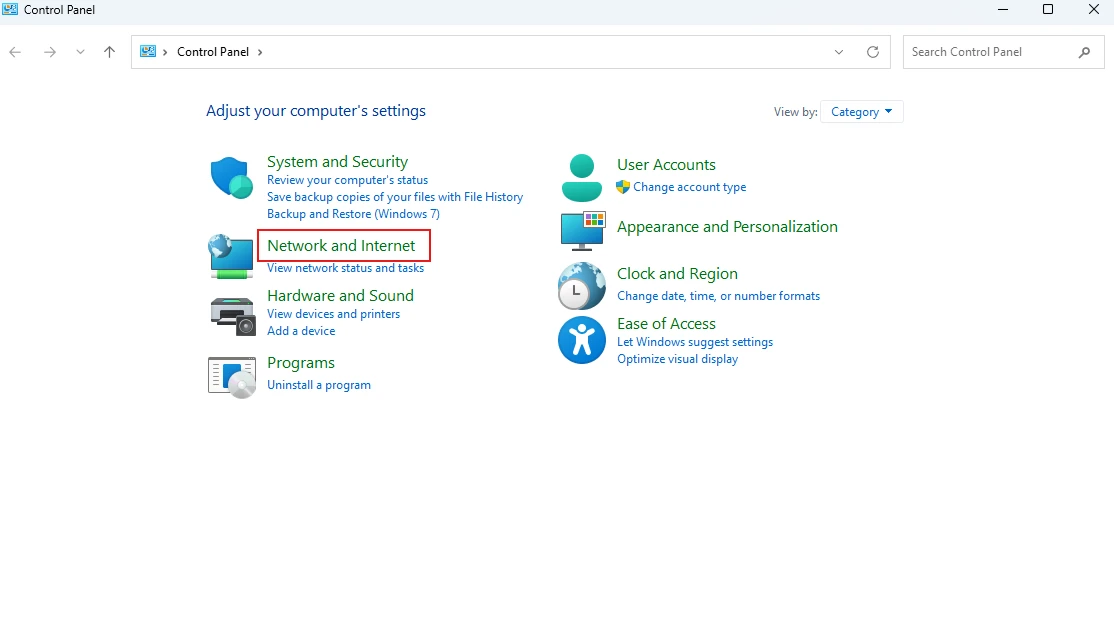
Bước 2: Tiếp theo Chọn Network and Sharing Center
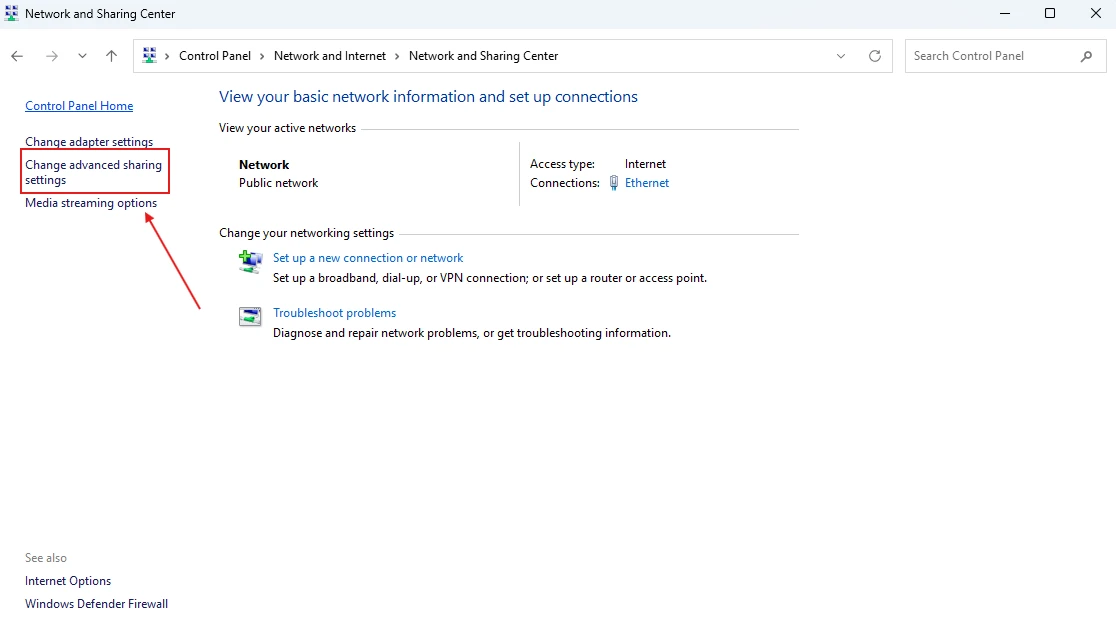
Bước 3: Nhấn vào mục Change advanced sharing settings ở cột bên trái.
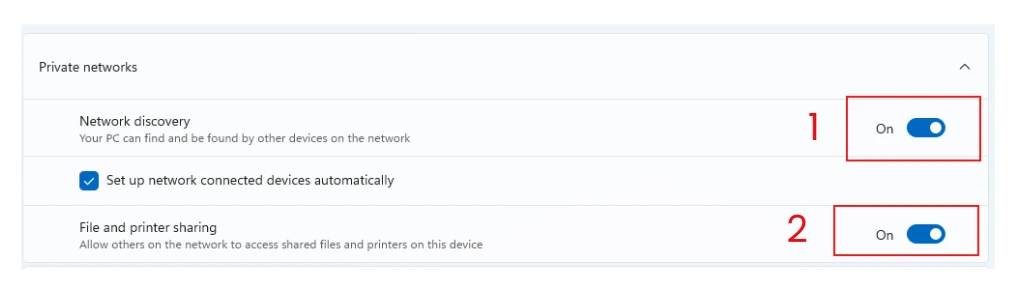
Bước 4: Tại mục Private và Guest or Public: Chọn Turn on network discovery và Turn on file and printer sharing.
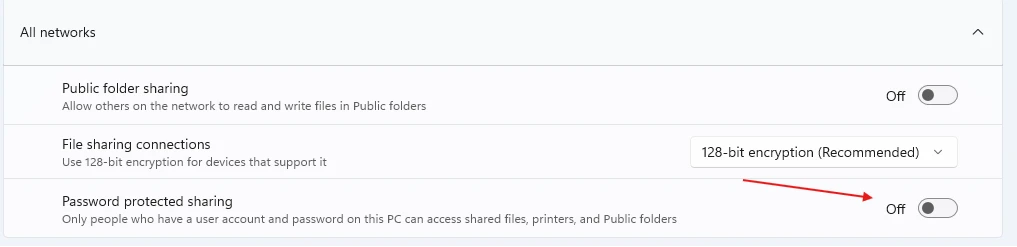
Bước 5: Tại mục All Networks: Kéo xuống dưới cùng và chọn Turn off password protected sharing (để các máy khách truy cập nhanh mà không cần mật khẩu máy chủ). Sau đó nhấn Save changes.
Kích hoạt tính năng Share cho máy in
Đây là bước quan trọng để máy in của bạn "lộ diện" trên mạng nội bộ:
Bước 1: Trong Control Panel, chọn Devices and Printers (hoặc Printers & Scanners trên Win 11).
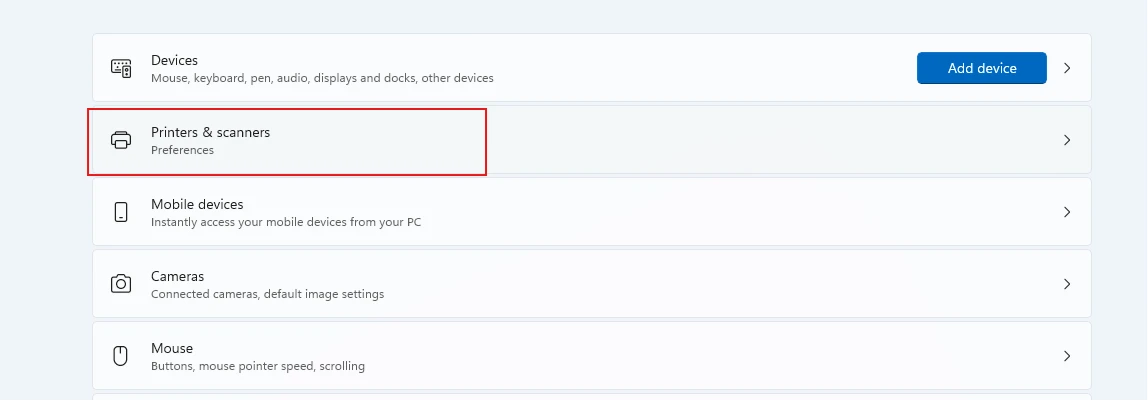
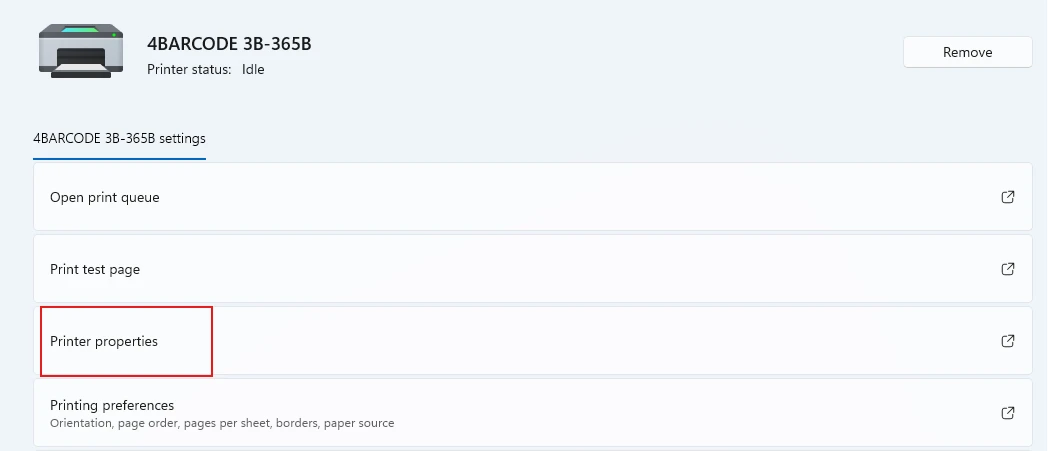
Bước 2: Chuột phải vào biểu tượng máy in đang sử dụng, chọn Printer properties.
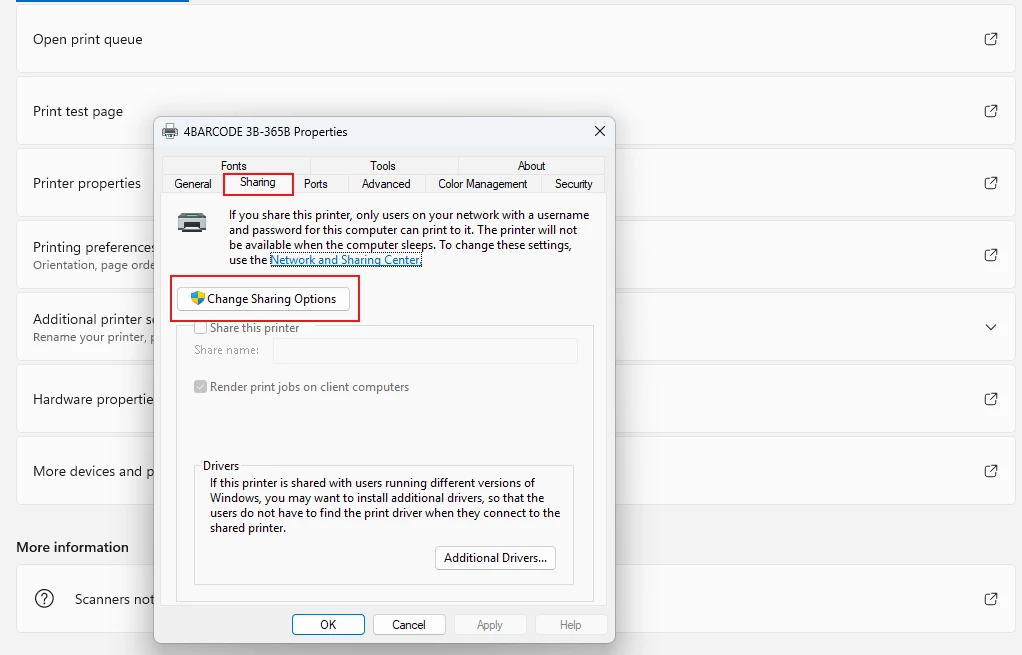
Bước 3: Chuyển sang tab Sharing, tích vào ô Change Sharing Options.
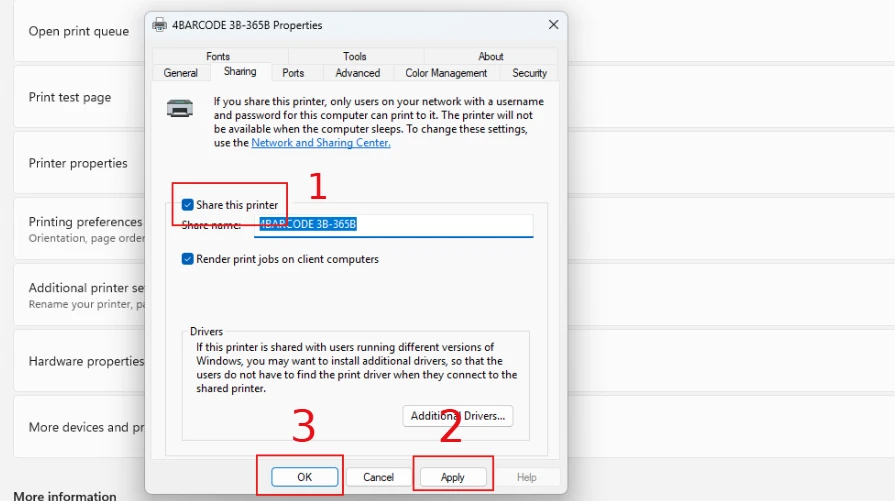
Bước 4: Đặt tên gợi nhớ cho máy in tại mục Share name rồi nhấn OK.
Kết nối máy in từ máy tính khách
Sau khi máy chủ đã sẵn sàng, bạn sang máy tính cần in để thực hiện kết nối theo một trong các cách sau:
- Cách 1: Nhấn phím
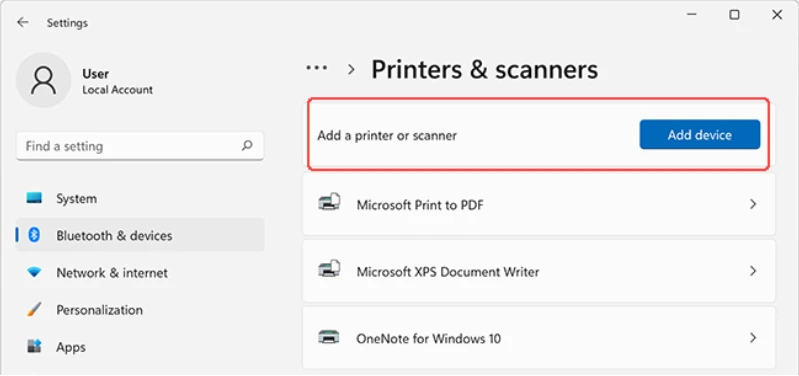
Windows + R, gõ địa chỉ IP của máy chủ (ví dụ:\\192.168.1.15) rồi nhấn Enter. Khi cửa sổ hiện ra, chuột phải vào máy in và chọn Connect. - Cách 2: Vào Settings -> Bluetooth & devices -> Printers & scanners. Chọn Add device và đợi Windows tìm kiếm, sau đó chọn tên máy in đã chia sẻ để thêm vào.
Các lỗi thường gặp và cách khắc phục khi chia sẻ máy in
Dù đã làm đúng các bước, đôi khi bạn vẫn gặp lỗi. Dưới đây là những tình huống phổ biến nhất:
- Lỗi 0x0000011b: Đây là lỗi do bản cập nhật bảo mật Windows (CVE-2021-1678). Để khắc phục, bạn cần chỉnh sửa Registry hoặc liên hệ bộ phận kỹ thuật của Bình Dương Computer Store để hỗ trợ xử lý từ xa qua Ultraviewer.
- Máy khách không thấy máy chủ: Kiểm tra xem cả hai máy có cùng lớp mạng không (ví dụ cùng 192.168.1.x). Hãy thử tắt Firewall (Tường lửa) tạm thời để kiểm tra.
- Lỗi Driver: Nếu máy chủ dùng Win 64-bit và máy khách dùng Win 32-bit, bạn cần cài thêm driver bổ sung trong phần Additional Drivers của mục Sharing.
Dịch vụ sửa chữa và cài đặt máy in tại Bình Dương Computer Store
Nếu bạn đã thử mọi cách nhưng vẫn không thể chia sẻ máy in qua mạng LAN, hoặc máy in gặp các vấn đề phần cứng như kẹt giấy, hết mực, hư hỏng linh kiện, hãy đến với Bình Dương Computer Store. Chúng tôi tự hào là đơn vị hàng đầu cung cấp dịch vụ sửa chữa máy in, cài đặt Windows và xử lý sự cố mạng nội bộ lấy liền tại khu vực Bình Dương.
Với đội ngũ kỹ thuật viên dày dặn kinh nghiệm, chúng tôi cam kết xử lý triệt để các lỗi kết nối máy in trên Windows 11, đảm bảo hệ thống in ấn của văn phòng bạn luôn vận hành trơn tru nhất. Ngoài ra, chúng tôi còn cung cấp linh kiện máy in chính hãng và dịch vụ nạp mực máy in tận nơi nhanh chóng.
Kết luận
Chia sẻ máy in qua mạng LAN là một thủ thuật công nghệ đơn giản nhưng cực kỳ hữu ích. Chỉ với vài bước thiết lập trên Windows 11, bạn đã có thể tối ưu hóa quy trình làm việc của mình. Đừng quên theo dõi các bài viết tiếp theo của Bình Dương Computer để cập nhật thêm nhiều mẹo công nghệ hay nhé!

NHẬN XÉT TỪ KHÁCH HÀNG
Chưa có đánh giá nào. Hãy là người đầu tiên chia sẻ cảm nhận sếp nhé!