
Việc nâng cấp từ Windows 10 lên Windows 11 không chỉ mang lại giao diện người dùng mới mẻ mà còn cải thiện đáng kể hiệu suất làm việc và khả năng bảo mật. Bài viết này sẽ hướng dẫn bạn từng bước chi tiết để thực hiện quá trình cập nhật một cách an toàn và chuyên nghiệp nhất.
Tại sao bạn nên cập nhật từ Windows 10 lên Windows 11?
Windows 11 là bản phát hành hệ điều hành mới nhất của Microsoft, được thiết kế để tối ưu hóa cho các dòng máy tính hiện đại. Việc nâng cấp mang lại nhiều lợi ích thiết thực:
- Giao diện đột phá: Thanh Taskbar và Menu Start được đưa ra giữa, mang lại cảm giác cân đối và hiện đại hơn.
- Snap Layouts: Tính năng này giúp bạn sắp xếp các cửa sổ làm việc một cách khoa học, tăng tối đa hiệu suất đa nhiệm.
- Hiệu năng chơi game: Với Auto HDR và DirectStorage, trải nghiệm hình ảnh và tốc độ tải game trên Windows 11 vượt trội hoàn toàn so với phiên bản tiền nhiệm.
- Bảo mật tối đa: Yêu cầu chip bảo mật TPM 2.0 giúp bảo vệ dữ liệu cá nhân của người dùng trước các cuộc tấn công mạng ngày càng tinh vi.
Nếu bạn đang sử dụng một chiếc laptop hoặc PC tại Bình Dương và cảm thấy máy chạy chậm, việc cài đặt lại Windows 11 kết hợp với việc vệ sinh máy tính tại Bình Dương Computer Store sẽ là giải pháp hoàn hảo để hồi sinh thiết bị của bạn.
Yêu cầu cấu hình tối thiểu để nâng cấp Windows 11
Trước khi bắt đầu hướng dẫn cập nhật từ Windows 10 lên Windows 11 mới nhất, bạn cần đảm bảo thiết bị của mình đáp ứng được các tiêu chuẩn khắt khe từ Microsoft. Dưới đây là bảng tóm tắt cấu hình chi tiết:
| Thành phần | Yêu cầu tối thiểu | Cấu hình khuyến nghị |
|---|---|---|
| Bộ vi xử lý (CPU) | 1 GHz hoặc nhanh hơn, 2 lõi trở lên, 64-bit | Intel Core i5 thế hệ 8 hoặc Ryzen 5 trở lên |
| Bộ nhớ (RAM) | 4 GB | 8 GB hoặc 16 GB để chạy mượt mà |
| Ổ cứng (Storage) | 64 GB | SSD 256 GB trở lên để tăng tốc hệ thống |
| Firmware hệ thống | UEFI, có khả năng Secure Boot | Phải bật Secure Boot trong BIOS |
| Trusted Platform Module | TPM phiên bản 2.0 | Bắt buộc (Có thể hỗ trợ bypass cho máy cũ) |
| Card đồ họa | Tương thích DirectX 12 với driver WDDM 2.0 | Card rời nếu dùng cho đồ họa/game |
Các bước chuẩn bị trước khi nâng cấp
Để quá trình cập nhật diễn ra suôn sẻ, Bình Dương Computer khuyên bạn nên thực hiện các thao tác sau:
- Sao lưu dữ liệu quan trọng: Mặc dù việc nâng cấp thường giữ nguyên file, nhưng để an toàn, hãy copy dữ liệu quan trọng ra ổ cứng ngoài hoặc Cloud.
- Kiểm tra tính tương thích: Tải công cụ PC Health Check từ trang chủ Microsoft để quét xem máy có đủ điều kiện lên Win 11 hay không.
- Kiểm tra dung lượng ổ C: Đảm bảo ổ đĩa hệ thống còn trống ít nhất 30GB để chứa tệp tin cài đặt mới.
- Cắm sạc liên tục: Đối với Laptop, việc mất nguồn giữa chừng khi đang cập nhật có thể gây lỗi Windows nghiêm trọng.
Nếu bạn gặp thông báo lỗi "This PC can't run Windows 11" do thiếu TPM 2.0, hãy mang máy đến Bình Dương Computer Store. Chúng tôi có các kỹ thuật viên tay nghề cao hỗ trợ xử lý phần cứng hoặc sử dụng thủ thuật phần mềm để giúp máy bạn chạy Windows 11 ổn định nhất.
Hướng dẫn cập nhật từ Windows 10 lên Windows 11 Mới nhất qua Windows Update
Đây là phương pháp chính thống và an toàn nhất được Microsoft khuyến khích. Các bước thực hiện như sau:
Bước 1: Truy cập cài đặt cập nhật
Trên máy tính Windows 10, bạn nhấn phím cửa sổ Start >Nhập Check for updates > Sau đó chọn Update & Security.

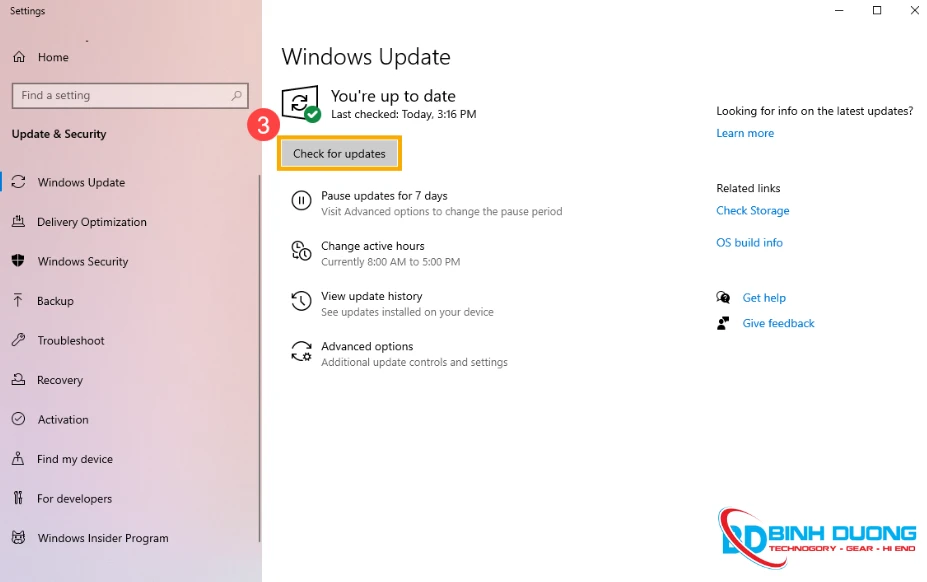
Bước 2: Kiểm tra bản cập nhật
Tại mục Windows Update, nhấn nút Check for updates. Nếu máy tính của bạn nằm trong danh sách hỗ trợ, bạn sẽ thấy thông báo "Upgrade to Windows 11 is ready".
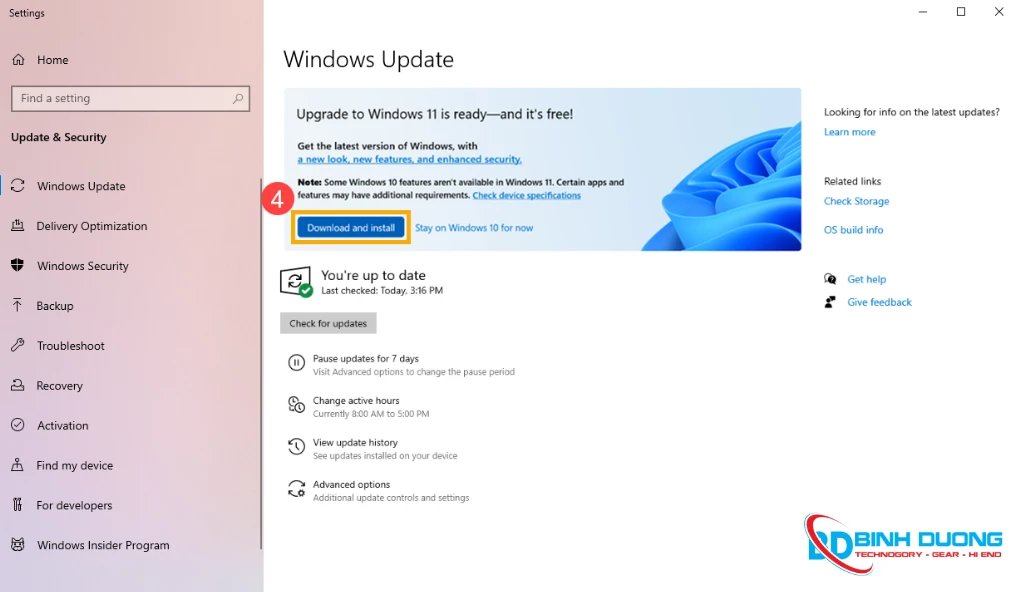
Bước 3: Tải xuống và cài đặt
Nhấn vào nút Download and install. Lúc này, hệ thống sẽ tự động tải về các tệp tin cần thiết. Quá trình này có thể mất từ 30 phút đến hơn 1 tiếng tùy thuộc vào tốc độ mạng của bạn.
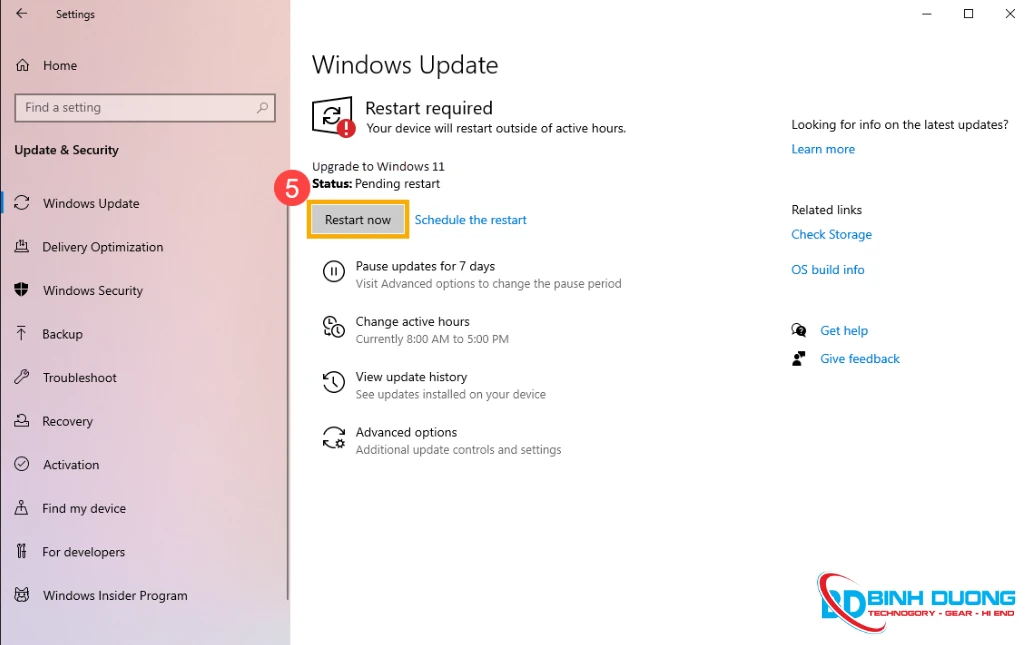
Bước 4: Hoàn tất cài đặt
Sau khi tải xong, máy tính sẽ yêu cầu Restart now. Máy sẽ khởi động lại vài lần để cấu hình. Tuyệt đối không tắt nguồn trong giai đoạn này.
Cách cập nhật bằng Windows 11 Installation Assistant
Nếu bạn không thấy thông báo cập nhật trong Windows Update nhưng chắc chắn máy đủ cấu hình, hãy sử dụng công cụ hỗ trợ cài đặt của Microsoft.
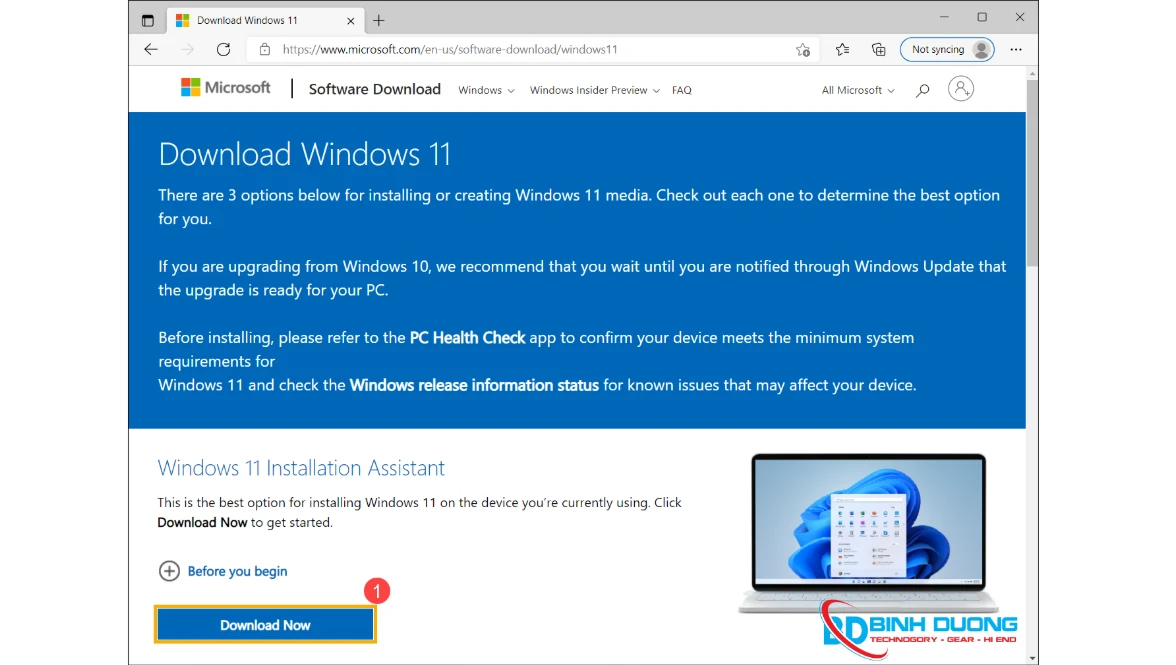
Bước 1: Truy cập trang web tải xuống Windows 11 chính thức của Microsoft tại đây. Tại mục Windows 11 Installation Assistant, nhấn Download Now.
Lưu ý: Hình ảnh sau đây là phiên bản hiện tại và chỉ để tham khảo, vui lòng tải xuống phiên bản mới nhất mà Microsoft cung cấp.
Bước 2: Mở file vừa tải về (.exe) nhấn đúp vào để mở.

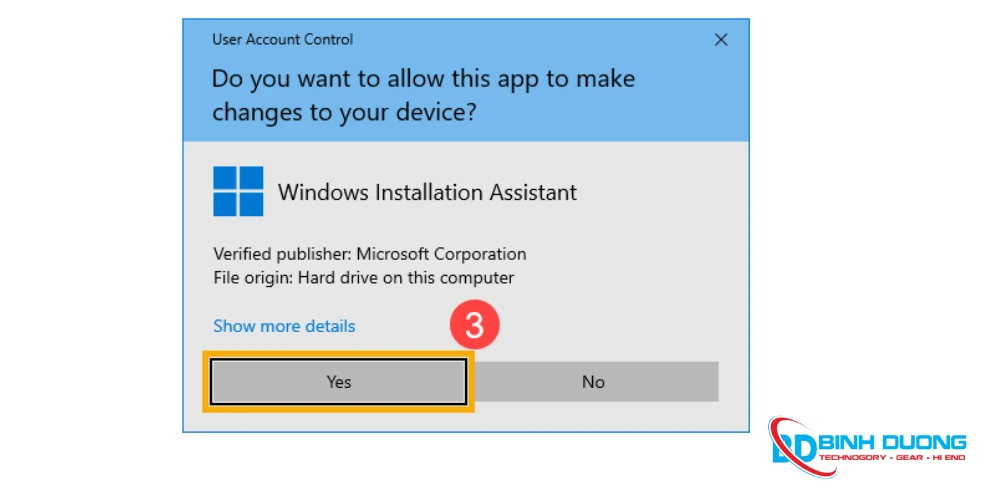
Bước 3: Nếu thông báo User Account Control xuất hiện, chọn Yes
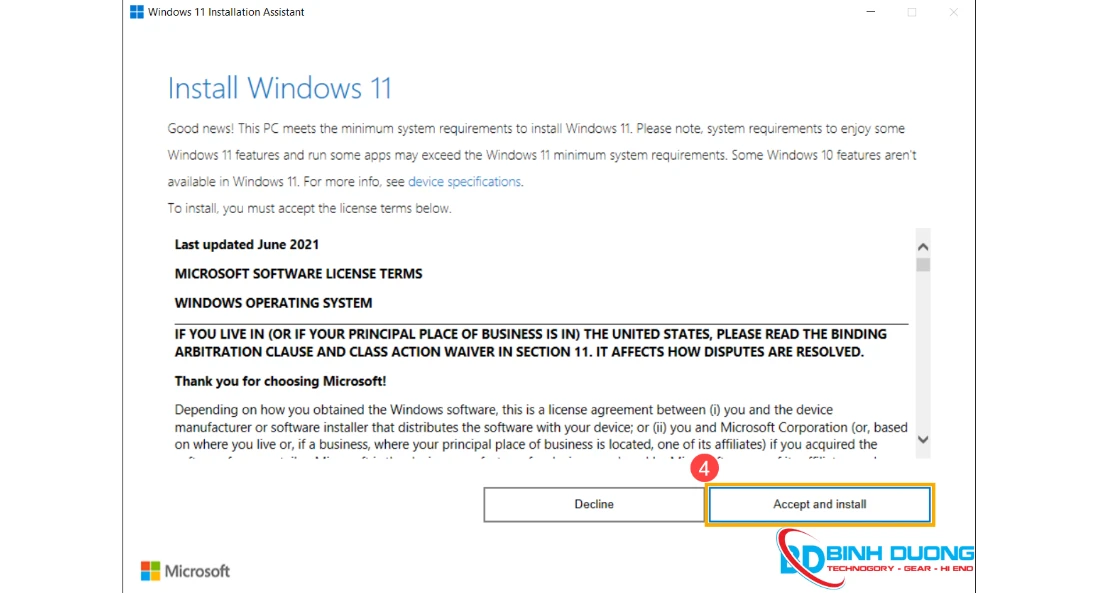
Bước 4: Đọc kĩ điều khoản cấp phép và chọn Accept and Install để tiếp tục quá trình cài Windows 11
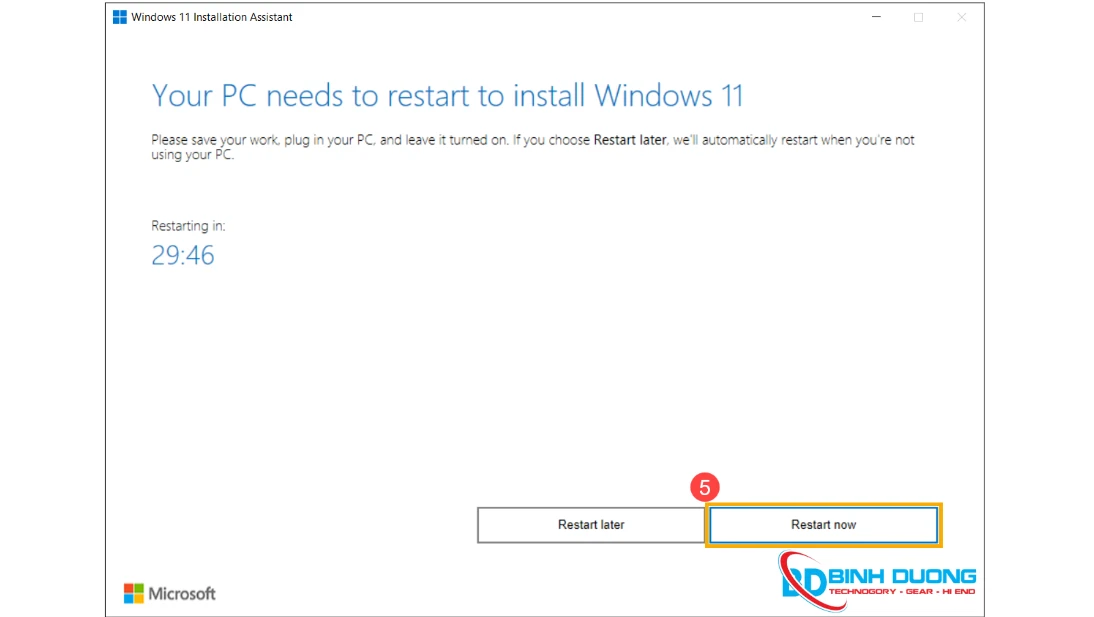
Bước 5: Công cụ sẽ tự động thực hiện các bước còn lại. Bạn chỉ cần đợi máy báo hoàn thành và khởi động lại.
Xử lý sự cố và hỗ trợ kỹ thuật tại Bình Dương Computer Store
Trong quá trình cập nhật, một số người dùng có thể gặp phải các lỗi như treo logo, màn hình xanh (BSOD) hoặc lỗi không nhận driver âm thanh, wifi sau khi lên Win 11. Đừng quá lo lắng, đây là những vấn đề thường gặp do xung đột phần mềm cũ hoặc thiếu driver tương thích.
Bình Dương Computer Store cung cấp dịch vụ hỗ trợ chuyên sâu:
- Cài đặt Windows 11 bản quyền, tối ưu hóa hệ thống để máy chạy nhanh nhất.
- Khắc phục lỗi không nhận diện chip TPM 2.0 cho các dòng máy đời cũ.
- Nâng cấp linh kiện (SSD, RAM) lấy liền tại chỗ để đáp ứng tiêu chuẩn Windows 11.
- Xử lý triệt để các lỗi phần mềm và phục hồi dữ liệu nếu quá trình nâng cấp gặp sự cố.
Với đội ngũ kỹ thuật viên tận tâm và trang thiết bị hiện đại, chúng tôi cam kết mang đến cho khách hàng tại Bình Dương trải nghiệm dịch vụ tốt nhất, nhanh chóng và minh bạch về giá cả.
>> Xem thêm: Phần mềm Microsoft Windows bản quyền.
Kết luận
Việc thực hiện theo đúng hướng dẫn cập nhật từ Windows 10 lên Windows 11 mới nhất sẽ giúp bạn sở hữu một hệ điều hành mạnh mẽ và an toàn. Tuy nhiên, nếu bạn không am hiểu về kỹ thuật hoặc muốn đảm bảo máy tính được tối ưu hoàn hảo nhất, đừng ngần ngại ghé thăm Bình Dương Computer Store để được hỗ trợ trực tiếp. Chúc bạn có những trải nghiệm tuyệt vời trên hệ điều hành Windows 11!



NHẬN XÉT TỪ KHÁCH HÀNG
Chưa có đánh giá nào. Hãy là người đầu tiên chia sẻ cảm nhận sếp nhé!