
Trong quá trình vận hành website WordPress, việc tối ưu hóa tốc độ tải trang là yếu tố sống còn để giữ chân người dùng và cải thiện thứ hạng SEO. Một trong những giải pháp hiệu quả nhất hiện nay là sử dụng Redis Object Cache. Thay vì phải truy vấn cơ sở dữ liệu (MySQL) liên tục cho mỗi yêu cầu, Redis sẽ lưu trữ các kết quả truy vấn vào bộ nhớ RAM, giúp phản hồi dữ liệu gần như ngay lập tức.
Bài viết này, Bình Dương Computer sẽ hướng dẫn bạn chi tiết cách cài đặt và cấu hình Redis Object Cache trên môi trường hosting sử dụng cPanel.
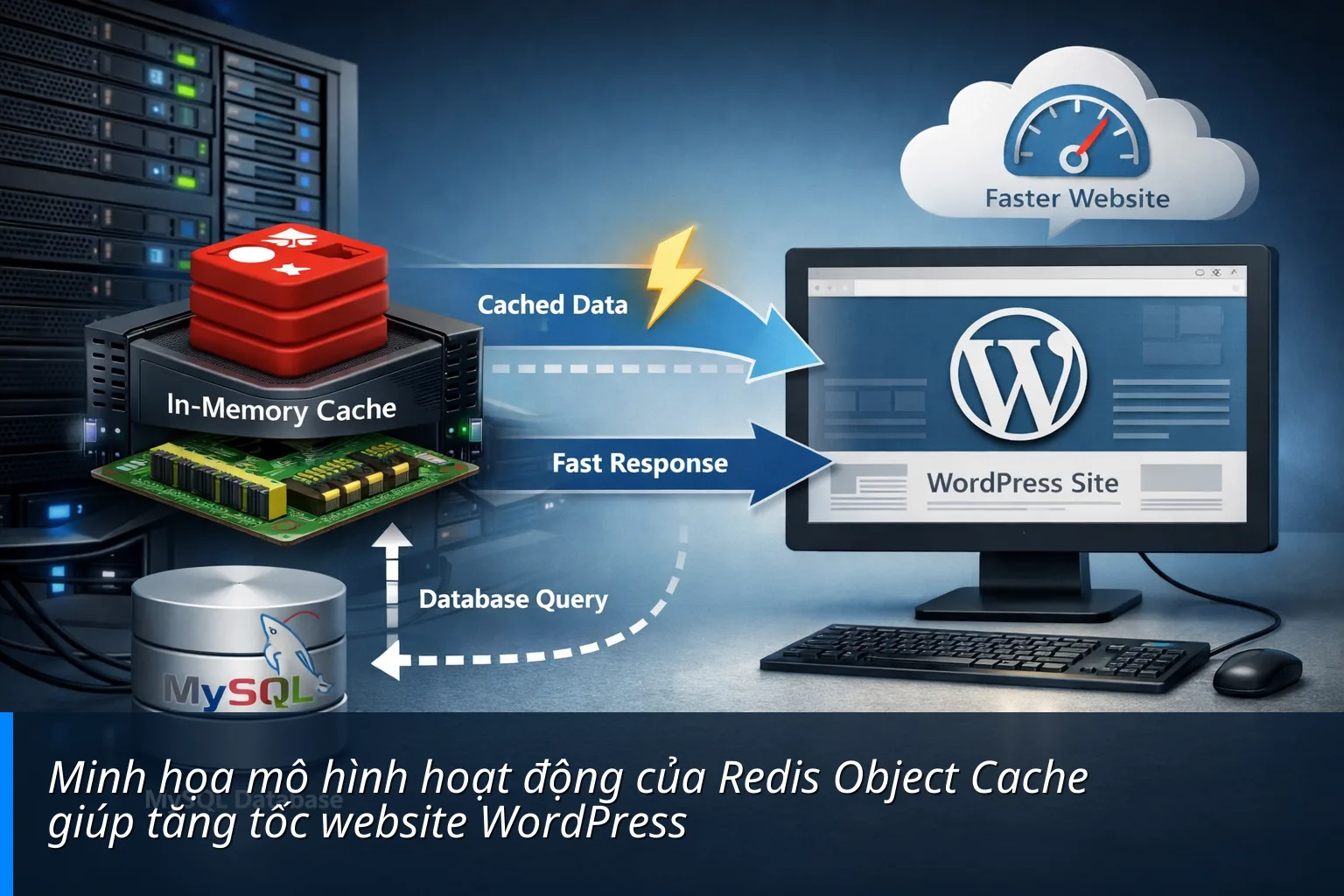
Điều kiện cần thiết để cài đặt Redis
Trước khi bắt đầu, bạn cần đảm bảo các điều kiện sau:
- Hosting của bạn sử dụng bảng điều khiển cPanel.
- Nhà cung cấp hosting có hỗ trợ dịch vụ Redis server (thông thường các gói Hosting chất lượng cao hoặc Business sẽ có sẵn).
- Website đang chạy nền tảng WordPress.
| Thành phần | Yêu cầu tối thiểu |
|---|---|
| Phiên bản PHP | 7.4 trở lên (Khuyến nghị 8.1 hoặc 8.2) |
| PHP Extension | redis (phải được kích hoạt) |
| Plugin WordPress | Redis Object Cache (by Till Krüss) |
Bước 1: Kích hoạt Redis Extension trên cPanel
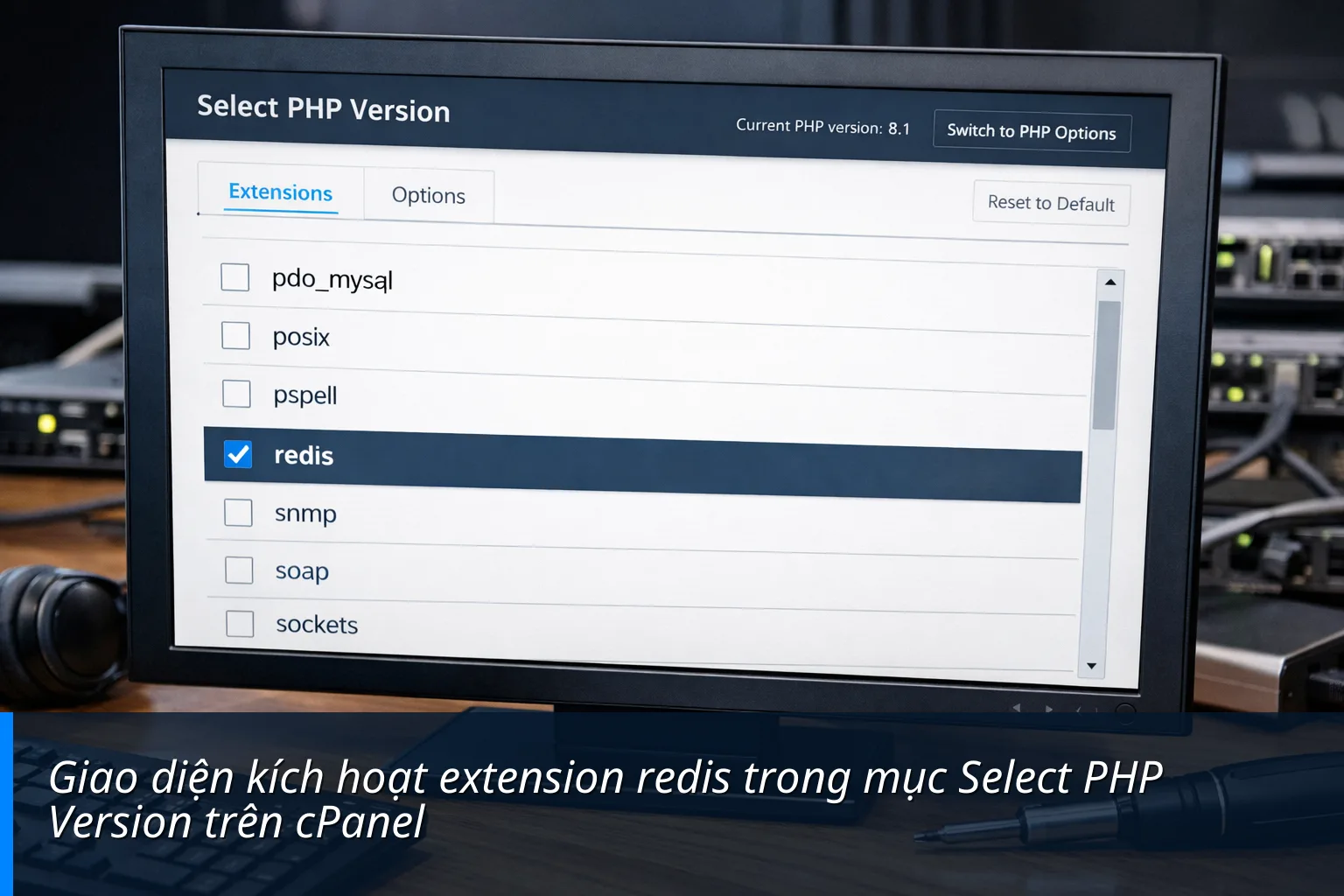
Để WordPress có thể giao tiếp với Redis server, bạn cần bật module Redis trong cấu hình PHP của hosting.
- Đăng nhập vào tài khoản cPanel của bạn.
- Tìm đến mục Software và chọn Select PHP Version.
- Chuyển sang tab Extensions.
- Tìm từ khóa redis trong danh sách và tích chọn vào ô tương ứng để kích hoạt.
Bước 2: Cài đặt Plugin Redis Object Cache trên WordPress
Sau khi đã bật extension trên hosting, bạn cần cài đặt một plugin để WordPress biết cách sử dụng Redis.
- Truy cập vào trang quản trị WordPress (Dashboard).
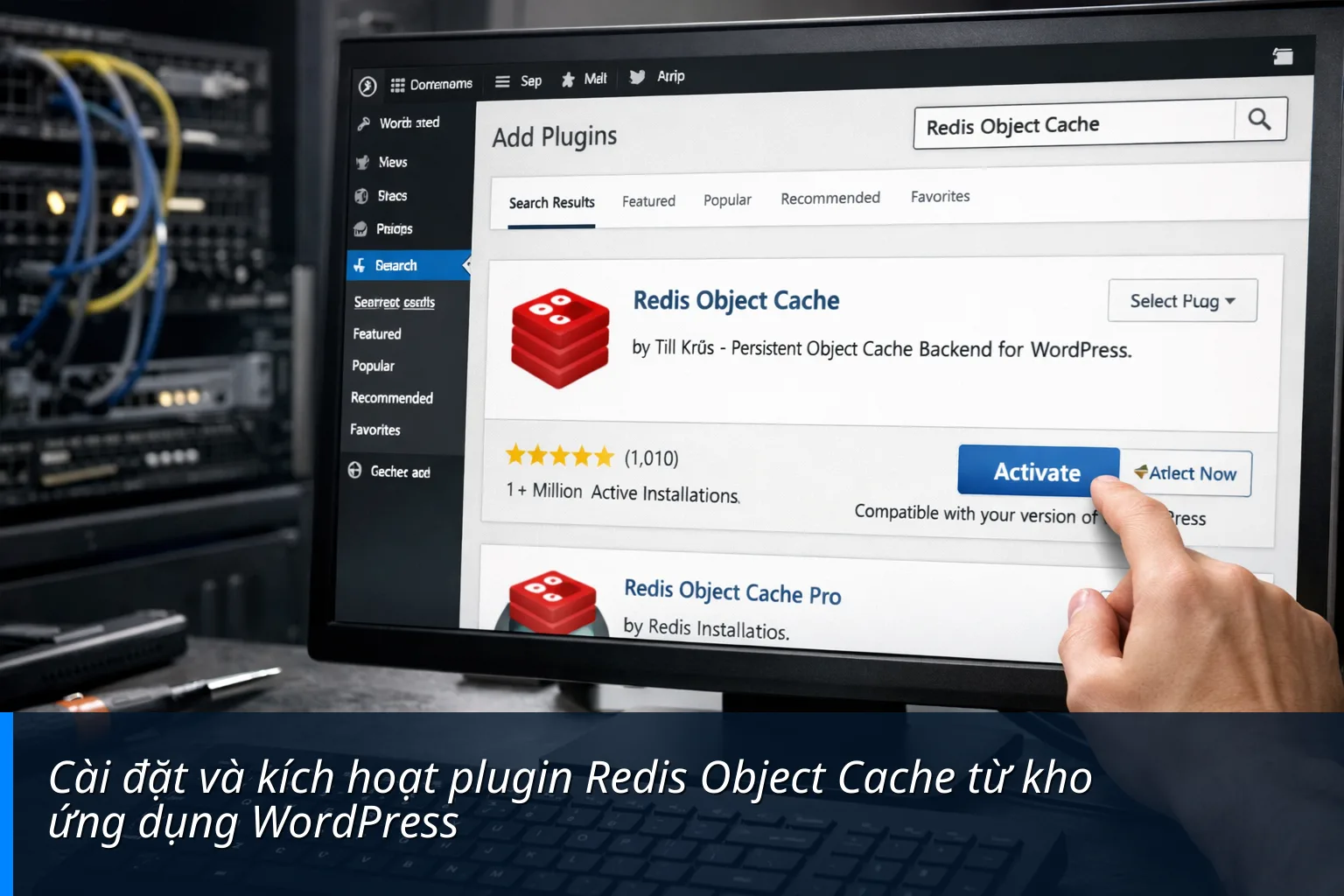
- Chọn Plugins ->Add New (Cài mới).
- Tìm kiếm từ khóa "Redis Object Cache".
- Nhấn Install Now (Cài đặt) và sau đó nhấn Activate (Kích hoạt) plugin của tác giả Till Krüss.
Bước 3: Kích hoạt Object Cache trong Plugin
Sau khi kích hoạt plugin, bạn cần thực hiện bước cuối cùng để kết nối website với Redis server.
- Vào mục Settings (Cài đặt) -> chọn Redis.
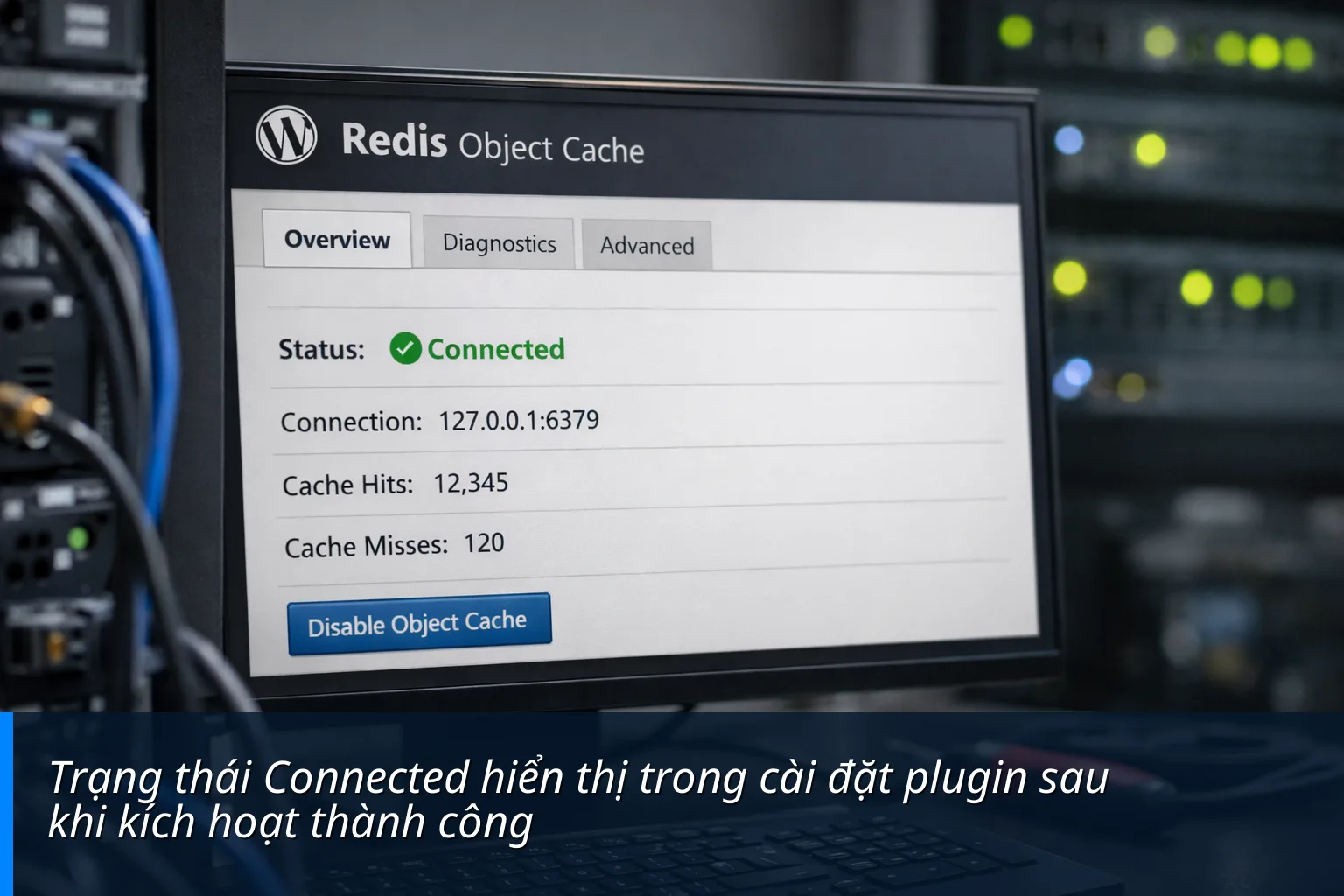
- Tại tab Overview, nhấn vào nút Enable Object Cache.
- Kiểm tra dòng Status. Nếu hiện chữ Connected màu xanh lá cây, nghĩa là bạn đã thành công.
Một số lưu ý và lỗi thường gặp
Trong một số trường hợp, bạn có thể gặp lỗi khi kết nối. Dưới đây là cách xử lý:
- Lỗi "Connection Refused": Có thể Redis server trên hosting chưa được khởi động hoặc bị chặn port. Bạn nên liên hệ với bộ phận kỹ thuật của nhà cung cấp hosting để kiểm tra.
- Cấu hình file wp-config.php: Nếu hosting yêu cầu kết nối qua Socket thay vì IP/Port, bạn cần thêm đoạn mã cấu hình vào file
wp-config.phptheo hướng dẫn của nhà cung cấp. - Xung đột plugin: Tránh sử dụng đồng thời nhiều plugin Object Cache (như Memcached và Redis cùng lúc) để tránh gây lỗi hệ thống.
Việc cài đặt Redis Object Cache là một bước đi thông minh để tối ưu hóa hiệu suất website mà không cần nâng cấp gói hosting đắt tiền. Hy vọng hướng dẫn này giúp bạn thực hiện thành công.
Nếu bạn gặp khó khăn trong quá trình cấu hình hoặc cần hỗ trợ về kỹ thuật máy tính, phần mềm văn phòng, hãy liên hệ với chúng tôi:
Bình Dương ComputerHotline: 0987 989 678
Website: binhduongcomputer.vn
Email: [email protected]


NHẬN XÉT TỪ KHÁCH HÀNG
Chưa có đánh giá nào. Hãy là người đầu tiên chia sẻ cảm nhận sếp nhé!