
Máy in Canon LBP 2900 là dòng máy in quốc dân nhờ độ bền cao và chi phí vận hành rẻ. Tuy nhiên, trong quá trình sử dụng, đôi khi bạn sẽ gặp tình trạng bản in quá nhạt khó đọc, hoặc ngược lại, bạn muốn giảm độ đậm để tiết kiệm mực. Việc thay đổi này hoàn toàn có thể thực hiện thông qua phần mềm điều khiển (driver) trên máy tính mà không cần tháo mở máy.
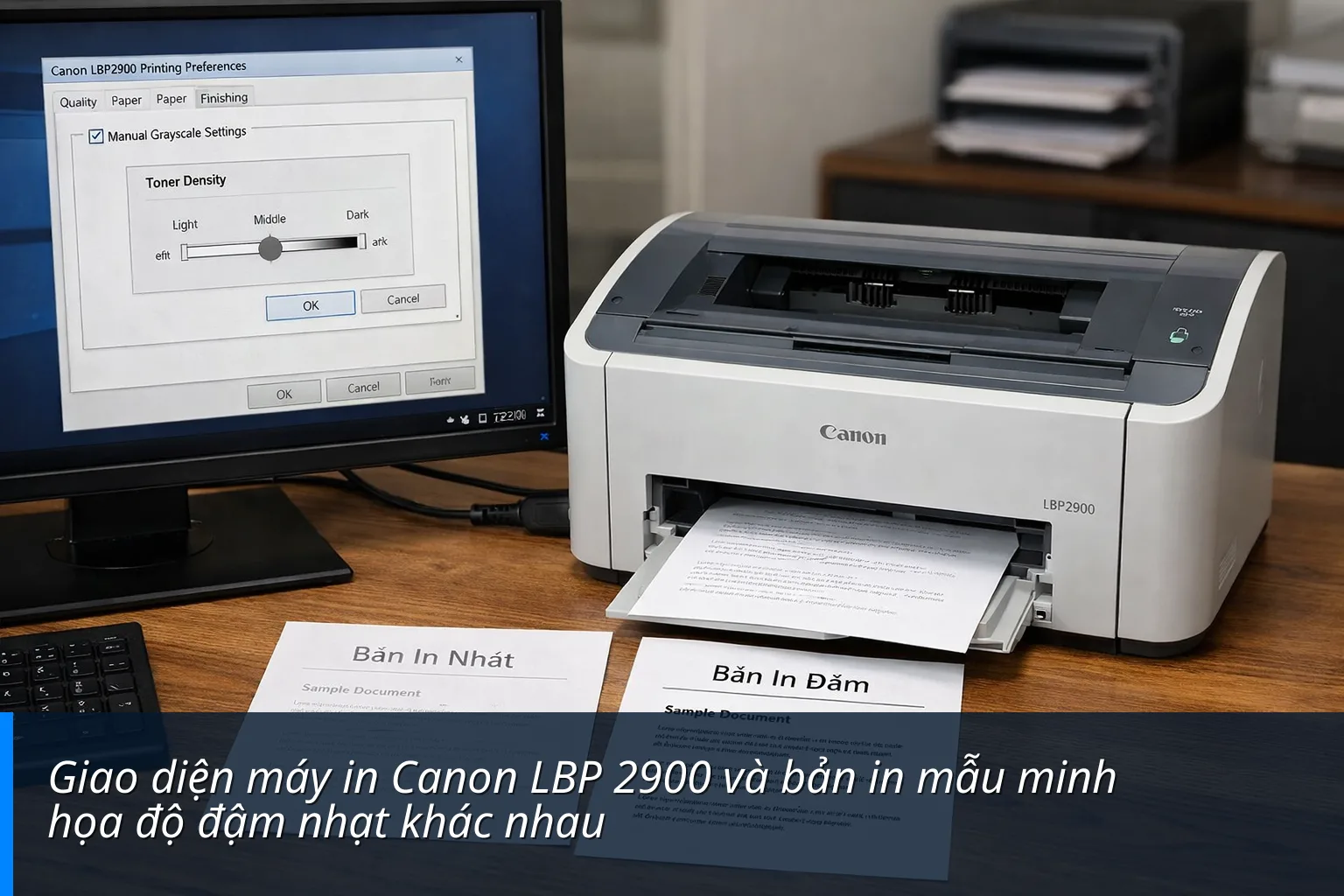
Điều kiện cần thiết để chỉnh mực máy in Canon 2900
Trước khi bắt đầu, hãy đảm bảo máy tính của bạn đã đáp ứng các yêu cầu sau:
- Máy in Canon 2900 đã được kết nối với máy tính qua cổng USB và đang ở trạng thái sẵn sàng (Ready).
- Máy tính đã cài đặt đầy đủ Driver chính hãng của Canon LBP 2900.
- Hộp mực (Cartridge 303) vẫn còn mực và không bị hỏng hóc về linh kiện phần cứng như trống (drum) hay trục từ.
Các bước chỉnh mực máy in Canon 2900 đậm nhạt trên Windows
Để điều chỉnh độ đậm nhạt, chúng ta sẽ can thiệp vào mục Toner Density trong tùy chọn in ấn. Hãy thực hiện theo trình tự các bước sau:
- Truy cập vào Devices and Printers: Nhấn phím Windows trên bàn phím, gõ "Control Panel" và chọn mở. Sau đó, tìm đến mục Devices and Printers (hoặc Printers & Scanners trên Windows 10/11).
- Chọn máy in cần chỉnh: Tìm biểu tượng máy in Canon LBP2900. Nhấp chuột phải vào biểu tượng này và chọn Printing Preferences.
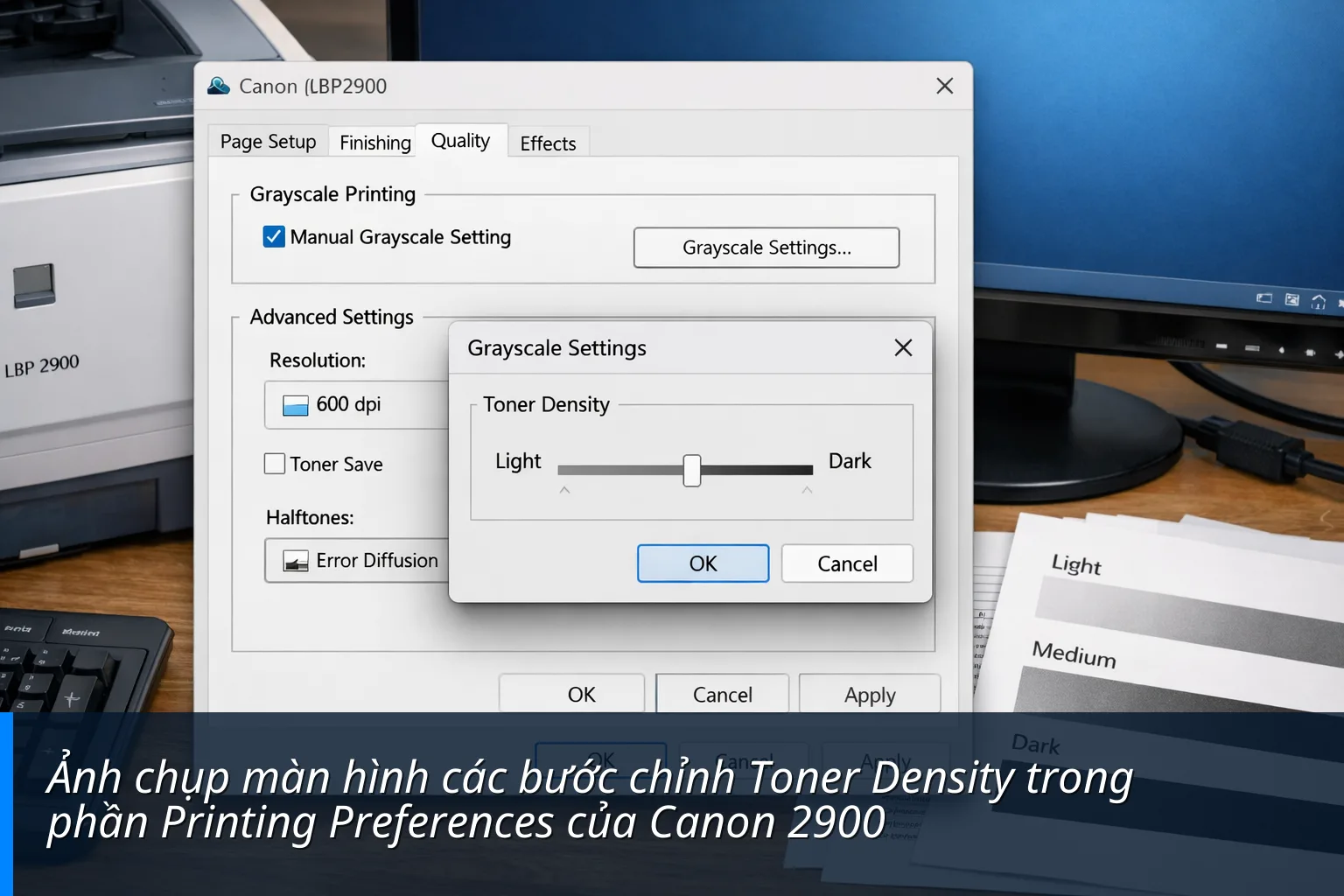
- Mở tab Quality: Tại cửa sổ mới hiện ra, bạn chuyển sang thẻ (tab) có tên là Quality.
- Tùy chỉnh chi tiết: Trong mục Quality, hãy tích chọn vào ô Manual Grayscale Setting, sau đó nhấn vào nút Grayscale Settings ngay bên cạnh.
- Điều chỉnh độ đậm nhạt (Density): Một cửa sổ nhỏ sẽ xuất hiện. Tại đây, bạn sẽ thấy thanh trượt Toner Density:
- Kéo thanh trượt về phía Dark: Để bản in đậm nét hơn (dùng khi mực sắp hết hoặc trống bị mờ).
- Kéo thanh trượt về phía Light: Để bản in nhạt hơn (giúp tiết kiệm mực).
- Lưu cài đặt: Nhấn OK để đóng các cửa sổ và hoàn tất quá trình thiết lập.
Cách bật chế độ tiết kiệm mực (Toner Save Mode)
Nếu bạn không muốn chỉnh thủ công từng mức độ mà chỉ muốn máy in hoạt động ở chế độ tiết kiệm nhất, Canon 2900 có sẵn tính năng Toner Save:
- Tại tab Quality, thay vì chọn Manual, bạn nhấn vào nút Details.
- Trong bảng hiện ra, đánh dấu tích vào ô Toner Save.
- Nhấn OK. Lúc này máy sẽ tự động điều phối lượng mực ở mức thấp nhất mà vẫn đảm bảo đọc được văn bản.
Lưu ý khi chỉnh mực nhưng bản in vẫn không cải thiện
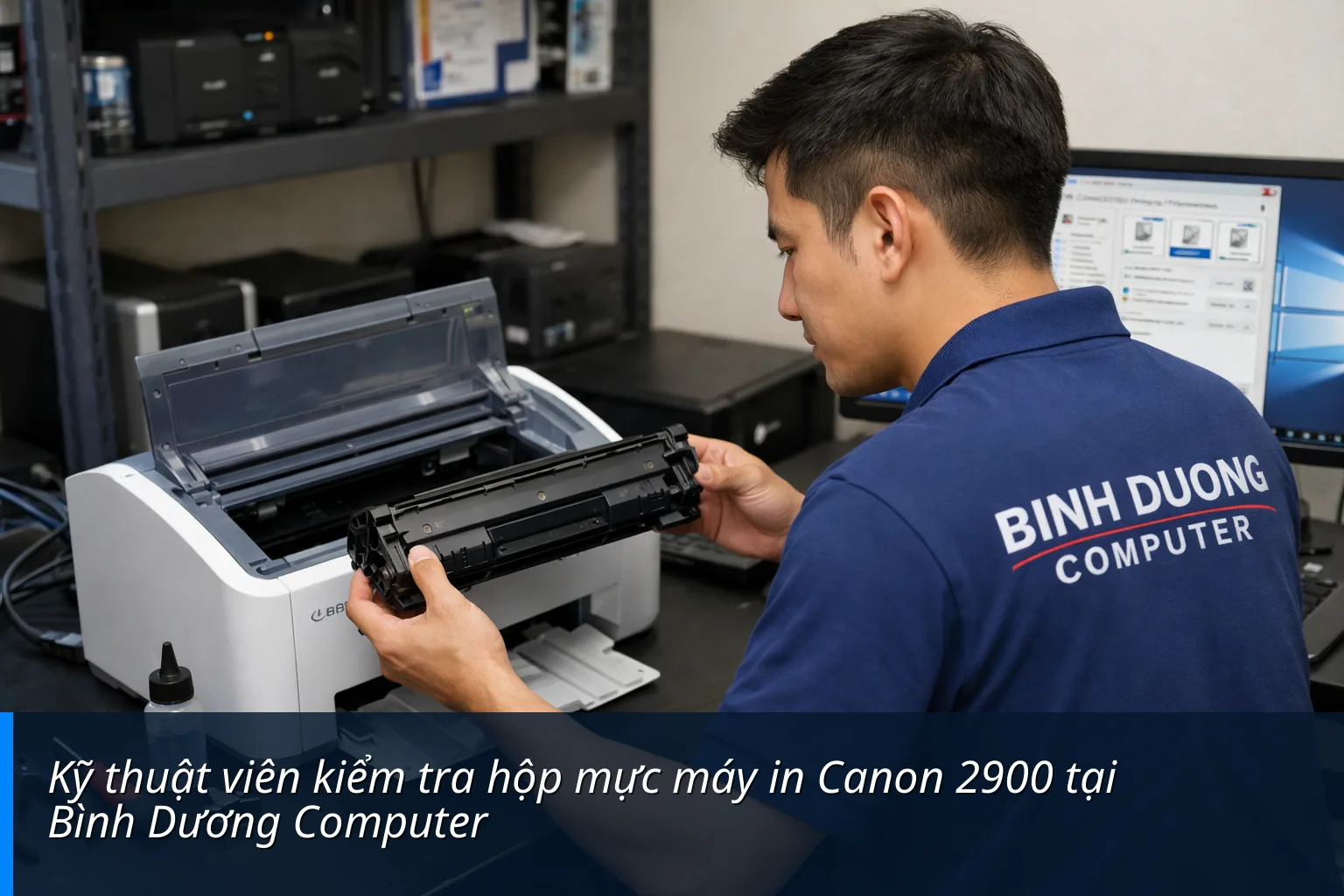
Trong nhiều trường hợp, dù bạn đã chỉnh mức Dark tối đa nhưng bản in vẫn bị mờ hoặc trắng xóa. Lúc này, nguyên nhân thường nằm ở phần cứng:
| Triệu chứng | Nguyên nhân dự đoán | Cách khắc phục |
|---|---|---|
| Bản in mờ đều toàn trang | Hết mực hoặc Trống (Drum) bị mòn | Nạp mực mới hoặc thay Trống |
| Bản in có vệt trắng dọc | Mực bị tắc hoặc hết cục bộ | Lắc nhẹ hộp mực hoặc nạp mực mới |
| Bản in bị đen nền, lem nhem | Gạt mực hoặc trục cao su bị hỏng | Thay thế linh kiện hộp mực |
Kết luận
Việc biết cách chỉnh mực máy in Canon 2900 không chỉ giúp bạn có được những bản in ưng ý mà còn hỗ trợ tối ưu chi phí sử dụng mực in hàng tháng. Nếu sau khi thực hiện các bước trên mà chất lượng in vẫn không cải thiện, có thể máy in của bạn cần được bảo trì hoặc thay thế linh kiện tiêu hao.
Nếu bạn đang ở Bình Dương và gặp khó khăn với máy in, hãy liên hệ ngay với chúng tôi để được hỗ trợ kỹ thuật tận nơi chuyên nghiệp.
Bình Dương ComputerHotline: 0987 989 678
Website: binhduongcomputer.vn
Email: [email protected]



NHẬN XÉT TỪ KHÁCH HÀNG
Chưa có đánh giá nào. Hãy là người đầu tiên chia sẻ cảm nhận sếp nhé!