
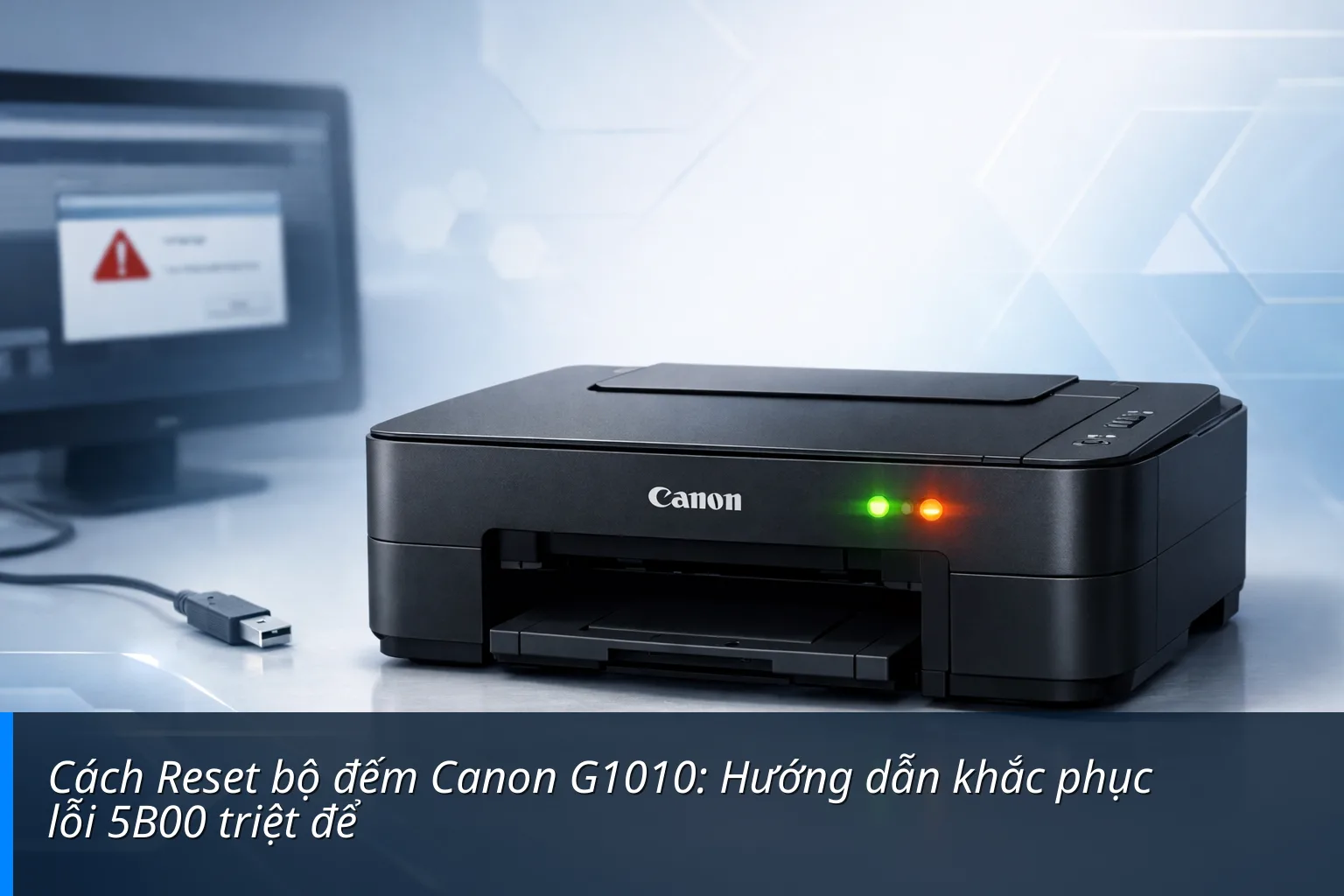
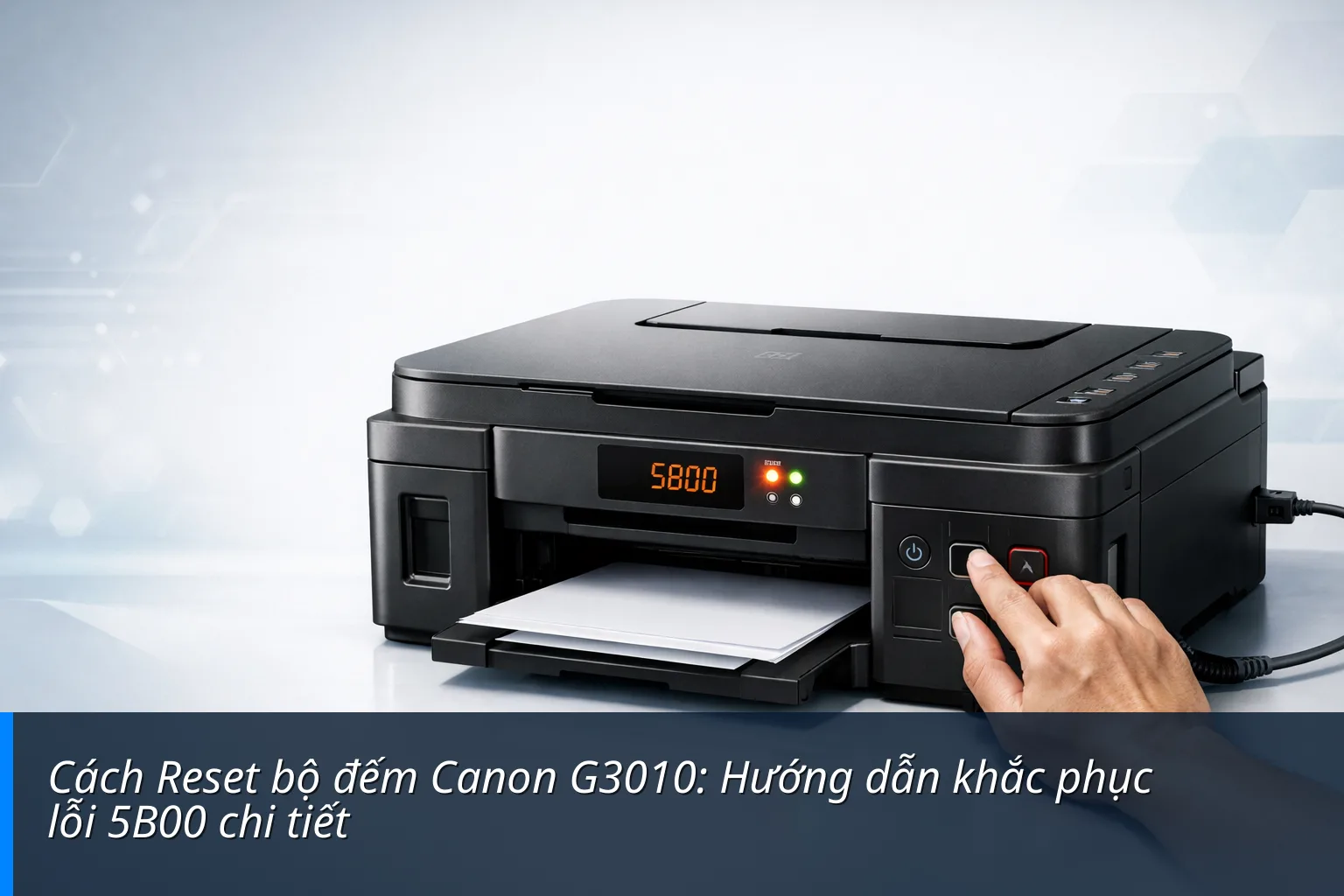
Trong quá trình sử dụng máy in phun màu Canon G1010, người dùng thường gặp phải tình trạng máy dừng hoạt động, đèn nguồn và đèn cảnh báo nháy luân phiên nhau. Đây là dấu hiệu điển hình của việc máy in đã đạt đến giới hạn số bản in cho phép (tràn bộ đếm). Việc hiểu rõ cách reset bộ đếm Canon G1010 sẽ giúp bạn chủ động khắc phục sự cố mà không làm gián đoạn công việc.
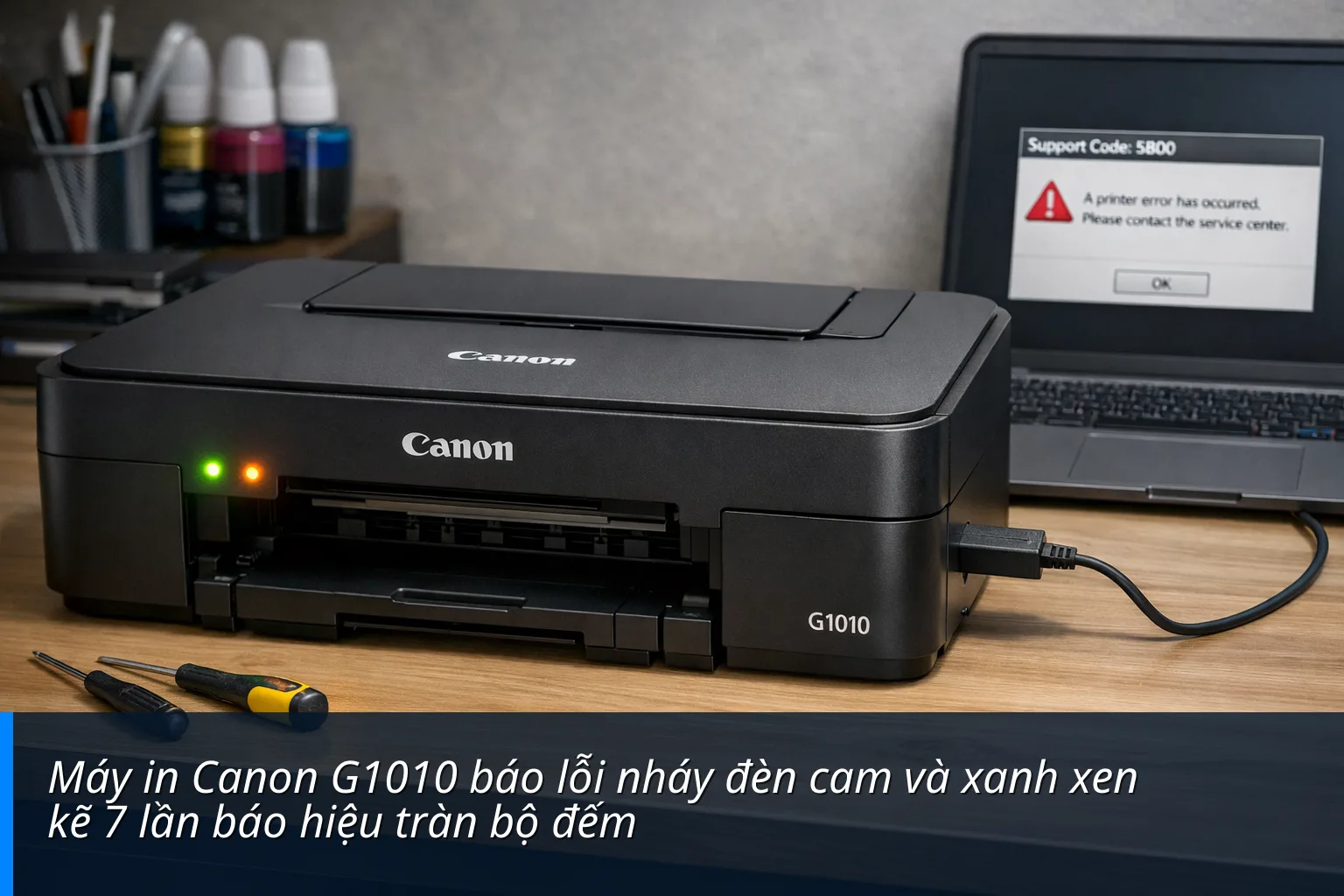
Dấu hiệu nhận biết máy in Canon G1010 bị tràn bộ đếm
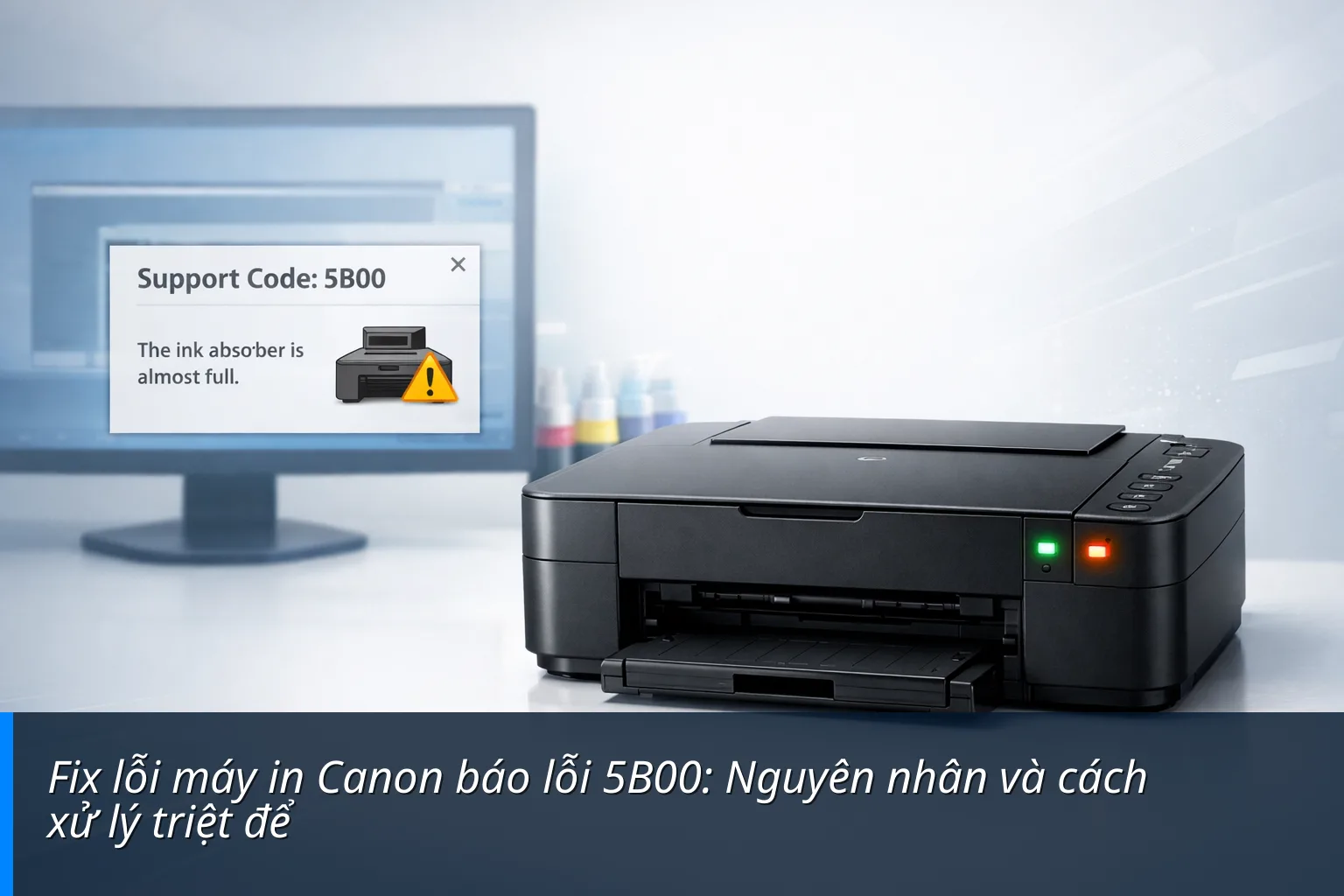
Khi máy in Canon G1010 bị tràn bộ đếm (Waste Ink Counter Full), thiết bị sẽ gửi tín hiệu cảnh báo thông qua hệ thống đèn và thông báo trên màn hình máy tính kết nối. Bạn có thể xác định lỗi qua các triệu chứng sau:
- Trên máy in: Đèn nguồn (Green) và đèn sấm sét (Orange) nháy luân phiên nhau đúng 7 lần rồi nghỉ, sau đó lặp lại chu kỳ.
- Trên máy tính: Khi ra lệnh in, màn hình xuất hiện hộp thoại cảnh báo với mã lỗi Support Code: 5B00 hoặc A printer error has occurred.
- Máy in hoàn toàn không nhận lệnh in và không thực hiện các thao tác vệ sinh đầu phun.
Tại sao cần phải reset bộ đếm?
Mỗi máy in phun đều có một miếng mút thấm mực thải bên dưới. Nhà sản xuất thiết lập một bộ đếm điện tử để ước tính khi nào miếng mút này bị đầy mực. Khi bộ đếm chạm ngưỡng tối đa, máy sẽ khóa lại để ngăn mực thải tràn ra ngoài gây hỏng hóc các linh kiện cơ khí và mạch điện tử. Reset bộ đếm là thao tác đưa giá trị này về 0% để máy có thể tiếp tục vận hành.
Các bước chuẩn bị trước khi thực hiện
Để quá trình reset diễn ra an toàn, tránh làm hỏng Mainboard (vỉ mạch chính), bạn cần tuân thủ các điều kiện sau:
- Kết nối máy in với máy tính bằng cáp USB ổn định (không sử dụng kết nối Wi-Fi hoặc chia sẻ qua mạng LAN).
- Đảm bảo nguồn điện ổn định, không để máy tắt đột ngột trong khi đang xử lý.
- Tắt các phần mềm diệt virus hoặc tường lửa nếu chúng ngăn chặn phần mềm reset.
Hướng dẫn đưa máy in Canon G1010 về chế độ Service Mode
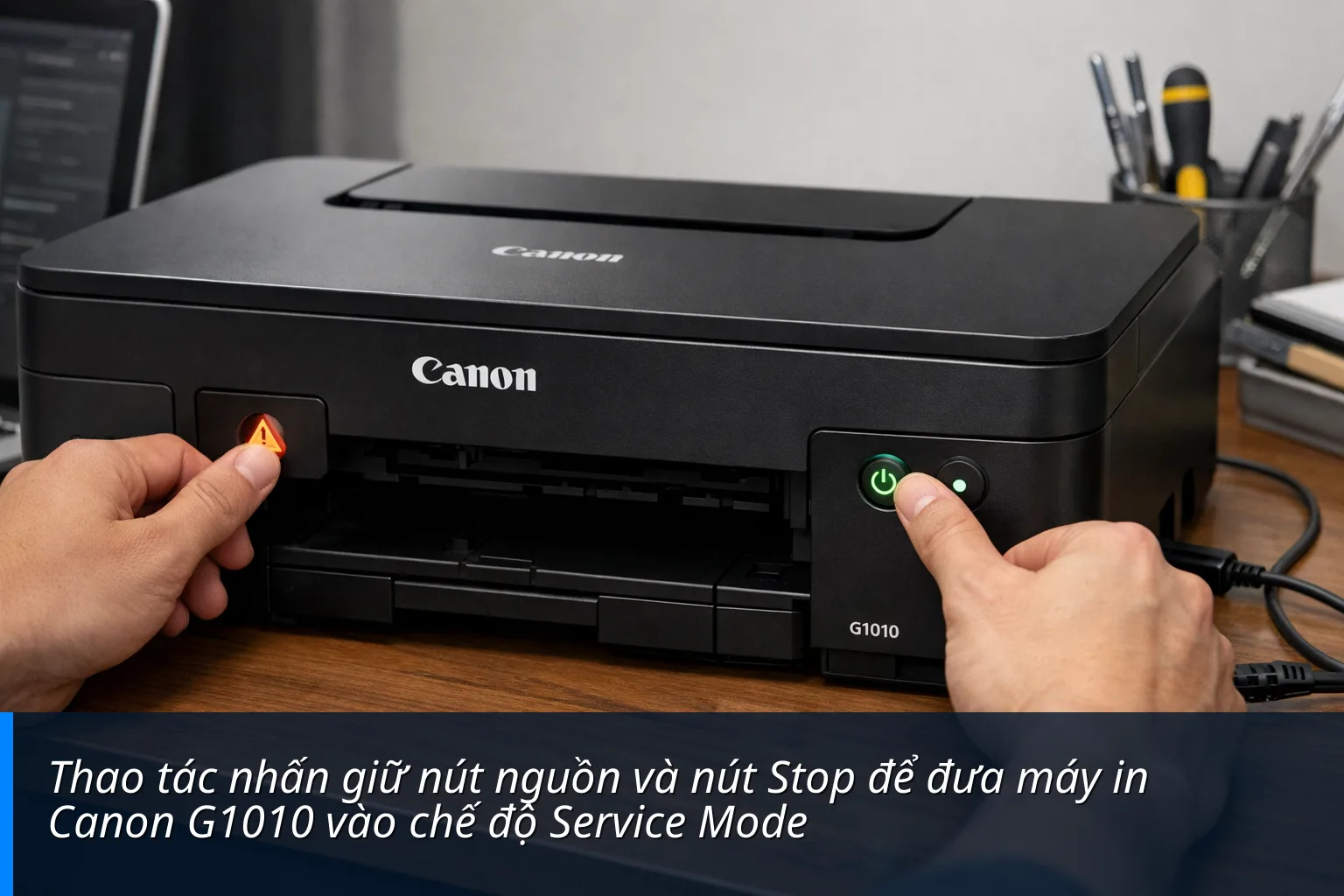
Đây là bước quan trọng nhất. Nếu máy in không vào được Service Mode, mọi phần mềm reset đều không thể nhận diện được thiết bị.
- Tắt nguồn máy in nhưng không rút dây điện.
- Nhấn và giữ nút Stop (nút có hình tam giác trong vòng tròn).
- Trong khi vẫn giữ nút Stop, nhấn và giữ tiếp nút Nguồn (Power).
- Tiếp tục giữ nút Nguồn và buông nút Stop ra.
- Vẫn giữ nút Nguồn, dùng tay kia nhấn nút Stop 5 lần liên tiếp.
- Sau khi nhấn đủ 5 lần, buông cả hai nút ra cùng lúc.
- Đợi đèn nguồn nháy một lúc rồi đứng yên. Lúc này máy đã vào chế độ Service Mode thành công.
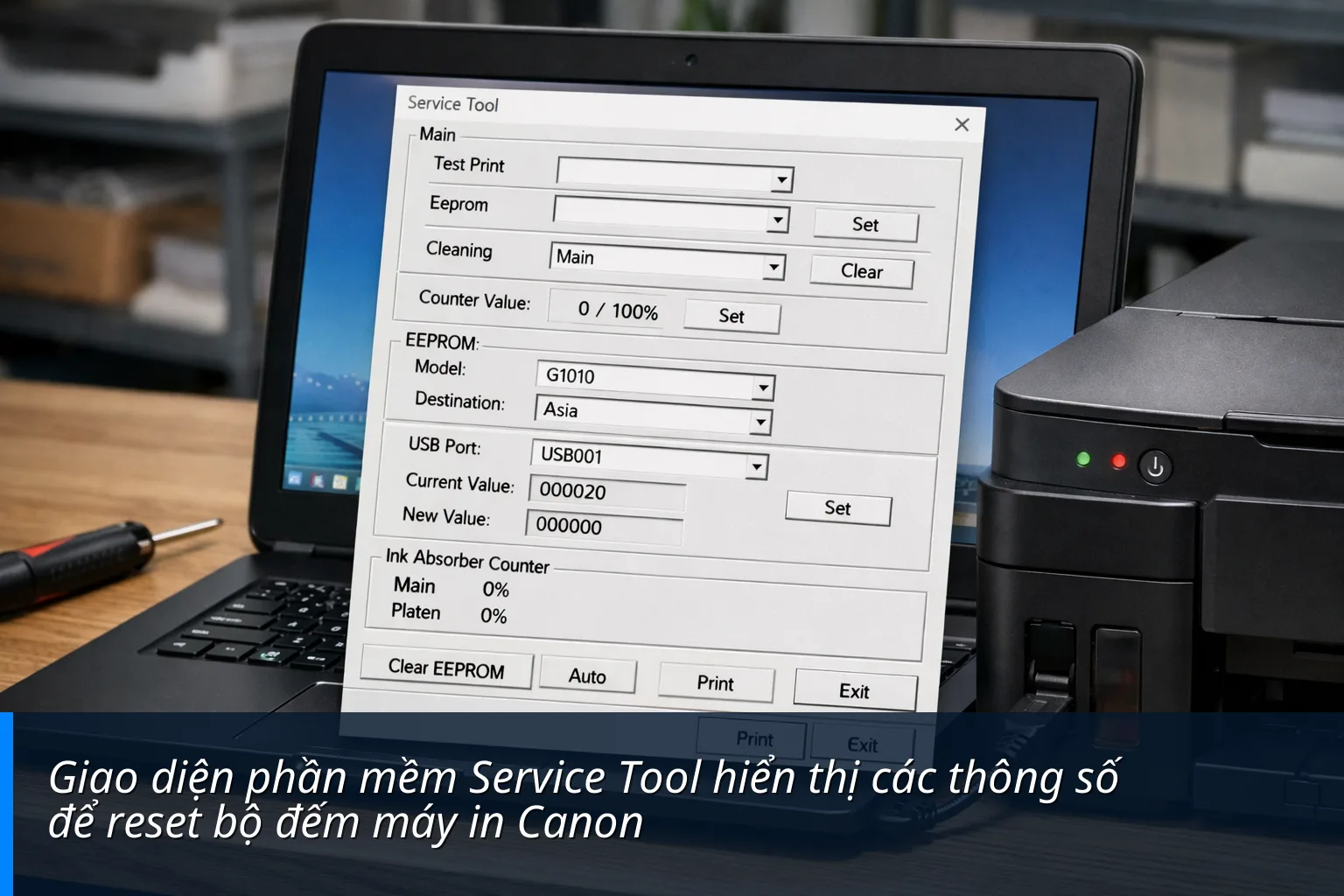
Cách reset bộ đếm Canon G1010 bằng phần mềm Service Tool
Sau khi máy đã ở chế độ Service Mode, bạn cần sử dụng phần mềm chuyên dụng (như Service Tool V5103 hoặc các phiên bản tương đương) để thực hiện lệnh xóa bộ đếm.
| Bước thực hiện | Thao tác chi tiết |
|---|---|
| Bước 1 | Mở phần mềm Service Tool trên máy tính. |
| Bước 2 | Tại mục Main, tìm dòng Clear Waste Ink Counter. |
| Bước 3 | Tại phần Absorber, chọn Main và nhấn nút Set bên cạnh. |
| Bước 4 | Chờ phần mềm hiện thông báo "A function was finished", nhấn OK. |
| Bước 5 | Tắt máy in và khởi động lại để hoàn tất quá trình. |
Lưu ý quan trọng để tránh hỏng máy
Việc tự reset tại nhà tiềm ẩn một số rủi ro nếu bạn không thực hiện đúng kỹ thuật:
- Khóa Mainboard: Nếu bạn sử dụng phần mềm không đúng phiên bản hoặc cố tình nhấn sai trình tự Service Mode nhiều lần, chip nhớ trên Mainboard có thể bị khóa vĩnh viễn (Dead Mode).
- Tràn mực thực tế: Reset bộ đếm chỉ là thao tác phần mềm. Nếu máy đã reset nhiều lần, bạn nên kiểm tra và thay thế miếng mút thấm mực thải vật lý để tránh mực tràn ra bàn làm việc hoặc thấm vào các bộ phận khác.
- Phần mềm không rõ nguồn gốc: Tránh tải các công cụ reset có chứa mã độc, có thể gây mất an toàn dữ liệu trên máy tính của bạn.
Nếu bạn đã thử các bước trên nhưng máy vẫn báo lỗi hoặc không thể vào được Service Mode, có thể máy in đã gặp sự cố về phần cứng hoặc lỗi chip nhớ cần được can thiệp chuyên sâu.
Bình Dương Computer
Hotline: 0987 989 678
Website: binhduongcomputer.vn
Email: [email protected]


NHẬN XÉT TỪ KHÁCH HÀNG
Chưa có đánh giá nào. Hãy là người đầu tiên chia sẻ cảm nhận sếp nhé!