
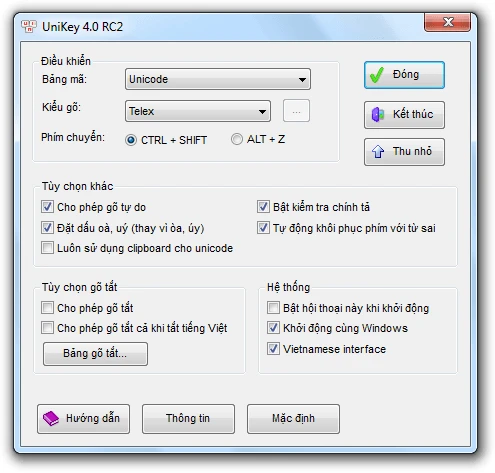
Unikey là công cụ gõ tiếng Việt không thể thiếu trên hầu hết các máy tính tại Việt Nam hiện nay. Để sử dụng phần mềm này một cách hiệu quả và chuyên nghiệp nhất, việc nắm vững các phím tắt trong Unikey là điều bắt buộc đối với mọi nhân viên văn phòng và người dùng máy tính.
1. Phím tắt chuyển đổi chế độ Anh - Việt cực nhanh
Đây là tính năng được sử dụng thường xuyên nhất trong quá trình soạn thảo văn bản. Thay vì phải rê chuột xuống thanh Taskbar để nhấn vào biểu tượng chữ V hoặc E, bạn có thể thực hiện thao tác này trong nháy mắt.
Mặc định, Unikey hỗ trợ hai tổ hợp phím chính để chuyển đổi giữa tiếng Anh và tiếng Việt:
- Ctrl + Shift: Đây là tổ hợp phím phổ biến nhất, giúp bạn chuyển nhanh chế độ gõ.
- Alt + Z: Một lựa chọn thay thế nếu phím Ctrl hoặc Shift của bạn gặp trục trặc.
Tại Bình Dương Computer Store, chúng tôi thường xuyên nhận được yêu cầu hỗ trợ từ khách hàng khi phím tắt này không hoạt động do xung đột phần mềm hoặc bàn phím bị liệt. Nếu bạn gặp tình trạng nhấn phím nhưng không chuyển đổi được, hãy mang máy đến trung tâm để kỹ thuật viên kiểm tra phần cứng và cài đặt lại bộ gõ lấy liền.
2. Tổ hợp phím mở bảng điều khiển và bộ công cụ Unikey
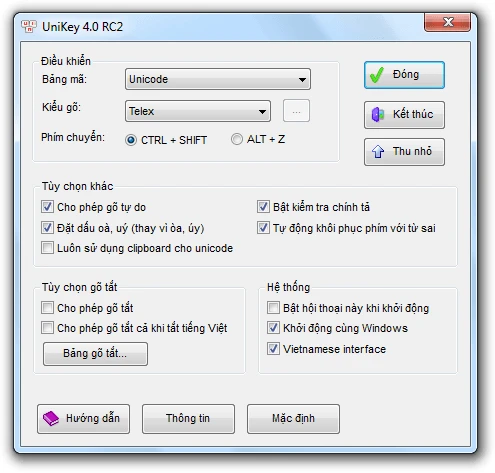
Ngoài việc chuyển đổi ngôn ngữ, Unikey còn cung cấp các phím tắt để mở nhanh các bảng tùy chỉnh chuyên sâu mà không cần tìm kiếm trong menu chuột phải.
2.1. Mở bảng điều khiển chính (Ctrl + Shift + F5)
Khi bạn cần thay đổi bảng mã (Unicode, VNI, TCVN3) hoặc kiểu gõ (Telex, VNI), hãy sử dụng tổ hợp phím Ctrl + Shift + F5. Bảng điều khiển trung tâm sẽ hiện ra ngay giữa màn hình, giúp bạn thiết lập các thông số chỉ trong vài giây.
2.2. Mở bảng công cụ chuyển mã - Unikey Toolkit (Ctrl + Shift + F6)
Đây là tính năng cực kỳ mạnh mẽ của Unikey nhưng thường bị người dùng bỏ qua. Unikey Toolkit cho phép bạn chuyển đổi văn bản từ bảng mã này sang bảng mã khác (ví dụ từ font .VnTime sang Arial), chuyển chữ hoa thành chữ thường hoặc loại bỏ dấu tiếng Việt.
Để mở nhanh bảng công cụ này, bạn chỉ cần nhấn Ctrl + Shift + F6.
3. Bảng tổng hợp các phím tắt trong Unikey đầy đủ nhất
Dưới đây là bảng tóm tắt chi tiết các phím tắt mà bạn nên ghi nhớ để tối ưu hóa quy trình làm việc trên máy tính:
| STT | Tổ hợp phím | Chức năng chi tiết |
|---|---|---|
| 1 | Ctrl + Shift hoặc Alt + Z | Chuyển đổi qua lại giữa chế độ gõ Tiếng Việt và Tiếng Anh. |
| 2 | Ctrl + Shift + F5 | Mở giao diện chính của Unikey để thiết lập bảng mã và kiểu gõ. |
| 3 | Ctrl + Shift + F6 | Mở hộp thoại Unikey Toolkit để chuyển mã, đổi chữ hoa/thường. |
| 4 | Ctrl + Shift + F9 | Thực hiện chuyển mã trực tiếp cho nội dung đã sao chép vào Clipboard. |
| 5 | Ctrl + Shift + F1 | Chuyển nhanh bảng mã hiện tại sang bảng mã Unicode. |
| 6 | Ctrl + Shift + F2 | Chuyển nhanh bảng mã hiện tại sang bảng mã TCVN3 (ABC). |
| 7 | Ctrl + Shift + F3 | Chuyển nhanh bảng mã hiện tại sang bảng mã VNI Windows. |
| 8 | Ctrl + Shift + F4 | Chuyển nhanh bảng mã hiện tại sang bảng mã VIQR. |
4. Cách tùy chỉnh và khắc phục lỗi phím tắt trong Unikey
Nhiều khách hàng tại Bình Dương Computer phản ánh rằng phím tắt Ctrl + Shift đôi khi gây xung đột với các phím tắt trong Photoshop hoặc các phần mềm thiết kế chuyên dụng. Để khắc phục, bạn có thể thay đổi phím tắt theo hướng dẫn sau:
- Bước 1: Nhấn Ctrl + Shift + F5 để mở bảng điều khiển Unikey.
- Bước 2: Nhấn nút "Mở rộng" để hiển thị đầy đủ các tùy chọn bên dưới.
- Bước 3: Tại mục "Phím chuyển", hãy chọn tích vào ô Alt + Z thay vì Ctrl + Shift nếu bạn muốn tránh xung đột phần mềm khác.
- Bước 4: Nhấn "Đóng" để lưu lại thay đổi.
Nếu bạn đã thử đổi phím tắt nhưng vẫn không thể gõ được tiếng Việt, rất có thể bản cài đặt Unikey của bạn đã cũ hoặc bị lỗi file hệ thống. Đừng ngần ngại mang máy đến Bình Dương Computer Store, chúng tôi sẽ hỗ trợ cài đặt phiên bản Unikey chính thức, sạch virus và tương thích hoàn toàn với Windows 10, Windows 11 chỉ trong 5 phút.
5. Lưu ý quan trọng khi sử dụng phím tắt Unikey Toolkit
Khi sử dụng tính năng chuyển mã văn bản (Ctrl + Shift + F6), bạn cần tuân thủ quy trình sau để tránh lỗi font chữ:
- Bước 1: Sao chép đoạn văn bản cần chuyển mã (Ctrl + C).
- Bước 2: Nhấn Ctrl + Shift + F6.
- Bước 3: Chọn bảng mã nguồn (ví dụ TCVN3) và bảng mã đích (ví dụ Unicode).
- Bước 4: Nhấn nút "Chuyển mã". Nếu hiện thông báo "Successfully converted", nghĩa là nội dung trong clipboard đã được xử lý.
- Bước 5: Dán văn bản vào vị trí mong muốn (Ctrl + V).
Việc nắm lòng các phím tắt trong Unikey không chỉ giúp bạn làm việc nhanh hơn mà còn thể hiện sự am hiểu về công nghệ. Tại Bình Dương Computer Store, chúng tôi không chỉ cung cấp các dịch vụ sửa chữa phần cứng như thay bàn phím, sửa mainboard mà còn luôn sẵn sàng tư vấn các thủ thuật phần mềm hữu ích để giúp quý khách hàng tối ưu hóa chiếc máy tính của mình.
Hy vọng bài viết này đã giúp bạn nắm vững toàn bộ các phím tắt trong Unikey. Nếu máy tính của bạn gặp bất kỳ vấn đề gì về phần mềm gõ tiếng Việt hoặc cần vệ sinh máy tính định kỳ tại Bình Dương, hãy ghé thăm cửa hàng của chúng tôi để được phục vụ tốt nhất!


NHẬN XÉT TỪ KHÁCH HÀNG
Chưa có đánh giá nào. Hãy là người đầu tiên chia sẻ cảm nhận sếp nhé!