
Get Genuine Office là một thông báo thường gặp trong quá trình sử dụng Office 365, 2016, 2019 do sử dụng key hoặc kích hoạt bản quyền không chính thống. Lỗi này không ảnh hưởng đến việc sử dụng Office nhưng lại gây khó chịu cho người dùng. Vậy làm thế nào để tắt thông báo Get Genuine Office 365, 2016, 2019?
Hướng dẫn tắt Thông báo Get Genuine Office
Phương pháp 1 Roll back gói Office 2016/2019 thành Version 2102 (Build 13801.20266)
nên dùng phương án này, đơn giản và triệt để
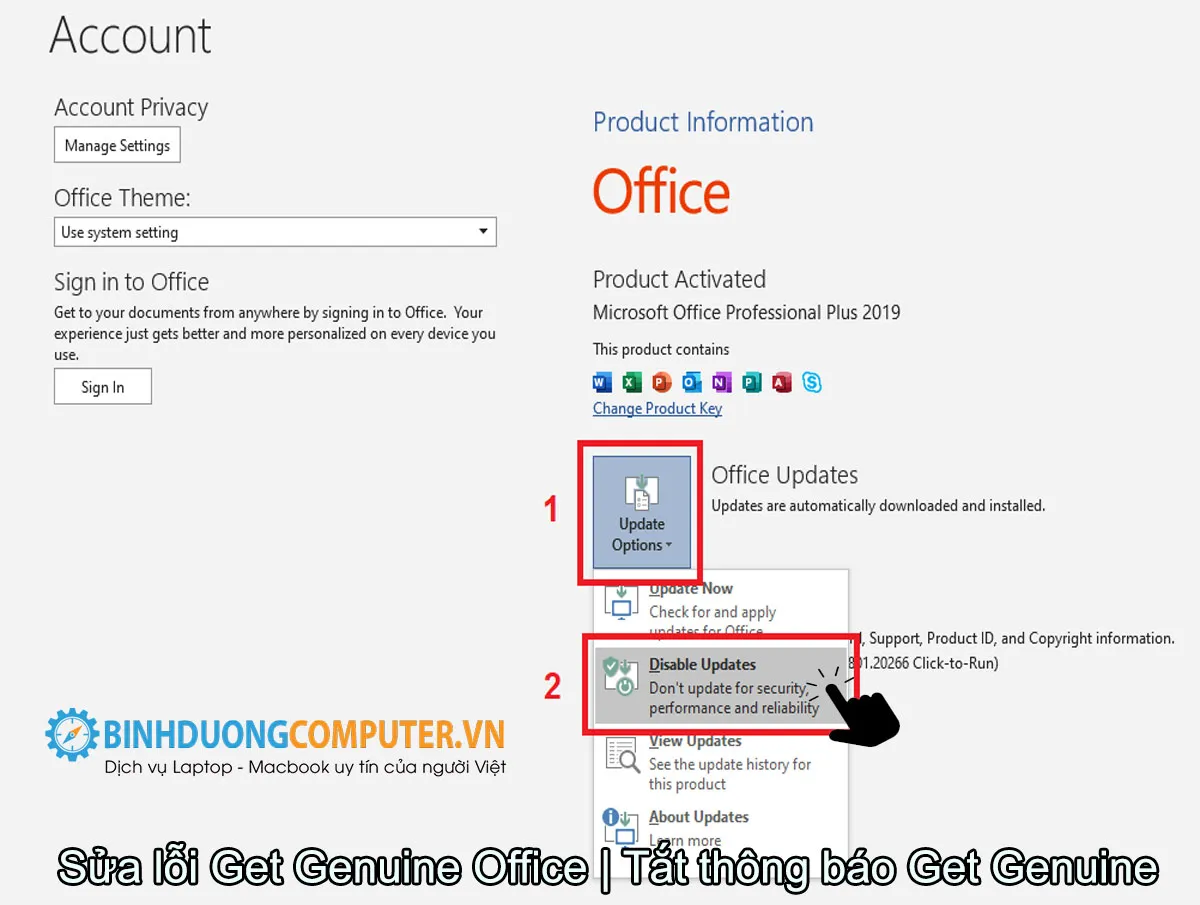
Bước 1: Tắt Autoupdate của Office. Vào File —>Account —->Disable updates
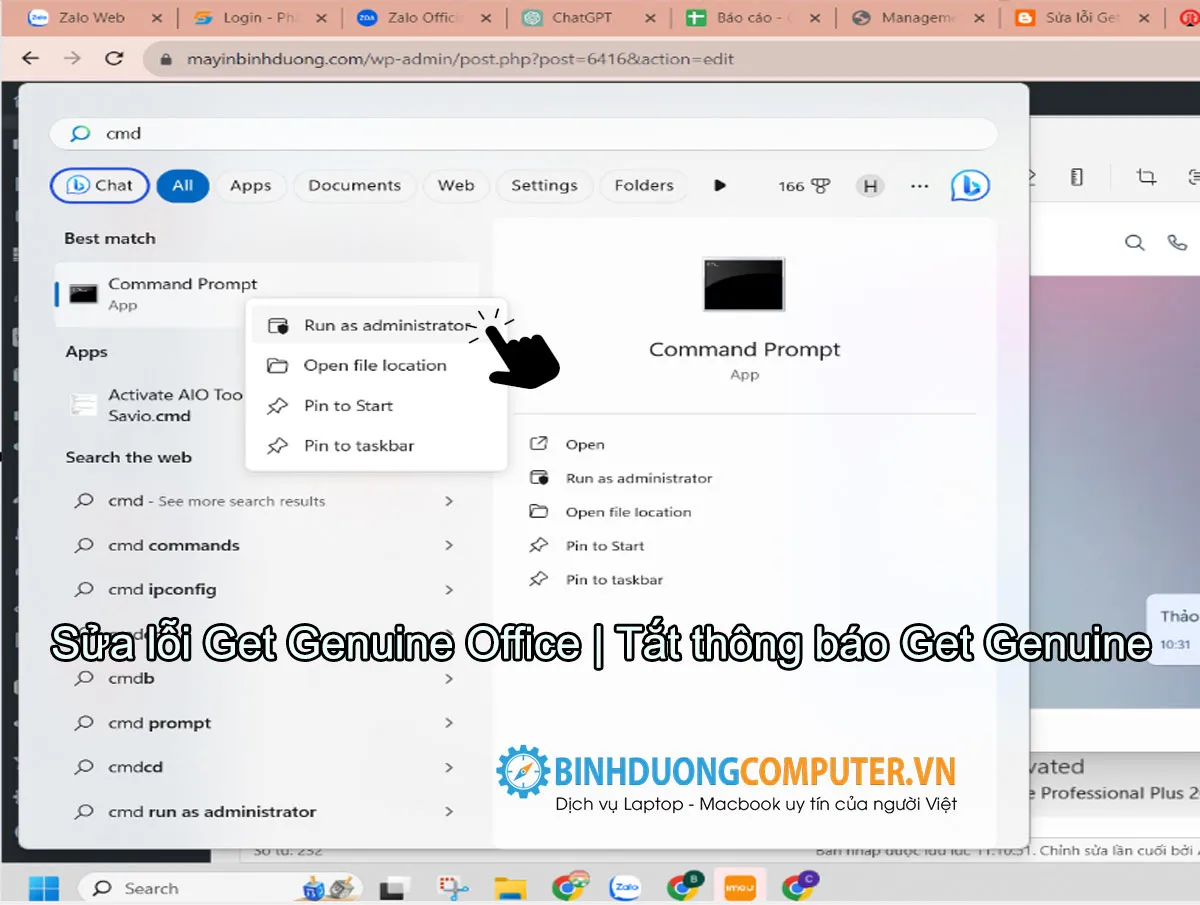
Bước 2: Mở Command Promptas Administrator (Vào khung tìm kiếm - hình kính lúp ở góc dưới bên trái và gõ chữ CMD. Sau đó nhấn chuột phải và chọn Run as Administrator)
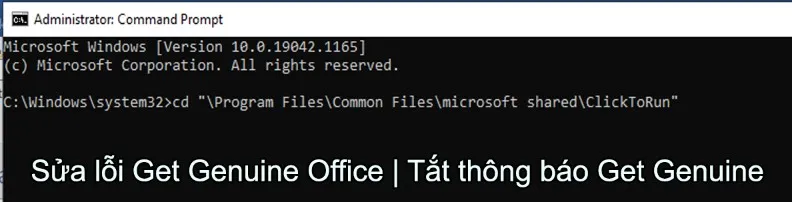
Bước 3: Dán code sau đây và nhấn Enter: cd “\Program Files\Common Files\microsoft shared\ClickToRun”
Bước 4: Cuối cùng là dán tiếp code sau và ấn Enter: OfficeC2rclient.exe /update user updatetoversion=16.0.13801.20266
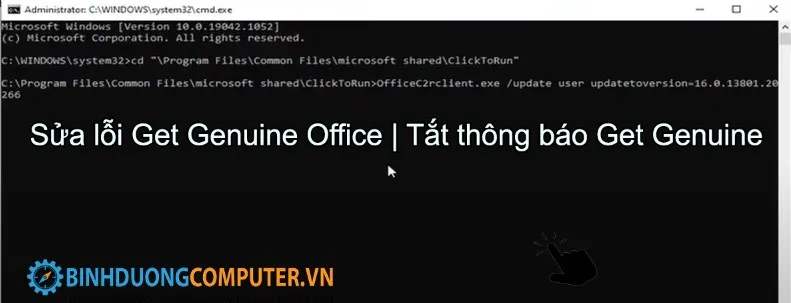
Chờ tầm 4 - 5 phút quá trình chuyển đổi thanh công sau đó tắt mở lại Office
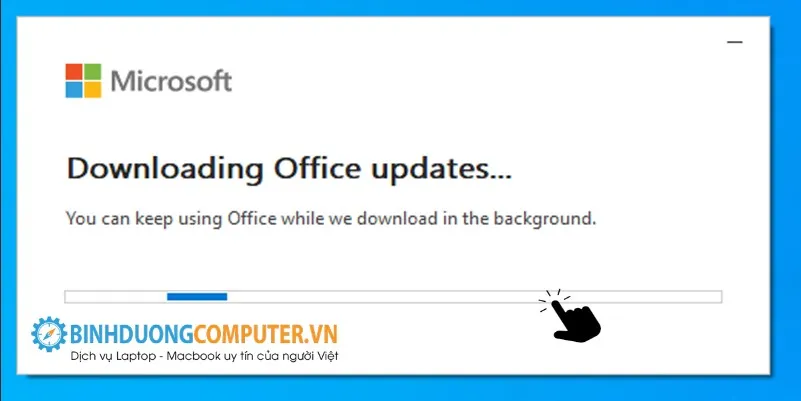
Lưu ý : trong trường hợp bạn làm không thành công thì reset máy tính lại và thực hiện các bước ở trên
Phương pháp 2 Thay đổi địa chỉ máy chủ thành “193.29.63.133”
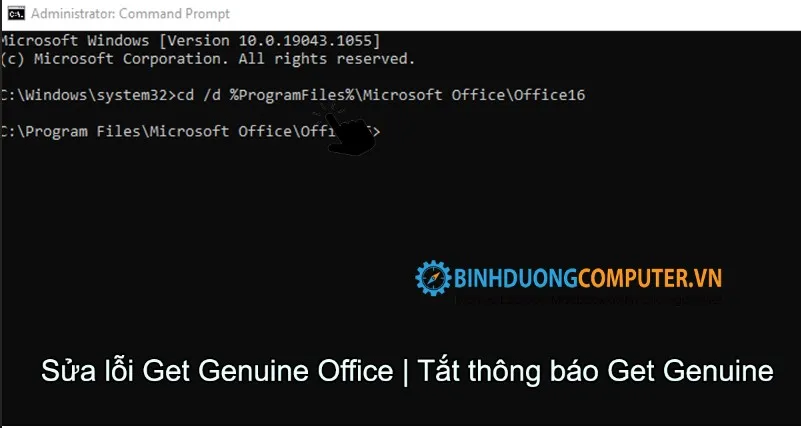
Bước 1: Mở Command Prompt as Administrator (Vào khung tìm kiếm - hình kính lúp ở góc dưới bên trái và gõ chữ CMD. Sau đó nhấn chuột phải và chọn Run as Administrator)
Bước 2: Dán mã sau và ấn Enter
Dành cho bản Office 64bit : cd /d %ProgramFiles%\Microsoft Office\Office16
Dành cho bản Office 32 bit: cd /d %ProgramFiles(x86)%\Microsoft Office\Office16
Chúc các bạn thành công!


Nhận xét từ khách hàng
Chưa có đánh giá nào.