
Chữ nghệ thuật trong Word là gì và ứng dụng của nó
Chữ nghệ thuật là một tính năng cho phép bạn tạo ra văn bản được thiết kế một cách sáng tạo và độc đáo. Với chữ nghệ thuật, bạn có thể áp dụng các hiệu ứng đặc biệt vào văn bản như đổ bóng, viền, độ nghiêng, v.v. Bạn cũng có thể tùy chỉnh văn bản theo cách mà bạn mong muốn, bao gồm việc chọn font chữ, kích thước, màu sắc, và nhiều tính năng khác.
Ứng dụng của chữ nghệ thuật
Tạo điểm nhấn và giúp cho văn bản ấn tượng hơn.
Thể hiện được sự sáng tạo và giúp bạn có thể thiết kế tài liệu theo ý muốn.
Giúp cho văn bản chuyên nghiệp và độc đáo hơn.
Hướng dẫn Tạo chữ cong trong Word 2010, 2013, 2016
Đối với cách làm chữ cong trong Word 2010, 2013, 2016 phiên bản gióng nhau vì vậy Bình dương Computer sẽ hướng dẫn chi tiết phiên bản 2016, các bạn có thể tiến hành theo các thao tác đơn giản như sau:
Hướng dẫn chi tiết
Bước 1: Mở file Word bạn muốn chèn chữ > Chọn thẻ Insert.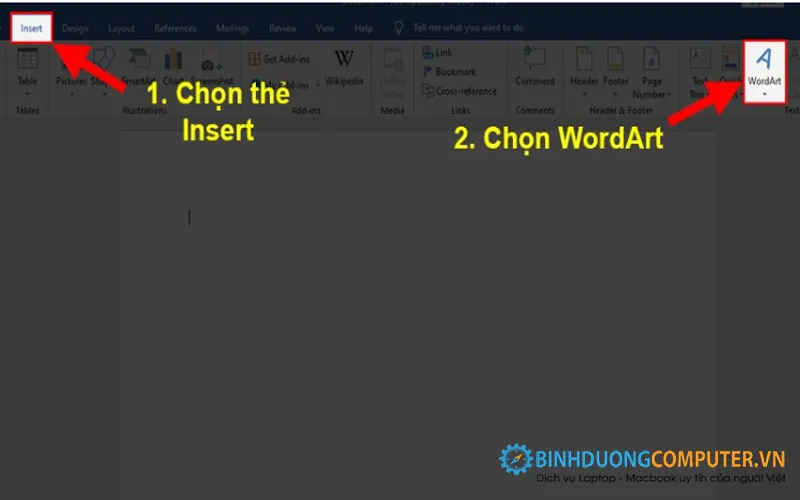
Bước 2: Chọn WordArt > Chọn mẫu chữ bạn thích.
Bước 3: Sau khi chọn xong mẫu chữ > Ở phần You Text Here nhập chữ bạn muốn viết.
Bước 4: Hoàn thành.
Hướng dẫn nhanh
Mở file Word bạn muốn chèn chữ > Chọn thẻ Insert > Chọn WordArt > Chọn mẫu chữ bạn thích > Ở phần You Text Here nhập chữ bạn muốn viết > Hoàn thành.
Hướng dẫn tạo chữ cong trong Word 2010, 2013, 2016 ấn tượng
Bước 1: Tô đen chữ muốn chỉnh sửa > Chọn thẻ Format.
Bước 2: Chỉnh sửa trực tiếp trên thanh công cụ.
Trong đó:
Text: Chỉnh sửa về chữ như giãn dòng, vị trí của chữ hoặc viết lại chữ
WordArt Styles: Chỉnh sửa màu sắc cho chữ, màu viền, kiểu chữ (ở phần này bạn có thể sử dụng các chữ nghệ thuật mẫu mà Word cung cấp).
Shadow Effects: Chỉnh bóng của chữ, có rất nhiều kiểu đổ bóng cho bạn lựa chọn tạo chiều sâu và giúp cho văn bản nổi bật hơn.
3-D Effects: Chỉnh kiểu 3-D giúp bạn quay chữ 360 độ theo ý muốn.Reflection: Hiệu ứng phản chiếu đồng hồ nước cho kiểu chữ uốn cong trong Word.
Bình Dương Computer vừa gửi đến các bạn cách tạo chữ cong trong Word 2010-2013-2016 đơn giản nhất. Hi vọng sẽ giúp các bạn hiểu rõ và thực hiện thành công để tạo nên văn bản độc đáo nhất nhé. Chúc các bạn thực hiện thành công !


Nhận xét từ khách hàng
Chưa có đánh giá nào.