
Nguyên nhân gặp lỗi application was unable to start correctly 0xc0000005
2 nguyên nhận chủ yếu dẫn đến trường hợp máy tính của bạn bị lỗiapplication was unable to start correctly 0xc0000005 phần cứng ( thiếu Ram ) và phần mềm ( Lỗi virus )
Xem thêm : lỗi STOP 0x00000004 trên Windows
Khắc phục lỗi application was unable to start correctly 0xc0000005
Dưới đây là cách khắc phục lỗi application was unable to start correctly 0xc0000005 do phần mềm, windows virus gây ra
System Restore lại hệ điều hành ( khôi phục hệ thống)
Giải pháp đầu tiên là sử dụng tính năng Khôi phục Hệ thống Windows, cách này sẽ giúp windows tự tìm và sửa lỗi 0xc0000005 nhanh nhất.
Bước 1: Nhấn chuột phải vào biểu tượng This PC hoặc My Computer và chọn Properties.
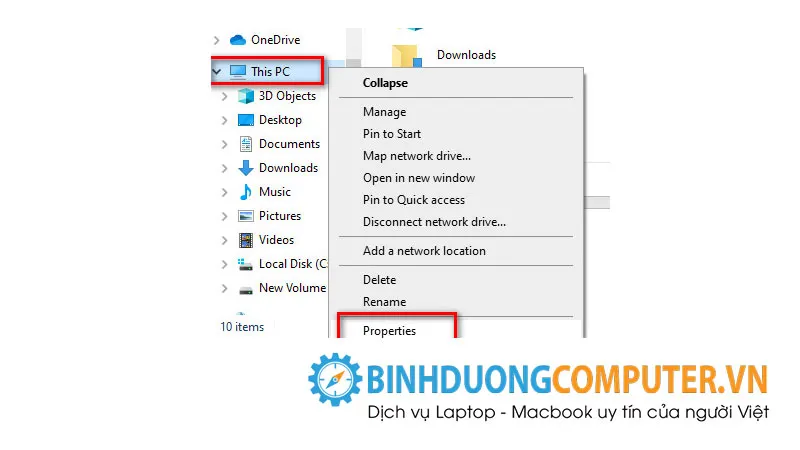
Bước 2: Chọn dòng Advanced system settings nằm ở thanh menu bên trái cửa sổ.
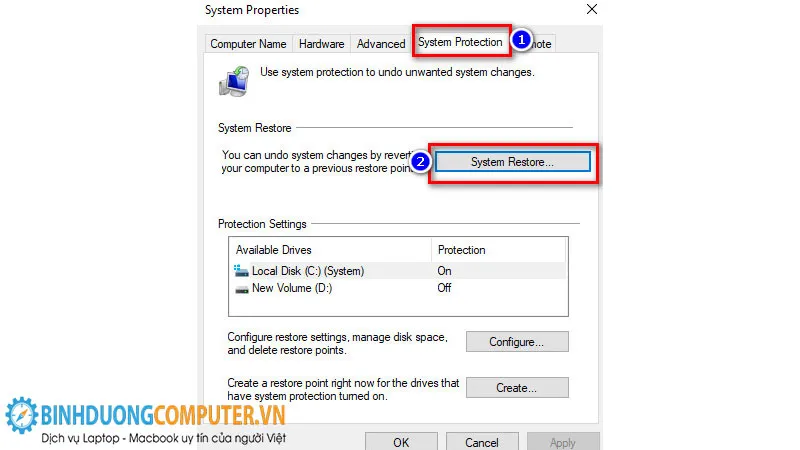
Bước 3: Chọn tab System Protection và chọn dòng System Restore.
Bước 4: Nhấn chọn Show more restore points và tìm mốc thời gian cần khôi phục lại hệ thống windows trước khi bị lỗi 0xc0000005.
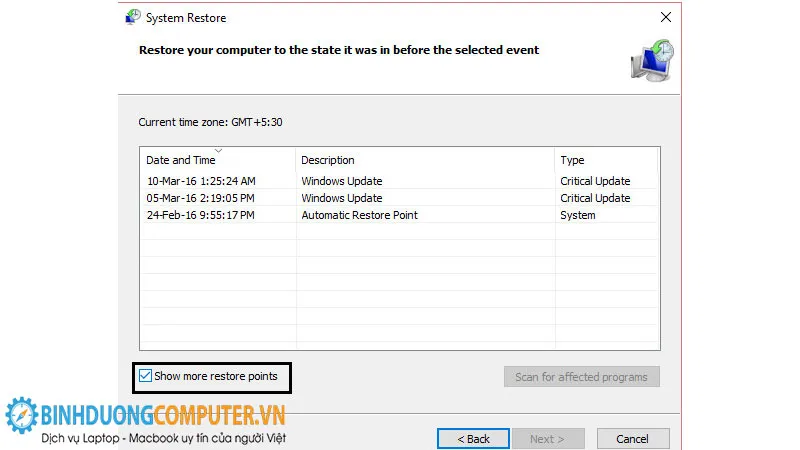
Cuối cùng nhấn Finish để hoàn thành việc khôi phục hệ thống windows.
Sửa lỗi Windows Registry
Windows Registry là một cơ sở dữ liệu trong Windows chứa thông tin quan trọng về phần cứng hệ thống, các chương trình đã cài đặt và cài đặt cũng như cấu hình của từng tài khoản người dùng trên máy tính. Windows liên tục tham chiếu đến thông tin trong thư viện Registry này.
Một vài file Registry bị hỏng có thể là nguyên nhân gây ra lỗi the application was unable to start correctly 0xc0000005. Có thể sửa lỗi này bằng các bước sau:
Bước 1: Tải và cài đặt phần mềm ccleaner để giúp bạn tìm và sửa các file Registry bị hỏng. Chúng ta không thể nào tự tìm được các file thư viện Registry nào có vấn đề bằng cách thủ công được.
Tải về tại đây : Ccleaner tải về
Bước 2: Khởi động phần mềm ccleaner , di chuyển chuột chọn tab Registry, sau đó nhấn chuột vào ô Scan for Issues.
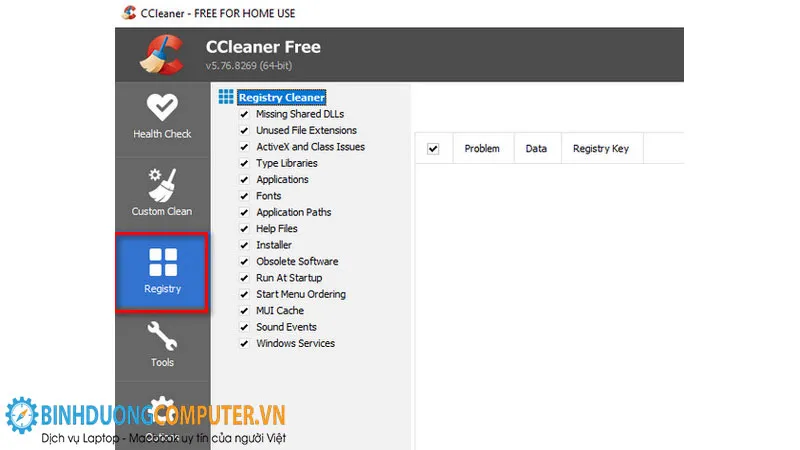
Bước 3: Ccleaner sẽ bắt đầu tìm kiếm lỗi trong thư viện Registry và khi quá trình tìm kiếm kết thúc, một nút Fix Selected Issue được kích hoạt. Nhấp vào nút đó và tất cả các file Registry hỏng sẽ được sửa. Lưu ý, tính năng sửa file Registry chỉ có ở phiên bản Ccleaner pro.
Bước 4: Khởi động lại máy tính của bạn và kiểm tra lại lỗi ứng dụng 0xc0000005 đã được sửa thành công không.
Sử dụng CMD Command
Lệnh sfc / scannow sẽ tiến hành quét các file của hệ thống trong windows và tiến hành sữa lỗi file
Bước 1: Mở ứng dụng Command Prompt với quyền Quản trị.
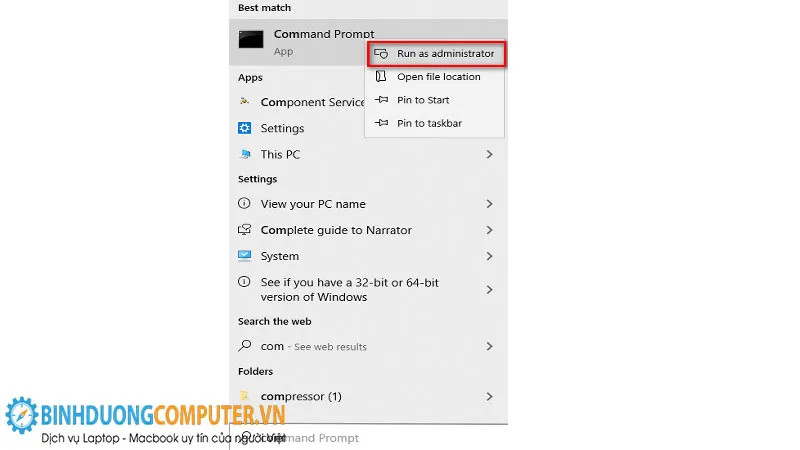
Bước 2: Gõ lệnh sfc/scannow vào dòng có dấu nháy chuột trên cửa sổ Command Prompt, sau đó nhấn enter để chạy câu lệnh.
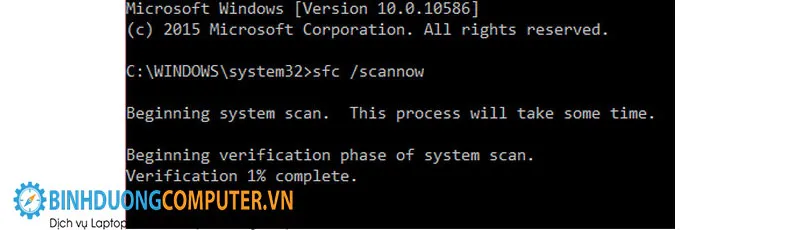
Bước 3: Chờ một vài phút để windows quét tìm và tự sửa các file bị lỗi trên máy tính bạn.
Reset máy và test thử lại đã sử dụng được chưa
Lỗi 0xc0000005 thiếu bộ nhớ Ram
Đôi khi nguyên nhân gây ra lỗi the application was unable to start correctly 0xc0000005 cũng có thể do thiếu bộ nhớ ram, vị vậy bạn có thể kiểm tra và nâng cấp thêm ram cho máy tính.
Bạn có thể kiểm tình trạng của ram bằng cách
Bước 1 : nhấp vô thanh Menu tabar -> Chọn Task manager -> chon Tab Performanced
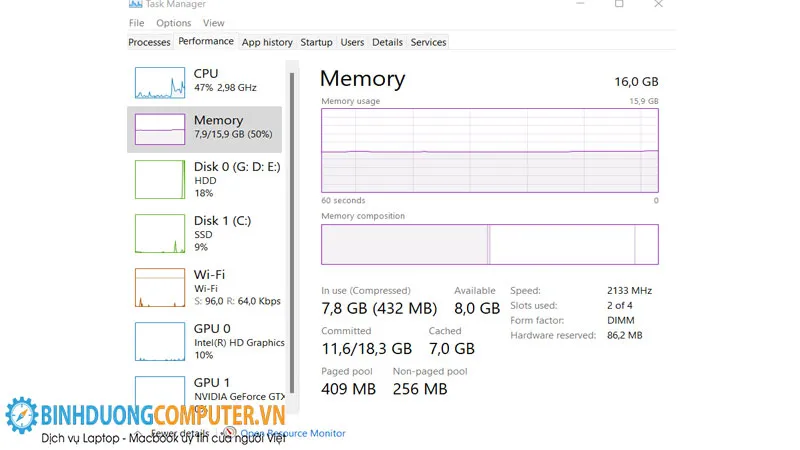
Cách giải quyết vấn đề là thêm bộ nhớ cho Ram hoặc kiểm tra các thanh RAM được thêm mới có tương thích với phần cứng trên máy tính không.
Tắt diệt virus Windows Defender
Các chương trình diệt virus có thể ảnh hưởng đến các file thực thi của một số chương trình. Vì vậy, để khắc phục sự cố này, bạn bắt buộc phải tắt chương trình chống virus của bên thứ ba để kiểm tra xem đó có phải là nguyên nhân gây ra lỗi không.


Nhận xét từ khách hàng
Chưa có đánh giá nào.