
Nguyên nhân báo lỗi This could be due to CredSSP encryption oracle remediation
Nhà phát triển đã thay đổi các tính năng bảo mật nhằm tăng độ bảo mật cho phiên bản mới của Windows. Dẫn đến chức năng truy cập Remote Desktop vào VPS Windows trở nên lỗi bởi vì không bảo đảm cơ chế bảo mật. Bản cập nhập này đã vô tình gây ra ảnh hưởng đối với ứng dụng Remote Desktop, khiến bạn không thể kết nối được với máy chủ VPS.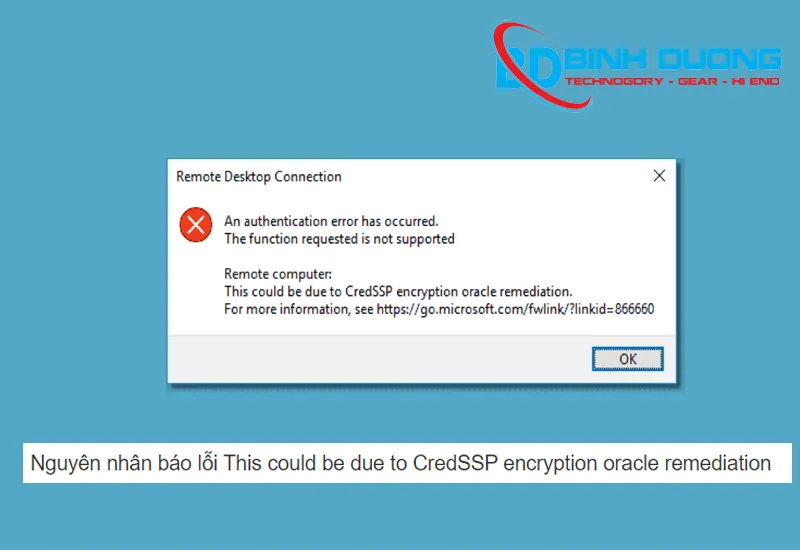
Hướng dẫn sửa lỗi This could be due to CredSSP encryption oracle remediation
Cách 1: Dành cho máy tính (Client) chạy Windows 10 muốn kết nối đến VPS
Bước 1: Mở Group Policy Editor
Mở hộp thoại Run ( Windows +R ) -> Nhập lệnh: gpedit.msc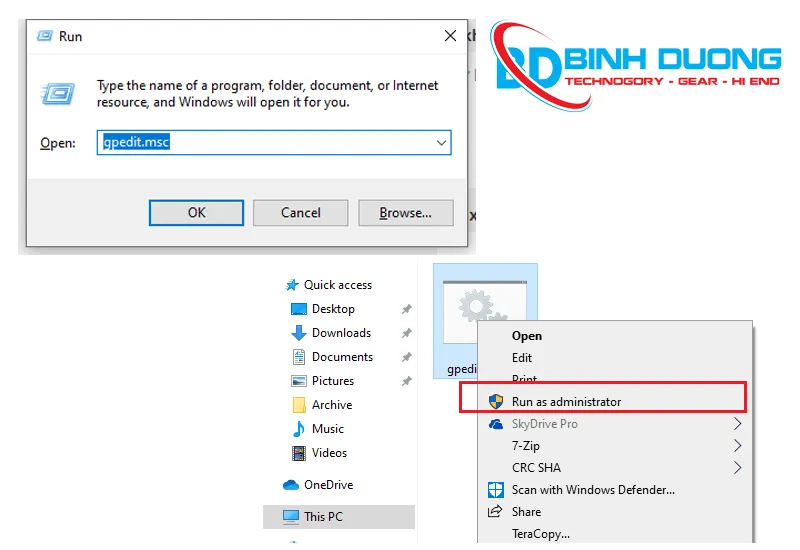
Bước 2: Cửa sổ Local Group Policy Editor hiện ra, , bạn vào Computer Configuration ->Administrative Templates ->System ->Credentials Delegation ->Nhấp đúp chuột vào: Encryption Oracle Remediation>Double Click vào “Encryption Oracle Remediation”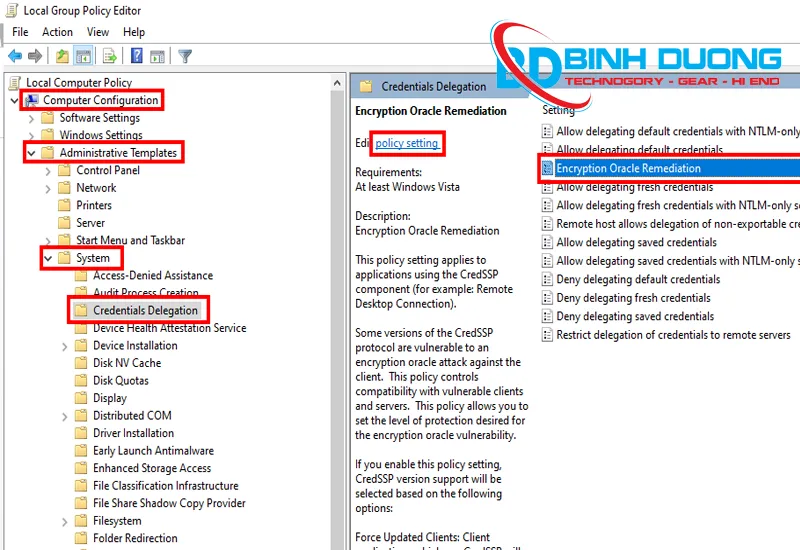
Bước 3 : Chỉnh sửa cấu hình trên Encryption Oracle Remediation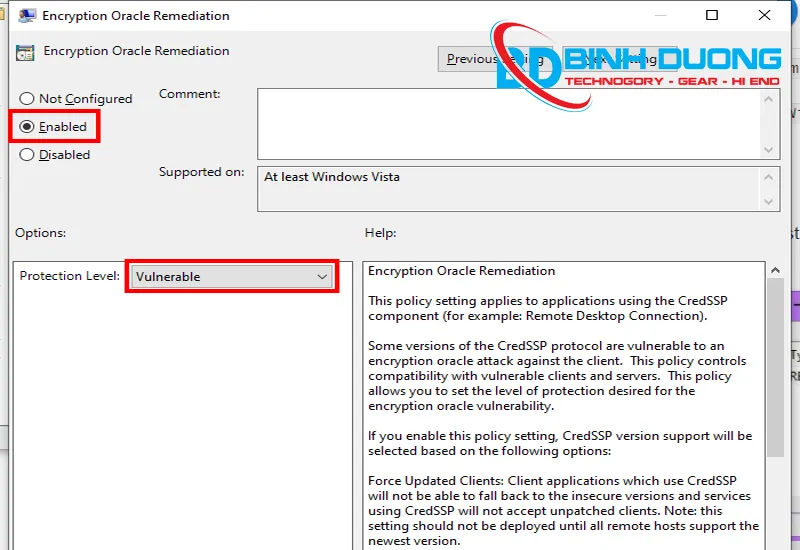
Bước 4: Kết nối lại Remote Desktop Protocol kiểm tra kết quả
Cách 2: Sửa lỗi CredSSP Encryption Oracle Remediation với RegEdit Setting
Đối với cách 1 sẽ không hoạt động tốt nếu bạn đang sử dụng Windows 10 Home , nơi một số tính năng cốt lõi không có sẵn cho người dùng , hãy áp dụng cách dưới đây để fix lỗi :
Bước 1: Bạn vào Run (Windows +R) và gõ “Regedit.exe” để mở trình Registry của máy tính.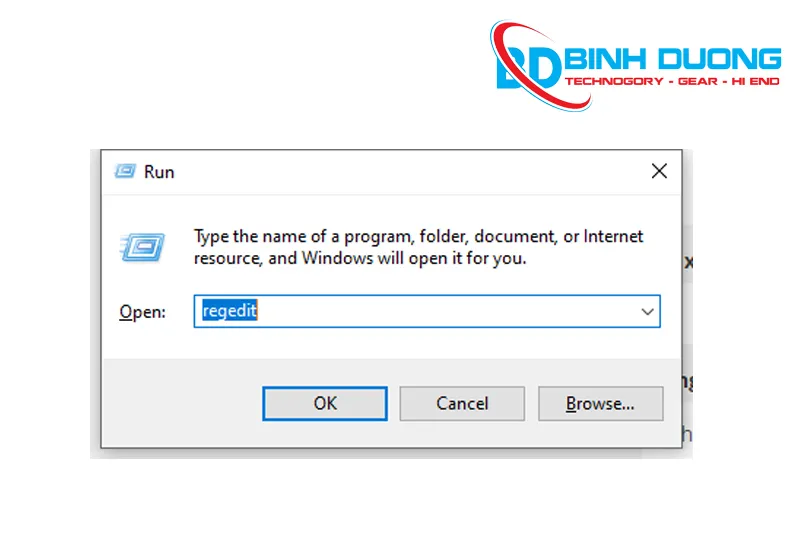
Bước 2: Điều hướng đến khóa đăng ký sau hoặc tạo nó nếu nó không tồn tại :
HKEY_LOCAL_MACHINE\SOFTWARE\Microsoft\Windows\CurrentVersion\Policies\System\CredSSP\Parameters
Bước 3: Tạo khóa new DWORD với giá trị tên “AllowEncryptionOracle“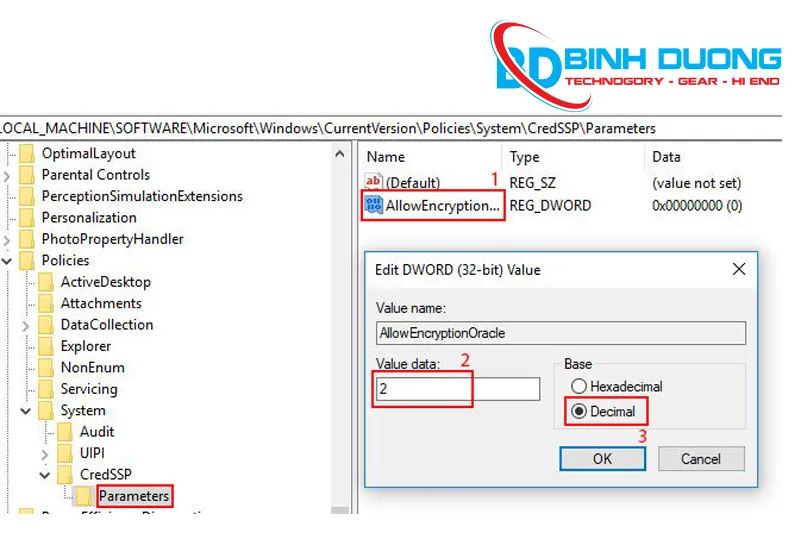
Bước 4: Kết nối lại Remote Desktop Protocol kiểm tra kết quả .
Cách 3: Chỉnh sửa lại chức năng Level Authentication bên trong VPS
Đối với cách này, bạn cần phải kết nối được vào VPS. Nếu không thể kết nối tới VPS, bạn không nên sử dụng cách này .
Bạn cần sử dụng một máy tính đang sử dụng Windows 7 có để kết nối đến VPS. Sau khi kết nối vào được VPS, bạn chỉnh lại theo hướng dẫn sau:
Bước 1: Nhấp chuột phải vào My Computer, chọn Properties để vào Remote Desktop Setting trên VPS
Bước 2: Tại trên cửa sổ System Properties, bạn hãy bấm chọn Remote Setting
Bước 3: Vào tab Remote, bạn hãy bỏ chọn “Allow connections only from computers running Remote Desktop with Network Level Authentication (Recommend)“
Bước 4: Chọn vào OK để sử dụng cấu hình mới.
Bước 5: Cuối cùng, bạn kết nối lại từ Remote Desktop trên Windows 10 và sẽ vào được VPS Windows.
Tóm lại , bằng các cách làm theo các bước trên, bạn sẽ có thể khắc phục sửa lỗi This could be due to CredSSP encryption oracle remediation và tiếp tục sử dụng Remote Desktop mà không gặp trở ngại.Chúc các bạn thực hiện fix lỗi thành công !
Nếu có gì thắc mắc cần chúng tôi hỗ trợ có thể gọi cho chúng tôi theo số hotline sau : 0973.184.699 / 0934.903.155
Xem thêm : Sửa máy tính online


Nhận xét từ khách hàng
Chưa có đánh giá nào.