
5 nguyên nhân và cách khắc phục đèn sạc laptop Dell nhấp nháy vàng, cam đơn giản nhất
Đèn sạc laptop Dell nhấp nháy màu vàng hoặc cam thường là dấu hiệu của một vấn đề nào đó liên quan đến phần cứng hoặc nguồn điện của laptop. Dưới đây là các nguyên nhân phổ biến và cách kiểm tra để xác định vấn đề cụ thể: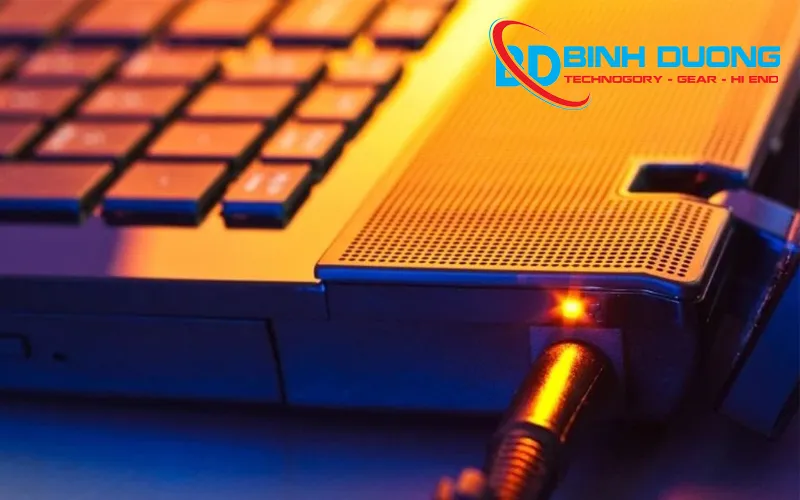
1.Lỗi pin
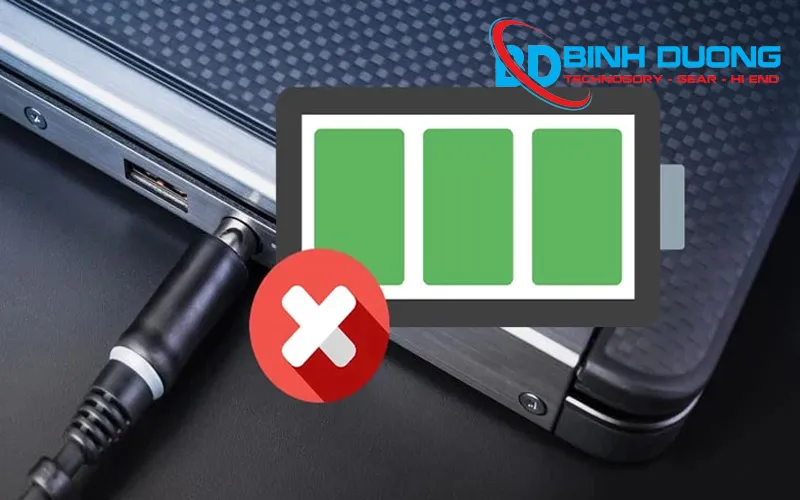
Pin hỏng hoạc hư : Một trong những nguyên nhân phổ biến nhất là pin bị hỏng , không thể giữ được điện, đèn sạc sẽ nhấp nháy để báo hiệu.
Pin không được gắn đúng cách : Nếu pin không được gắn chắc chắn , đúng khớp vào laptop, đèn cũng có thể nhấp nháy màu vàng hoặc cam.
Cách khắc phục:
- Thử tháo và lắp lại pin để đảm bảo rằng nó được gắn chặt.
- Nếu pin đã quá cũ, chai pin nghiêm trọng hãy mua pin mới để sử dụng
Xem thêm: Thay Cell Pin Laptop ở đâu giá rẻ?
2. Do kết nối nguồn điện
Rất có thể, vấn đề đèn sạc laptop nhấp nháy vàng cam xuất phát từ sự cố kết nối nguồn điện:
Cục sạc hư , không vào điện: Nếu adapter sạc bị hỏng hoặc không cung cấp đủ điện, đèn sạc có thể nhấp nháy để cảnh báo.
Cách khắc phục:
- Thử sử dụng một adapter sạc khác để xem liệu vấn đề có được giải quyết không.
- Kiểm tra cáp sạc và thử thay thế nếu cần.
3. Lỗi phần cứng
Lỗi bo mạch chủ: Một số lỗi có thể lỗi xuất phát từ chip trên mainboard hoặc do sự tiếp xúc không ổn định giữa mainboard và pin laptop.
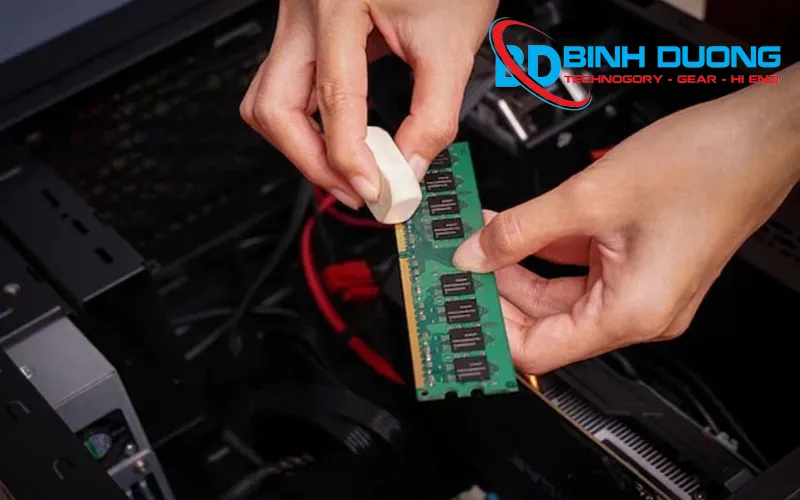
Lỗi RAM hoặc ổ cứng: RAM hoặc ổ cứng gặp vấn đề cũng có thể gây ra tình trạng này.
Cách khắc phục:
- Để giải quyết, bước đầu tiên bạn có thể thực hiện là vệ sinh kỹ lưỡng kết nối giữa mainboard và pin.
- Thử kiểm tra và thay thế RAM hoặc ổ cứng để xác định nguyên nhân cụ thể.
- Nếu bạn không có kinh nghiệm, hãy đem máy đến trung tâm sửa chữa uy tín để kiểm tra.
4. Lỗi hệ thống hoặc phần mềm
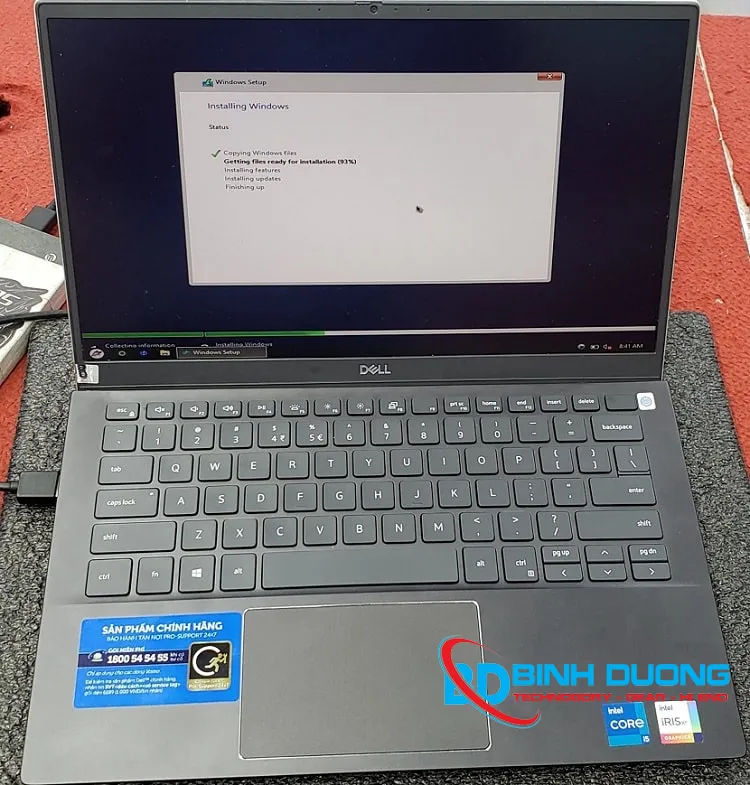
Một số lỗi phần mềm hoặc cài đặt hệ thống có thể gây ra tình trạng này. Thử khởi động lại laptop trong chế độ an toàn hoặc cài đặt lại hệ điều hành nếu cần.
Cách khắc phục :
- Bạn có thể thử cài đặt lại hệ điều hành, điều này có thể giúp xử lý các vấn đề phần mềm.
Xem thêm: Cài win tại nhà
5. Nhiệt độ máy quá cao
Laptop của bạn quá nóng có thể gây ra hiện tượng này như một biện pháp bảo vệ.
Cách Khắc Phục:
- Đảm bảo rằng quạt tản nhiệt và hệ thống làm mát của laptop hoạt động tốt.
- Vệ sinh máy , tra keo keo tản nhiệt định kỳ 06 tháng / lần
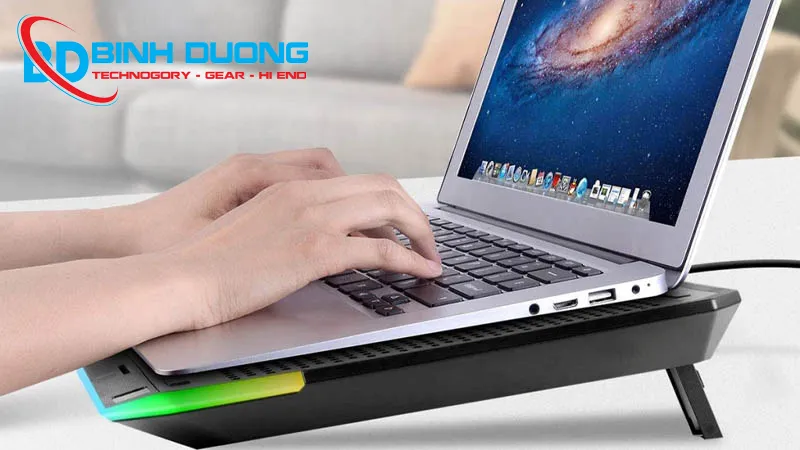
- Sử dụng đế tản nhiệt để giảm nhiệt độ cho laptop.
Xem thêm: Bảo trì máy tính uy tín tại Bình Dương
Những lưu ý để tránh tình trạng Laptop Dell nhấp nháy đèn vàng liên tục
Để tránh tình trạng laptop Dell nháy đèn hoặc giữ cho laptop hoạt động ổn định, hãy tuân thủ những nguyên tắc sau đây :
- Đảm bảo rằng bạn sử dụng nguồn điện ổn định. Sử dụng ổ cắm điện và ổn áp chất lượng để bảo vệ laptop khỏi sự cố liên quan đến điện áp không ổn định.
- Không nên sử dụng pin hết sạch mà đến mức laptop tắt một cách đột ngột , nên vừa sạc vừa làm việc sẽ bảo vệ pin laptop của bạn lâu hư hơn .
- Thực hiện bảo dưỡng định kỳ cho laptop, bao gồm làm sạch bề mặt bàn phím, làm sạch màn hình, làm sạch bên trong laptop , tra keo tản nhiệt cho laptop của bạn .
- Không để laptop của bạn tiếp xúc với môi trường quá nóng hoạc quá lạnh .
Những thông tin trên đây hy vọng sẽ giúp bạn hiểu rõ hơn về nguyên nhân và cách khắc phục tình trạng Laptop Dell nhấp nháy đèn vàng liên tục . Chúc các bạn fix lỗi thành công , hãy để lại bình luận bên dưới nếu có thắc mắc nào cần Bình Dương Computer có thể giải đáp và hỗ trợ cho bạn .Xin cảm ơn !


Nhận xét từ khách hàng
Chưa có đánh giá nào.