
Nguyên nhân máy ảo chạy chậm
- Do ổ cứng bị phân mảnh : nếu ổ cứng lâu ngày chưa được chống phân mảnh sẽ làm cho máy chạy chậm hơn. Chống phân mảnh ổ cứng là một giải pháp lâu dài để giải quyết và khắc phục sự cố máy vi tính chạy chậm.
- Do các phần mềm diệt vi rút hoạc các phần mềm quét file.
- Do thiết lập cấu hình máy ảo cao quá
- Do máy ảo hoạt đổng rất nhiều phần mềm , hoạc máy tính của bạn đang sử dụng ổ cơ HDD
- Do thiếu dung lượng trống trong máy ảo ( luôn để dung lượng trống trên 20 phần trăm )
- Phần mềm độc hại và virus: Máy ảo có thể bị nhiễm virus hoặc phần mềm độc hại, làm giảm hiệu suất hệ thống
- Không dành đủ RAM cho máy ảo : Dung lượng RAM không đủ để chạy các ứng dụng và dịch vụ trên máy ảo.
Cách khắc phục tình trạng máy ảo chạy chậm
1. Chống phân mảnh ổ cứng
Chống phân mảnh ổ cứng bằng cách chạy các trình chống phân mảnh và chờ hoàn tất quá trình, thực hiện theo các bước dưới đây :
Cách 1: Sử dụng Công cụ Disk Defragmenter có sẵn trong Windows
Bước 1: Bạn vào mục Start chọn mục tìm kiếm và gõ từ khóa “Disk Defragmenter”.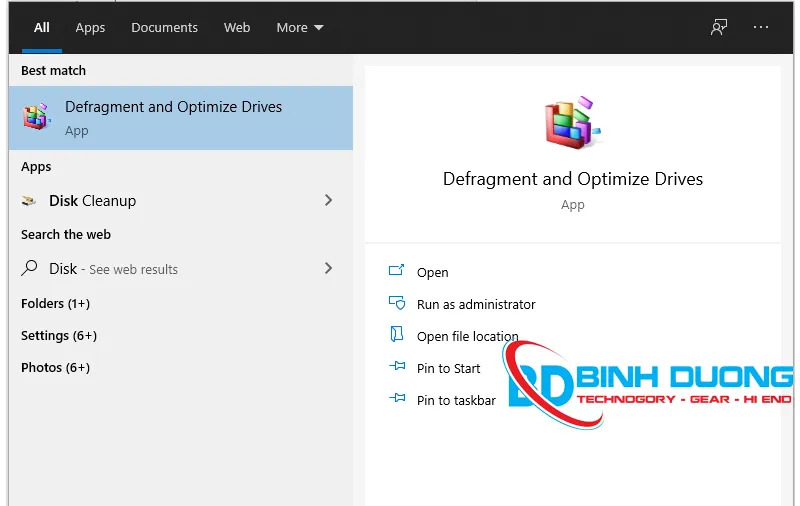
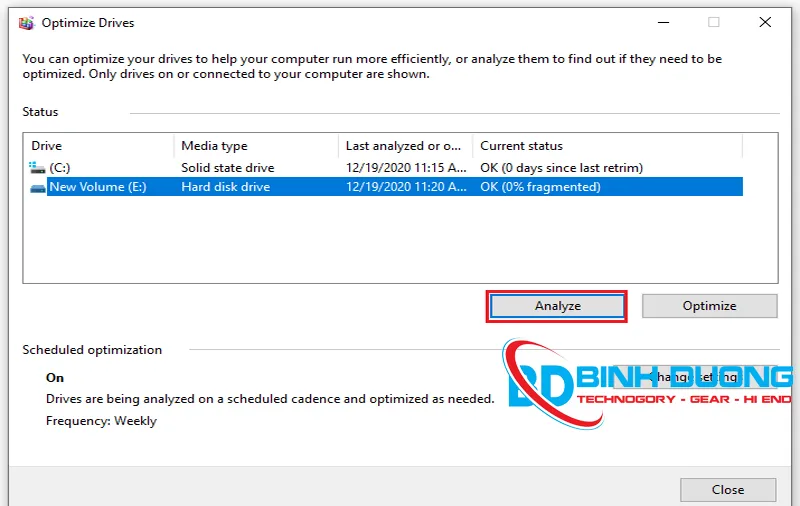
Bước 2: Khởi chạy phần mềm, chọn ổ đĩa cần kiểm tra và chọn Analyze.
- Sau đó hệ thống sẽ kiểm tra và đưa ra kết quá % các tập tin bị phân mảnh. Như hình dưới đây ổ đĩa E của máy đã bị phân mảnh 0%:
Bước 3: Sau khi kiểm tra, bạn sẽ biết được máy tính có bị phân mảnh ổ cứng hay không. Nếu có hãy click vào mục đó và chọn Defragment disk để giải quyết tình trạng phân mảnh đó.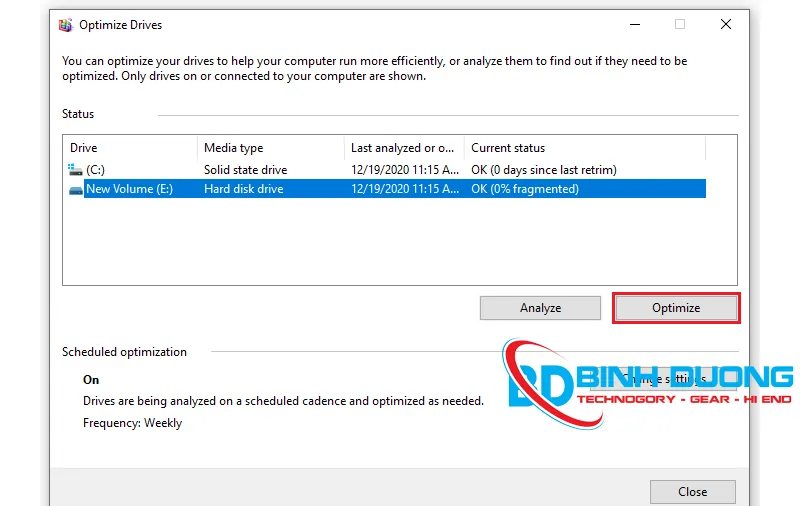
Bước 4: Chọn Close để kết thúc sau khi quá trình chống phân mảnh hoàn tất.
Cách 2 : Chạy công cụ chống phân mảnh ổ cứng trên máy tính chủ (vật lý).
Bước 1: Click vào Start, truy cập vào This PC (hoặc My computer),Bước 2: Click chuột phải vào ổ C cục bộ,chọn Properties.
Bước 3: Trong tab Tools, click vào Defragment now hoặc Optimize.
2. Nâng cấp hoặc phân bổ thêm RAM cho máy ảo.
Nhiệm vụ của RAM là để hệ thống ghi các thay đổi và các thông tin đang được sử dụng (của các chương trình đang chạy). Vai trò của RAM trong quá trình chạy là lưu các thông tin hiện hành để hệ thống truy cập và sử dụng . Nếu thiếu RAM, hệ thống sẽ chạy rất ì ạch do phải lưu, xóa thông tin liên tục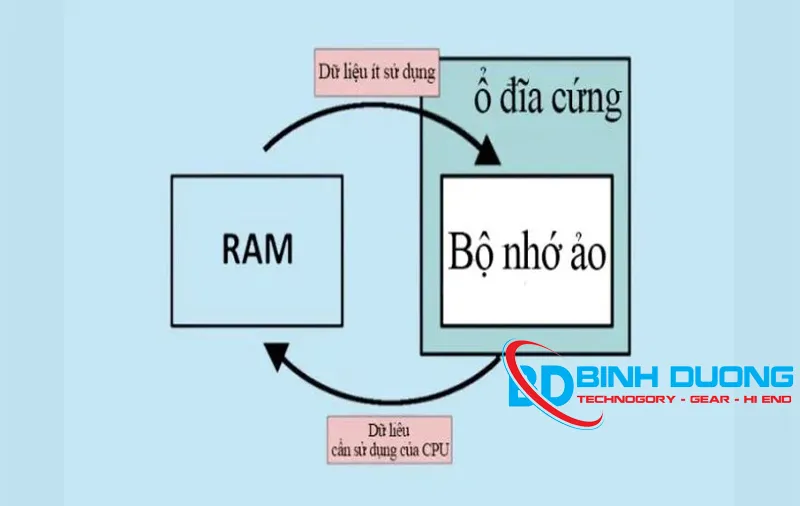
Dưới đây là dánh sách RAM hệ thống được đề xuất cho máy ảo:
Hệ điều hành - RAM tối thiểu - Ram khuyến nghị
1. Windows 98 - 64MB - 128MB
2. Windows 2000 - 256MB - 512MB
3. Windows XP - 1GB - 2GB4
4. Windows Vista - 2GB - 4GB
5. Windows 7 - 2GB - 4GB
6. Windows 8.1 - 2GB - 4GB
7. Các bản phân phối Linux phổ biến - 2GB - 4GB
3. Sử dụng thông số hệ số thấp
Bạn nên sử dụng ít nhất Intel I3 hoặc AMD A8 (lõi tứ) và RAM 8GB để có hiệu suất tốt nhất. Sử dụng ổ cứng SSD thay vì HDD để tăng tốc độ đọc/ghi.
Đảm bảo máy chủ có nhiều bộ nhớ vật lý hơn tổng dung lượng bộ nhớ được sử dụng cho những thứ sau:
- Hệ điều hành máy chủ
- Các ứng dụng sẽ chạy tự nhiên trên máy chủ.
- Tổng bộ nhớ sẽ được sử dụng bởi hệ điều hành khách và các ứng dụng trên tất cả các máy ảo sẽ chạy bất cứ lúc nào.
4. Điều chỉnh mức ưu tiên tiến trình của máy ảo
Trong Task Manager trên máy chủ mà máy ảo đang chạy, thiết lập mức ưu tiên tiến trình máy ảo thành High có thể kiến máy ảo chạy mượt mà hơn. Click chuột phải và tiến trình cho máy ảo, chọn mức ưu tiên High.
5. Đảm bảo driver đồ họa đã cài
Việc chưa cài Driver VGA cũng là một trong các yếu tố làm cho máy tính ảo của bạn chạy chậm hơn nhiều. Hãy đảm bảo rằng tất cả driver đã được cập nhật đầy đủ.
6. Bảo vệ và quét virus thường xuyên:
Cài đặt phần mềm diệt virus và quét máy ảo thường xuyên để phát hiện và loại bỏ phần mềm độc hại.
7. Quản lý tài nguyên hiệu quả
- Giảm số lượng ứng dụng chạy cùng lúc trên máy ảo.
- Giảm số lượng máy ảo chạy trên cùng một host để tránh cạnh tranh tài nguyên.
8. Xoá bớt các ứng dụng không cần thiết
Hệ điều hành chạy quá nhiều ứng dụng nặng không cần thiết dẫn đến máy chạy ì ạch là điều hiển nhiên, chính vì vậy hãy xoá bỏ những chương trình, ứng dụng không cần thiết ra khỏi máy tính ảo của bạn.
Thông qua bài viết trên của Bình Dương Computer chúng ta biết được nguyên nhân và cách khắc phục tình trạng máy ảo chạy chậm nhanh chóng , đơn giản nhất . Bạn có thể tự cải thiện đáng kể hiệu suất làm việc và trải nghiệm sử dụng máy ảo của mình. chức bạn thực hiện thành công!


Nhận xét từ khách hàng
Chưa có đánh giá nào.