
Dấu hiệu nhận biết màn hình bị giật, nhấp nháy
-
Màn hình chớp tắt liên tục hoặc theo chu kỳ
-
Hình ảnh bị rung, giật nhẹ khi sử dụng
-
Màn hình nhấp nháy mạnh khi mở ứng dụng hoặc chơi game
-
Xuất hiện sọc ngang/dọc chớp tắt
-
Màn hình ổn định lúc đầu, sau đó bắt đầu nhấp nháy
Nguyên nhân khiến màn hình bị giật, nhấp nháy
Tần số quét (Refresh Rate) cài đặt sai
Nếu tần số quét không phù hợp với màn hình (ví dụ màn hình hỗ trợ 60Hz nhưng lại cài 75Hz hoặc ngược lại) sẽ gây hiện tượng rung, nhấp nháy.
Cáp màn hình lỏng hoặc hư hỏng
Cáp HDMI, VGA, DisplayPort bị:
-
Lỏng đầu cắm
-
Đứt ngầm
-
Gỉ sét, oxy hóa
đều có thể gây chập chờn tín hiệu.
Driver card đồ họa bị lỗi hoặc quá cũ
Driver VGA không tương thích với Windows hoặc bị lỗi sau khi update là nguyên nhân rất phổ biến khiến màn hình nhấp nháy.
Nguồn điện không ổn định
Nguồn yếu, chập chờn hoặc ổ cắm lỏng có thể làm màn hình chớp tắt, đặc biệt với màn hình cũ.
Lỗi phần mềm hoặc ứng dụng xung đột
Một số phần mềm đồ họa, trình duyệt hoặc ứng dụng chạy nền có thể gây xung đột hiển thị.
Màn hình bị lỗi phần cứng
-
Hỏng đèn nền (backlight)
-
Lỗi panel
-
Lỗi bo mạch nguồn trong màn hình
Trường hợp này thường xảy ra với màn hình đã sử dụng lâu năm.
Cách sửa màn hình bị giật, nhấp nháy tại nhà
Kiểm tra và chỉnh lại tần số quét
Cách làm:
-
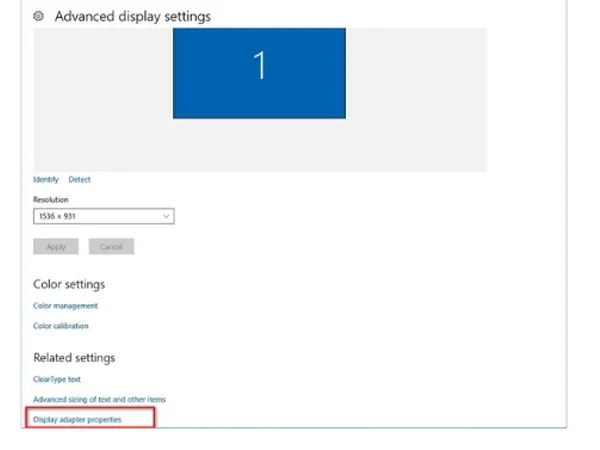
Chuột phải Desktop → Display settings
-
Chọn Advanced display settings
-
Đặt Refresh rate đúng với thông số màn hình (60Hz, 75Hz, 100Hz…)
Đây là cách đơn giản nhưng khắc phục được rất nhiều trường hợp.
Kiểm tra và thay cáp màn hình
-
Rút cáp ra cắm lại chắc chắn
-
Đổi sang cáp khác để test
-
Ưu tiên dùng HDMI hoặc DisplayPort chất lượng tốt
Cập nhật hoặc cài lại driver card đồ họa
-
Gỡ driver cũ (Device Manager → Display adapters)
-
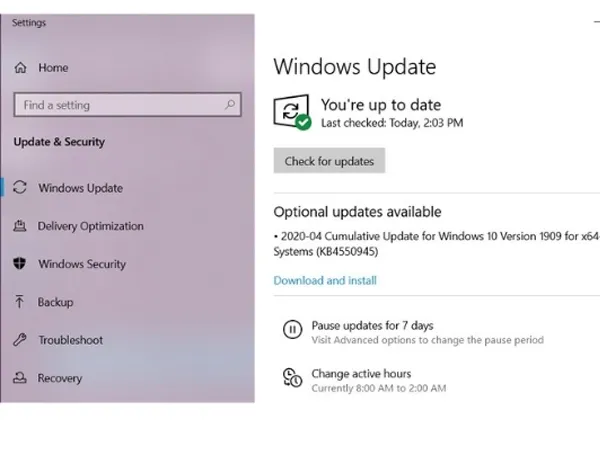
Tải driver mới nhất từ website hãng (Intel, AMD, NVIDIA)
-
Khởi động lại máy sau khi cài
Kiểm tra nguồn điện và ổ cắm
-
Thử cắm màn hình sang ổ điện khác
-
Tránh dùng chung ổ cắm với thiết bị công suất lớn
-
Dùng ổn áp hoặc UPS nếu điện không ổn định
Tắt các ứng dụng gây xung đột
-
Tắt các phần mềm không cần thiết
-
Kiểm tra lỗi bằng cách vào Safe Mode
-
Nếu Safe Mode không nhấp nháy → lỗi do phần mềm
Test màn hình với máy khác
-
Nếu cắm sang máy khác vẫn nhấp nháy → lỗi màn hình
- Nếu không nhấp nháy → lỗi do máy tính hoặc VGA
Bí Quyết Giúp Kéo Dài Tuổi Thọ Sử Dụng Màn Hình Máy Tính
Việc sử dụng màn hình máy tính đúng cách không chỉ giúp kéo dài tuổi thọ thiết bị mà còn hạn chế các lỗi thường gặp như màn hình bị giật, nhấp nháy, hư đèn nền hoặc lỗi nguồn. Để màn hình hoạt động bền bỉ và ổn định, bạn nên lưu ý những điểm quan trọng sau:
Tránh để màn hình hoạt động liên tục
Không nên để màn hình bật suốt nhiều giờ liền khi không sử dụng. Hãy tắt màn hình hoặc chuyển sang chế độ Sleep để giảm áp lực lên đèn nền và linh kiện bên trong.
Điều chỉnh độ sáng phù hợp
Không nên để độ sáng quá cao vì sẽ làm màn hình nhanh nóng, giảm tuổi thọ đèn nền và tiêu tốn nhiều điện năng hơn mức cần thiết.
Hạn chế va đập và vệ sinh định kỳ
Tránh tác động mạnh, kéo lệch hoặc gập màn hình (đặc biệt với laptop). Đồng thời, vệ sinh màn hình và khe tản nhiệt định kỳ để loại bỏ bụi bẩn, giúp thiết bị tản nhiệt tốt hơn.
Sử dụng nguồn điện ổn định
Nên dùng ổ cắm chắc chắn, tránh rút điện đột ngột khi màn hình đang hoạt động. Việc này giúp bảo vệ mạch nguồn và các linh kiện điện tử bên trong.
Khi nào cần mang màn hình đi sửa?
Bạn nên mang màn hình đến trung tâm sửa chữa khi:
-
Màn hình nhấp nháy liên tục dù đã thử mọi cách
-
Có mùi khét, nóng bất thường
-
Màn hình chớp tắt rồi tắt hẳn
-
Xuất hiện sọc, đốm sáng lan rộng
Tránh tự tháo màn hình tại nhà nếu không có kinh nghiệm vì dễ hỏng panel.
Kết luận
Màn hình bị giật, nhấp nháy là lỗi khá phổ biến và hoàn toàn có thể khắc phục tại nhà nếu xác định đúng nguyên nhân. Việc kiểm tra cáp, chỉnh tần số quét và cập nhật driver là những bước đơn giản nhưng mang lại hiệu quả cao. Trong trường hợp lỗi phần cứng, bạn nên nhờ kỹ thuật viên chuyên nghiệp để tránh phát sinh chi phí lớn hơn. Bạn có thể liên hệ với chúng


Nhận xét từ khách hàng
Chưa có đánh giá nào.