
Lợi ích việc khóa file Excel
Việc khóa file Excel bằng mật khẩu mang lại nhiều lợi ích quan trọng, đảm bảo an toàn và bảo mật cho dữ liệu của bạn. Dưới đây là một số lợi ích chính:
Bảo vệ dữ liệu nhạy cảm :
- Bảo vệ thông tin cá nhân: Khóa file Excel giúp bảo vệ thông tin cá nhân khỏi bị truy cập trái phép.
- Bảo vệ dữ liệu tài chính: Các thông tin tài chính như bảng lương, báo cáo tài chính được bảo vệ, giảm nguy cơ bị lộ thông tin.
Ngăn chặn truy cập trái phép :
- Kiểm soát truy cập: Chỉ những người được phép mới có thể mở và xem nội dung file Excel.
- Bảo vệ doanh nghiệp: Đảm bảo các thông tin quan trọng của doanh nghiệp không bị rò rỉ ra ngoài, bảo vệ lợi ích kinh doanh.
Quản lý tài liệu khi chia sẻ:
Khi bạn chia sẻ tệp Excel với người khác, việc khóa file đảm bảo rằng họ chỉ có quyền xem, không thể chỉnh sửa hoặc sao chép dữ liệu.
Hướng dẫn cài đặt mật khẩu cho file Excel
Cách đặt mật khẩu cho Excel trong Office Excel 2007, 2010 , 2013 , 2016 :
Bước 1: Mở tệp Excel mà bạn muốn khóa.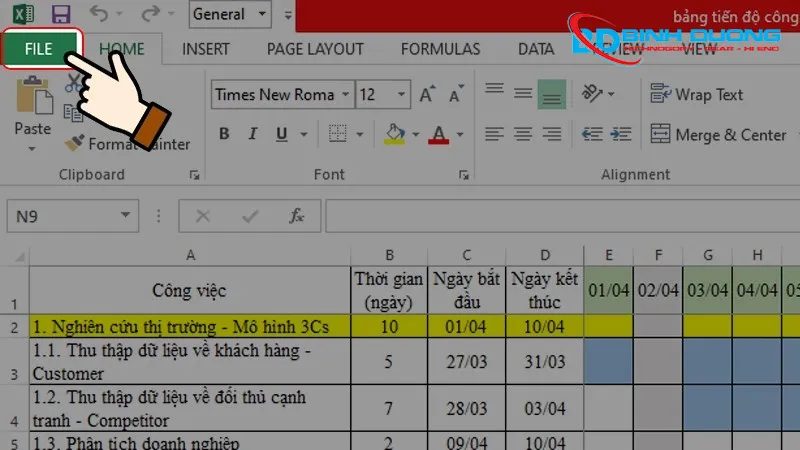
Bước 2: Tiếp tục, nhấn chọn Save As.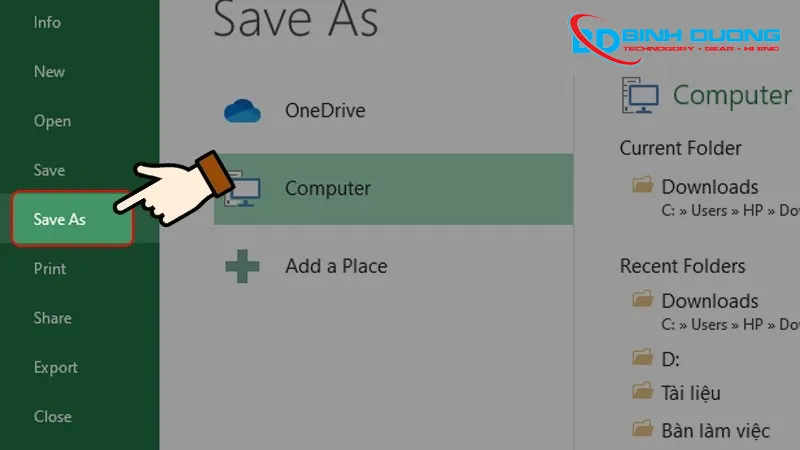
Bước 3: Màn hình sẽ xuất hiện hộp thoại Save As, bạn cần chọn vị trí lưu file. Sau đó, bạn nhấn chọn nút Tools như hình.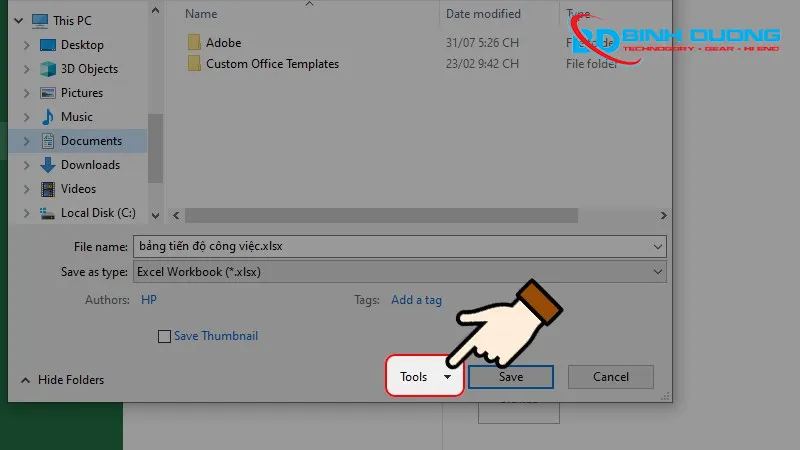
Bước 4: Tiếp tục, nhấn chọn General Options.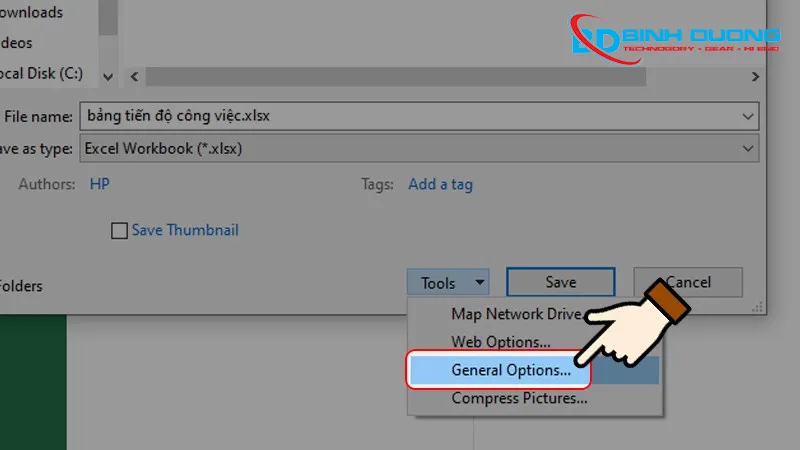
Bước 5: Lúc này, hệ thống sẽ hiển thị giao diện để bạn có thể đặt mật khẩu mở file Excel.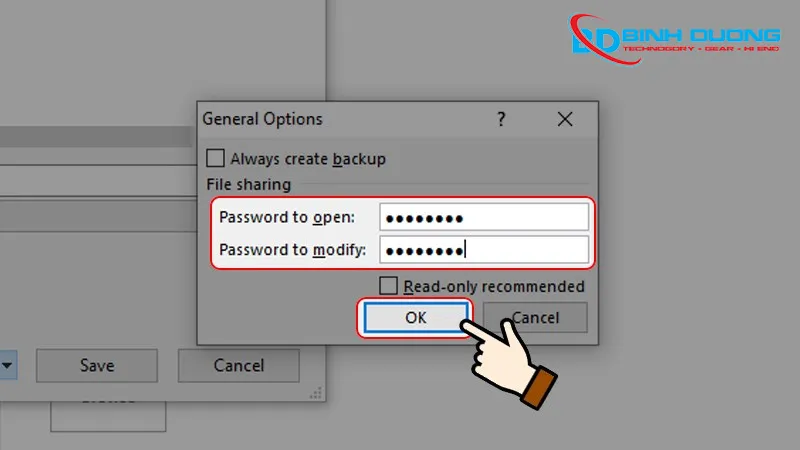
Cách khóa file Excel chỉ có thể xem không thể chỉnh sửa
Nếu bạn muốn người khác có thể xem file Excel nhưng không thể chỉnh sửa nội dung bên trong thì hãy làm theo cách này nhé!
Bước 1: Nhấp vàoFile = Chọn Save As = Chọn Browse để lưu file vào thư mục bạn muốn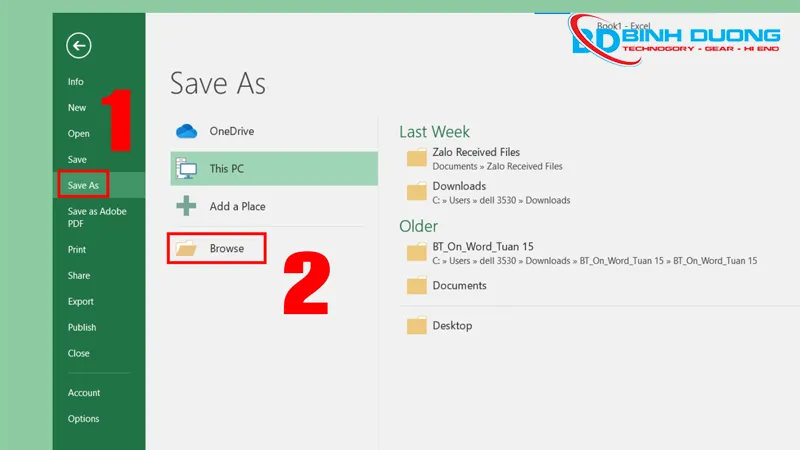
Bước 2: Trong cửa sổ lưu file, bạn nhấn vàoTools= Chọn General Options.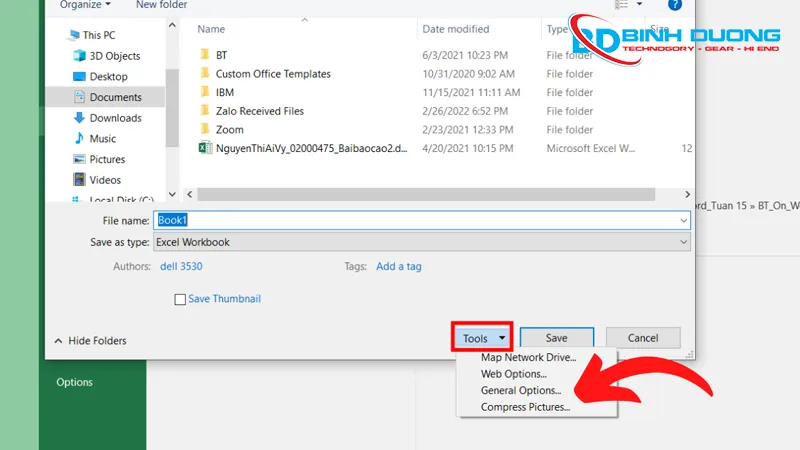
Bước 3 : Bảng hiện lên 2 trường hợp: Password to open và Password to modify.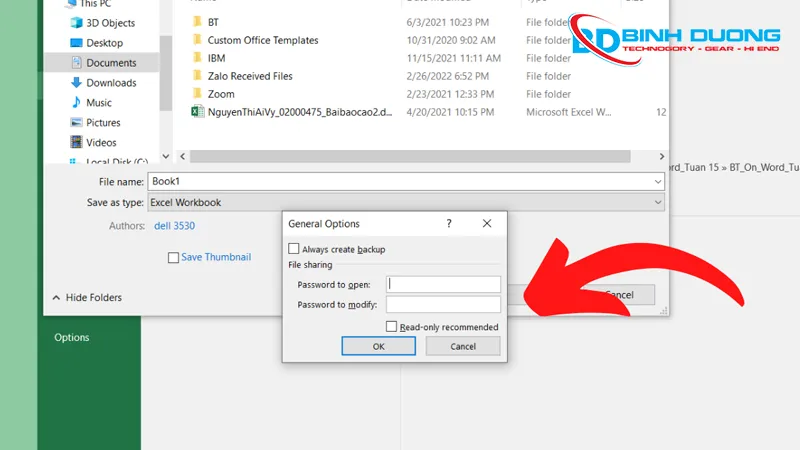
- Điền Password to open: Yêu cầu nhập mật khẩu để mở file.
- Điền Password to modify: Cho người khác xem file mà không thể sửa nội dung bên trong.
- Nếu nhập mật khẩu vào cả 2 ô:thì sẽ phải nhập 2 lần mật khẩu để mở và chỉnh sửa file.
Cách xóa mật khẩu khi đã khóa file Excel dễ dàng
Việc mở khóa chỉnh sửa file Excel sẽ trở nên vô cùng đơn giản. Thao tác thực hiện:
Bước 1: Mở tệp Excel đã khóa.
Bước 2: Nhập mật khẩu.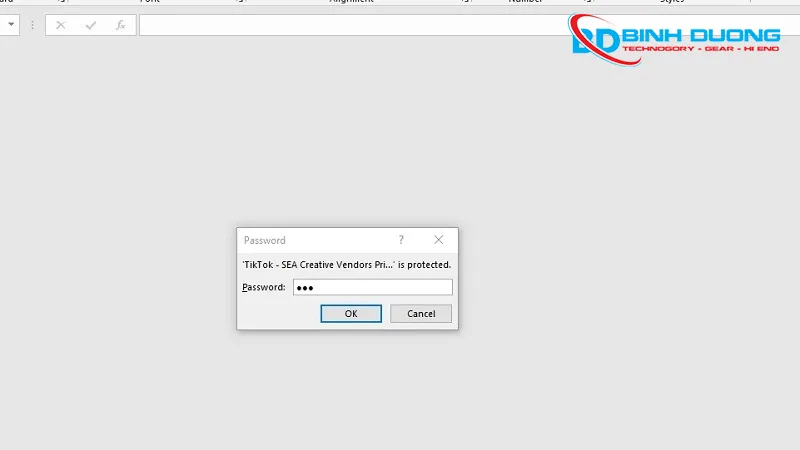
Bước 3: Chọn "File"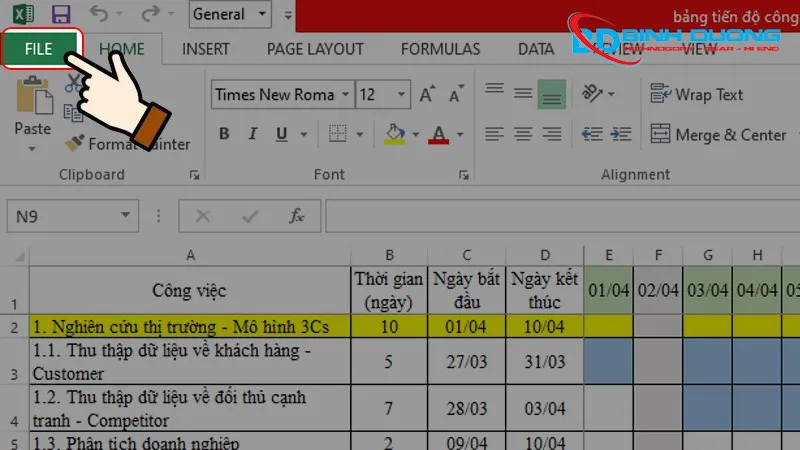
Bước 4: Chọn "Encrypt with Password" và xóa mật khẩu.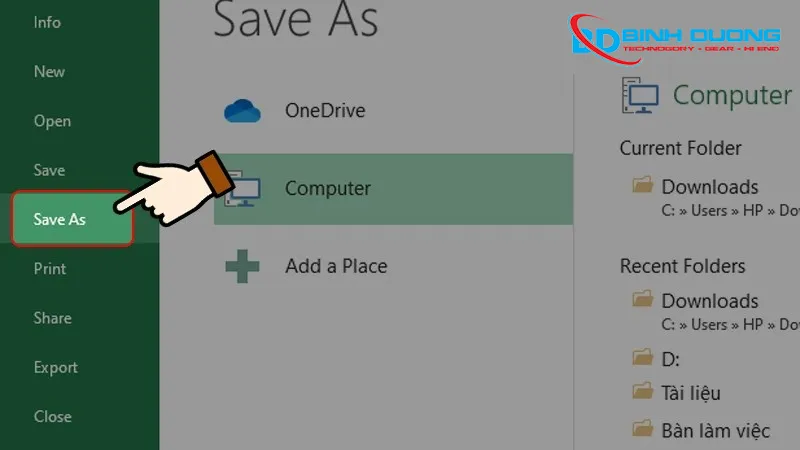
Bước 5: Trên màn hình sẽ xuất hiện hộp thoại Save As, bạn nhấn chọn nút Tools như hình.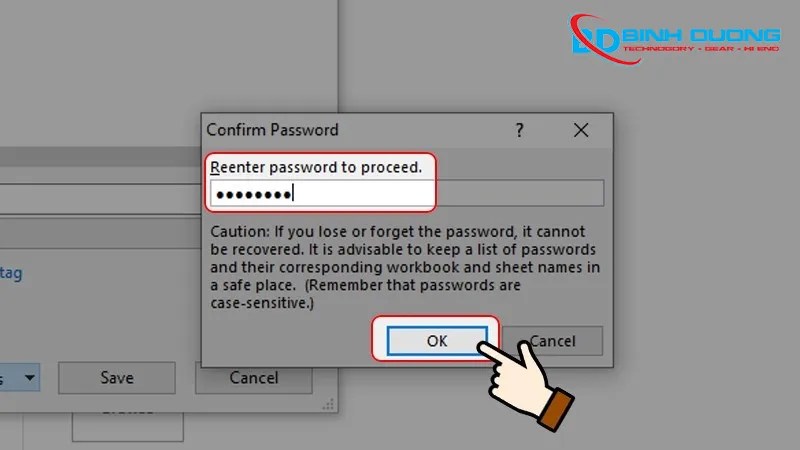
Bước 6: Tiếp tục, nhấn chọn General Options.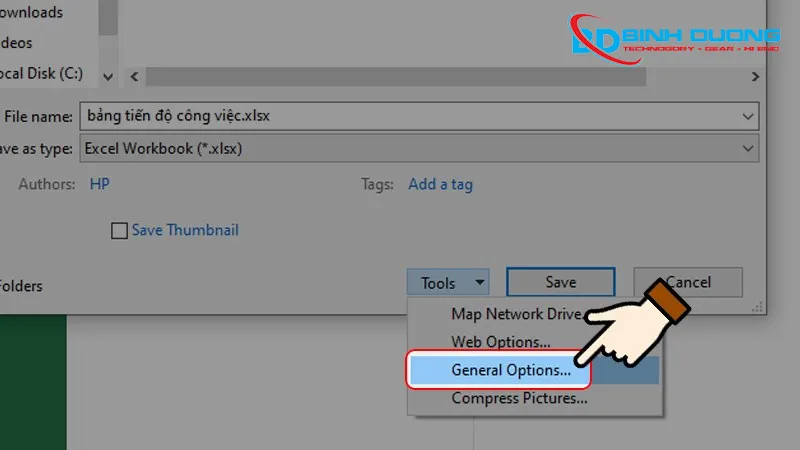
Bước 7: Lúc này, bạn chỉ cần xóa mật khẩu ở chế độ mà mình muốn hủy bỏ > Nhấn chọn OK.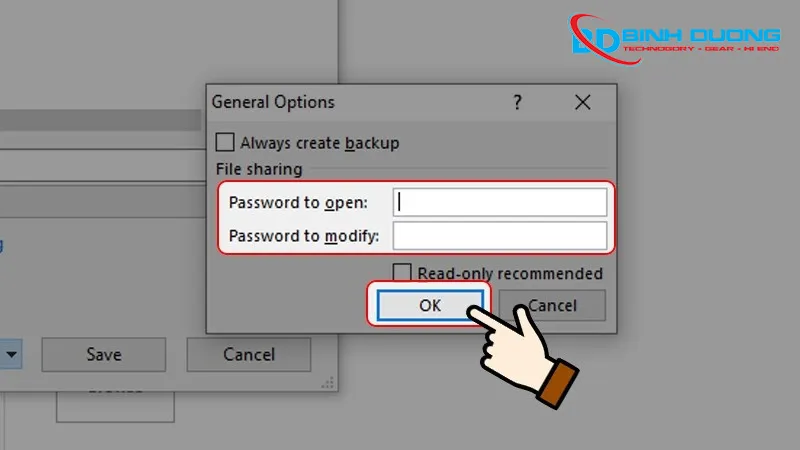
Mẹo cài mật khẩu cho file Excel đơn giản bảo mật nhất là một biện pháp bảo mật hiệu quả, mang lại nhiều lợi ích quan trọng trong việc bảo vệ dữ liệu cá nhân và doanh nghiệp. Việc áp dụng các biện pháp bảo mật này không chỉ giúp bạn bảo vệ thông tin nhạy cảm mà còn tăng cường tính toàn vẹn của dữ liệu, đảm bảo an toàn khi chia sẻ và tuân thủ các yêu cầu pháp lý. Hi vọng thông tin trên sẽ hữu ích cho bạn , chúc bạn thực hiện thủ thuật thành công !


Nhận xét từ khách hàng
Chưa có đánh giá nào.