
Nguyên nhân Macbook treo ứng dụng
Hiện tượng ứng dụng bị treo trên MacBook có thể do nhiều nguyên nhân khác nhau. Dưới đây là một số nguyên nhân phổ biến:
Xung đột phần mềm: Khi có hai hoặc nhiều ứng dụng không tương thích với nhau, chúng có thể gây ra xung đột và dẫn đến Mac bị treo ứng dụng hoặc treo máy.
Bộ nhớ RAM quá tải: Bộ nhớ RAM chịu trách nhiệm lưu trữ tạm thời các dữ liệu và quy trình mà CPU cần truy cập nhanh. Khi bạn mở quá nhiều ứng dụng hoặc cửa sổ cùng lúc, bộ nhớ RAM có thể bị quá tải, dẫn đến việc ứng dụng không có đủ tài nguyên để hoạt động mượt mà.
Ứng Dụng Lỗi : Một ứng dụng có lỗi trong mã nguồn hoặc có bug chưa được khắc phục có thể dễ dàng bị treo khi gặp phải những tác vụ nhất định.
Sự cố hệ điều hành: Lỗi trong macOS hoặc các tập tin hệ thống bị hỏng cũng có thể khiến ứng dụng bị treo.
Hệ thống quá nóng: Khi MacBook quá nóng, các linh kiện bên trong như CPU, GPU có thể sẽ giảm hiệu suất hoạt động để tránh bị hư hỏng.
Lỗi phần cứng: Hư hỏng hoặc sự cố trong các linh kiện phần cứng như ổ cứng, RAM, hoặc bo mạch chủ có thể là nguyên nhân trực tiếp gây ra tình trạng treo máy.
Lưu ý khi thoát ứng dụng
Kiểm tra tình trạng ứng dụng: Trước khi tắt hoặc buộc thoát, hãy đợi một chút để xem ứng dụng có tự động hồi phục hay không. Đôi khi, ứng dụng chỉ tạm thời bị treo và sẽ hoạt động trở lại sau vài phút.
Lưu trữ thường xuyên: Thường xuyên lưu công việc của bạn để giảm thiểu rủi ro mất dữ liệu khi gặp sự cố ứng dụng. Bạn có thể sử dụng ứng dụng lưu trữ thường xuyên.
Cập nhật phần mềm: Hãy đảm bảo rằng bạn đang sử dụng phiên bản mới nhất của cả ứng dụng và hệ điều hành. Các bản cập nhật thường bao gồm các bản vá lỗi và cải thiện hiệu suất, giúp giảm thiểu khả năng gặp sự cố ứng dụng.
Hướng dẫn Macbook bị treo ứng dụng cách khắc phục hiệu quả nhất
Buộc thoát ứng dụng qua Dock
Trong trường hợp ứng dụng bị treo và bạn không thể làm gì khác, hãy nhấp chuột phải (hoặc chạm hai ngón vào Trackpad) vào ứng dụng trên thanh Dock > Chọn mục Bắt buộc thoát.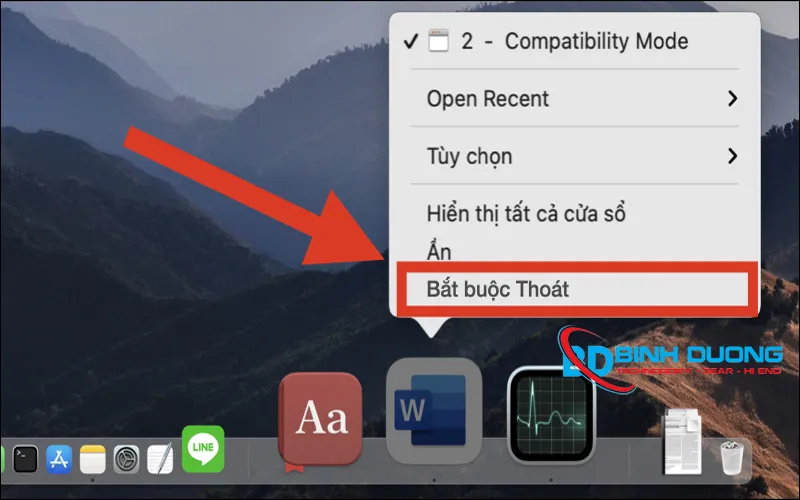
Buộc thoát ứng dụng bằng phím tắt
Nếu bạn muốn buộc thoát một ứng dụng bị treo một cách nhanh chóng, bạn có thể sử dụng tổ hợp phím tắt sau đây: Command + Option (hoặc Alt) + Esc > Chọn Ứng dụng > Nhấn Bắt buộc thoát.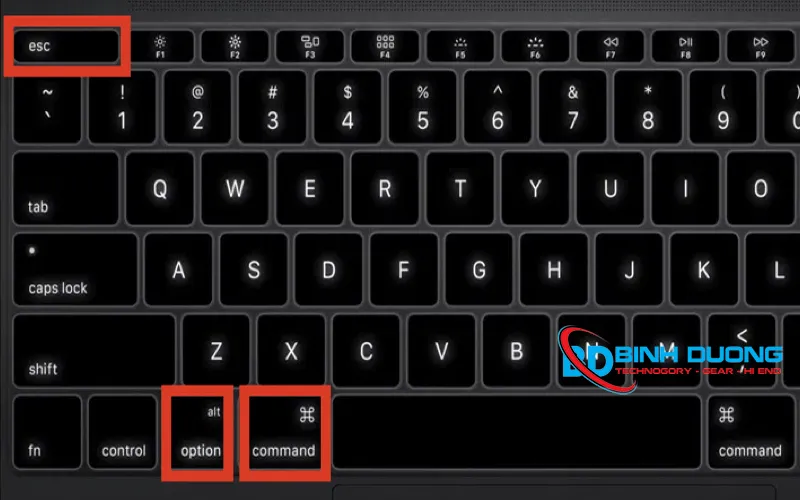
Buộc thoát qua menu Apple
Một cách khác cũng khá đơn giản mà bạn có thể tham khảo đó sử dụng trình Bắt buộc thoát ứng dụng, cụ thể như sau.
Nhấn vào biểu tượng Apple > Chọn mục Bắt buộc thoát... > Chọn Ứng dụng trong trình Bắt buộc thoát ứng dụng > Nhấn Bắt buộc thoát.
Buộc thoát ứng dụng qua Activity Monitor
Nếu bạn muốn buộc thoát một ứng dụng bị treo bằng cách sử dụng Activity Monitor, hãy làm theo các bước dưới đây:
Bước 1: Nhấn tổ hợp phím Command + Space để mở trình Spotlight > Gõ “Activity Monitor” hoặc “Giám sát hoạt động” > Điều khiển phím lên/xuống để di chuyển đến ứng dụng Giám sát hoạt động > Nhấn Return/Enter (Hoặc có thể nhấn trực tiếp chuột phải vào).

Bước 2: Chọn Ứng dụng đang treo > Nhấn vào biểu tượng dấu x ở phía trên > Chọn Bắt buộc thoát.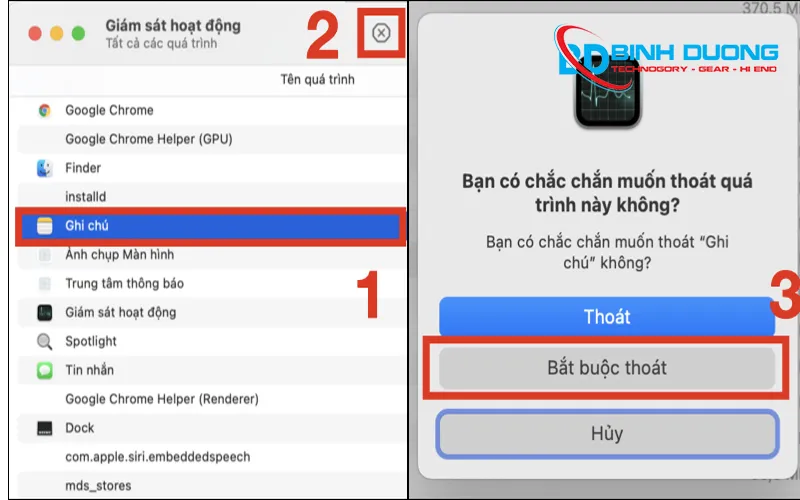
Cách cuối cùng - thoát ứng dụng bằng nút nguồn
Nếu 4 cách trên không giúp bạn giải quyết được vấn đề ,bạn không thể sử dụng bàn phím, Trackpad hay là chuột thì cách giải quyết cuối cùng đó là giữ nút nguồn cho đến khi máy tắt và khởi động lại máy.
Giữ phím nguồn của máy Mac trong vài giây, khi đó thiết bị của bạn sẽ tắt đi và bạn nhấn lại nút nguồn lần nữa để khởi động lại thiết bị.
Trên đây là Nguyên nhân và các cách khắc phục Macbook bị treo ứng dụng hiệu quả nhất mà Bình Dương computer muốn gửi đến cho các bạn. Hãy tiếp tục theo dõi những bài viết về các mẹo vặt công nghệ của chúng tôi để có thêm kiến thức nhé !


Nhận xét từ khách hàng
Chưa có đánh giá nào.