
Cách kiểm tra số lần sạc và độ chai pin trên MacBook
Cách kiểm tra số lần sác pin trên macbook
Đối với các dòng máy MacBook hiện này, số lần sạc pin được giới hạn trong khoảng 1000 lần, với các dòng máy cũ hơn, giới hạn giảm xuống chỉ khoảng 300 - 500 lần sạc.
Khi đạt đến một giới hạn này, pin máy thường sạc pin kém hơn và xuất hiện hiện tượng chai pin.
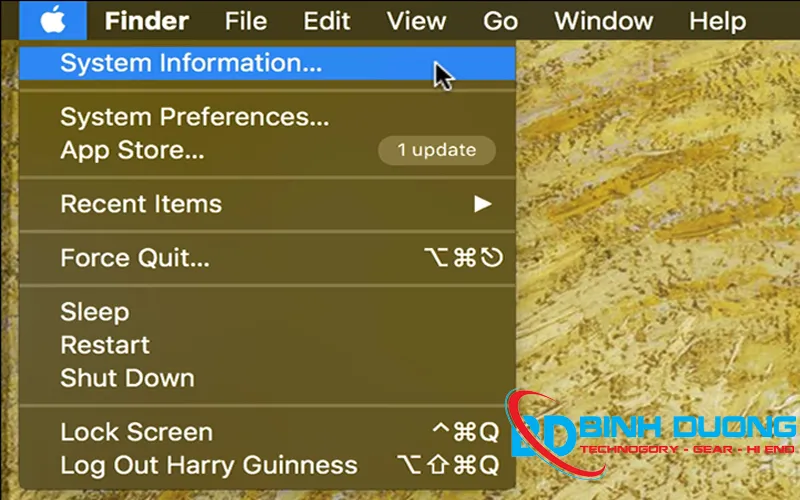
Để kiểm tra xem máy bạn đã sạc pin bao nhiêu lần, nhấn giữa phím Option, rồi click chuột vào biểu tượng hình quả táo bên trái cửa sổ hiện lên và chọn System Information.
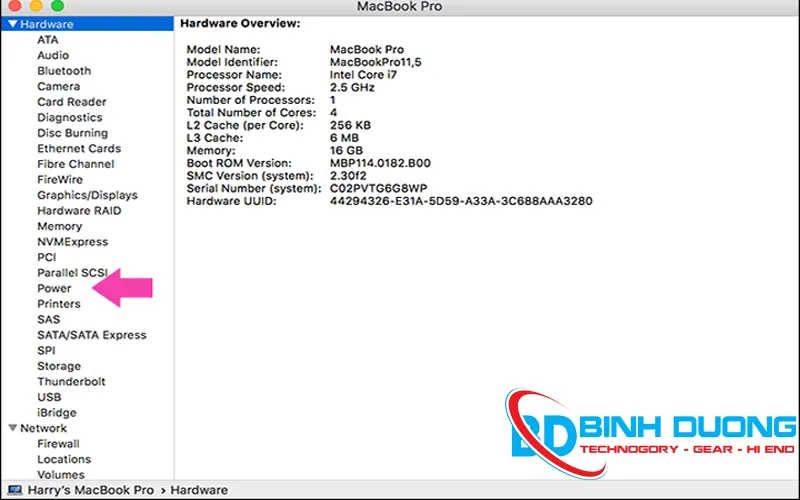
Mở rộng thanh Hardware trên menu bên trái và nhấn chọn Power.
Ở bên phải màn hình, bạn sẽ trông thấy thông báo các chỉ số về sử dụng pin hiện lên. Chỉ số ở mục Cycle Count bên dưới Health Information sẽ cho biết số lần sạc pin của máy.
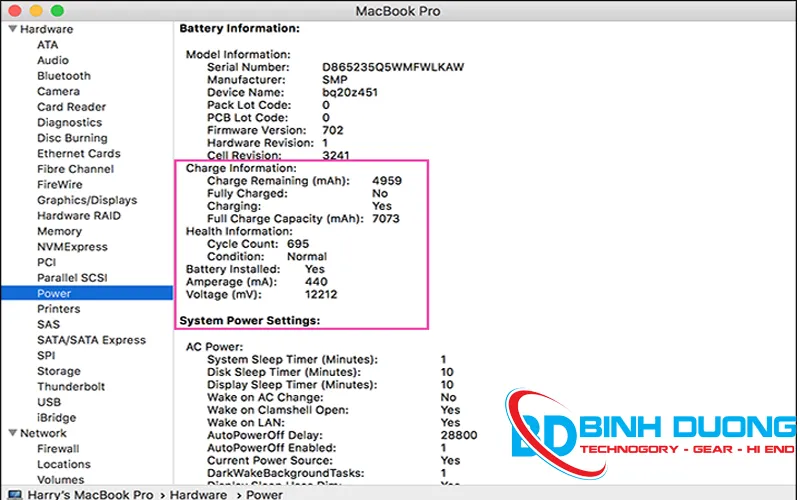
Nếu máy bạn là các dòng máy Mac mới và số lần sạc pin chưa quá 1000 thì không cần phải thay thế pin. Nếu cần thay thế, phần thông tin ở Condition sẽ hiện Service Battery.
Các cách kiểm tra tình trạng chai pin
Cách 1. Sử Dụng System Information
MacBook cung cấp công cụ tích hợp sẵn để kiểm tra tình trạng pin:
Bước 1 : Mở System Information:
Nhấn vào biểu tượng Apple ở góc trên bên trái của màn hình.
Chọn "About This Mac".
Chọn "System Report".
Bước 2: Kiểm Tra Thông Tin Pin:
Trong cửa sổ "System Report", chọn "Power" ở danh sách bên trái.
Trong phần "Battery Information", bạn sẽ thấy các thông tin như:
- Cycle Count (Số lần sạc): Số lần pin đã được sạc đầy từ 0% đến 100%. MacBook thường có chu kỳ sạc từ 300 đến 1000 lần tùy vào dòng máy.
- Condition (Tình trạng): Đây là đánh giá chung về tình trạng pin, có thể là "Normal" (Bình thường), "Replace Soon" (Cần thay thế sớm), "Replace Now" (Cần thay thế ngay) hoặc "Service Battery" (Dịch vụ pin).
- Full Charge Capacity (Dung lượng sạc đầy): Dung lượng tối đa mà pin có thể sạc đầy, đơn vị là mah (milliampere-hour).
- Design Capacity (Dung lượng thiết kế): Dung lượng ban đầu của pin khi mới sản xuất.
Cách 2. Sử Dụng CoconutBattery
Ngoài công cụ tích hợp, bạn cũng có thể sử dụng phần mềm bên thứ ba như CoconutBattery để kiểm tra chi tiết hơn:
Tải và Cài Đặt CoconutBattery:
- Truy cập trang web CoconutBattery và tải về phiên bản mới nhất.
- Cài đặt và mở ứng dụng.
Kiểm Tra Thông Tin Pin:
- CoconutBattery sẽ hiển thị các thông tin chi tiết về pin, bao gồm:
- Current Charge (Dung lượng hiện tại): Mức pin hiện tại.
- Maximum Charge (Dung lượng tối đa hiện tại): Mức pin tối đa mà pin có thể sạc đến hiện tại.
- Design Capacity (Dung lượng thiết kế): Dung lượng pin ban đầu khi mới sản xuất.
- Battery Temperature (Nhiệt độ pin): Nhiệt độ hiện tại của pin.
- Cycle Count (Số lần sạc).
Lưu Ý :
Dữ liêu thông tin trên máy MacBook của người dùng đôi khi sẽ tiết lộ về tình trạng pin máy, có thể là dung lượng pin thực tế ở hiện tại.
Một vài ứng dụng sẽ hỗ trợ máy hiển thị những thông tin này, trong đó có một ứng dụng được sử dụng rất phổ biến đó là coconutBattery (tải xuống tại đây).
Hướng dẫn sử dụng để Macbook không bị chai pin
- Mặc dù MacBook hiện đại có cơ chế ngừng sạc khi pin đầy, nhưng việc giữ MacBook cắm sạc liên tục trong thời gian dài không phải là ý tưởng tốt.
- Hãy tránh để pin cạn hoàn toàn thường xuyên. Sạc pin khi nó giảm xuống khoảng 20-30% để tránh làm hại đến các tế bào pin.
- Nhiệt độ cao có thể gây hại cho pin. Tránh để MacBook ở nơi có nhiệt độ quá cao, chẳng hạn như trong ô tô vào mùa hè.
- Nếu bạn sử dụng MacBook cho các tác vụ nặng như chỉnh sửa video hoặc chơi game, hãy sử dụng đế tản nhiệt để giúp máy mát hơn.
- Tắt Bluetooth đi bằng cách click chuột vào biểu tượng Bluetooth bên góc phải màn hình và chọn tiếp Turn Bluetooth Off. Nếu không vào System Preferences > Bluetooth và click Turn Bluetooth Off.
- Đóng tất cả các chương trình khi bạn không dùng tới nữa. Nhấn giữ phím Command và phím Q để tắt các chương trình đang chạy không cần thiết, chọn chương trình cần tắt và chọn Quit.


Nhận xét từ khách hàng
Chưa có đánh giá nào.