
Lỗi Power surge on the USB port là lỗi gì?
Lỗi Power surge on the USB port là một lỗi liên quan đến thiết bị USB khi hoạt động vượt quá giới hạn cho phép của cổng trung tâm. Trường hợp xuất hiện lỗi Power surge on the USB port, máy tính sẽ tự ngừng hoạt động, đồng thời xuất hiện dòng thông báo lỗi. Nếu không được khắc phục kịp thời, lỗi này có thể gây hại cho thiết bị và máy tính của bạn.
Nguyên nhân xảy ra lỗi Power surge on the USB port?
- Thiết Bị USB Hư Hỏng: Một thiết bị USB bị hỏng hoặc có lỗi có thể yêu cầu nguồn điện quá mức từ cổng USB.
- Cổng USB Hư Hỏng: Cổng USB trên máy tính có thể bị hỏng hoặc gặp sự cố về nguồn điện.
- Nguồn Điện Không Ổn Định: Nguồn điện cung cấp cho máy tính không ổn định hoặc có sự cố.
- Sử Dụng Thiết Bị Không Tương Thích: Thiết bị USB không tương thích với máy tính hoặc không được thiết kế để sử dụng với cổng USB cụ thể.
Cách khắc phục lỗi Power surger on the USB port đơn giản nhanh chóng
Để tránh làm gián đoạn công việc, bạn nên tìm cách khắc phục nhanh chóng lỗi Power surge on the USB port.
Cách 1: Ngắt kết nối thiết bị usb
Bước 1: Ngắt kết nối thiết bị USB gây ra lỗi từ cổng USB của máy tính.
Bước 2: Kiểm tra thiết bị USB để xem có dấu hiệu hư hỏng nào không. Nếu có, thử sử dụng thiết bị khác để kiểm tra.

Cách 2: Kiểm tra cổng USB
Bước 1: Kiểm tra các cổng USB trên máy tính xem có dấu hiệu hư hỏng hoặc bị bẩn không. Nếu có, sử dụng bàn chải mềm để làm sạch cổng USB.
Bước 2: Thử kết nối thiết bị USB vào các cổng USB khác nhau trên máy tính.

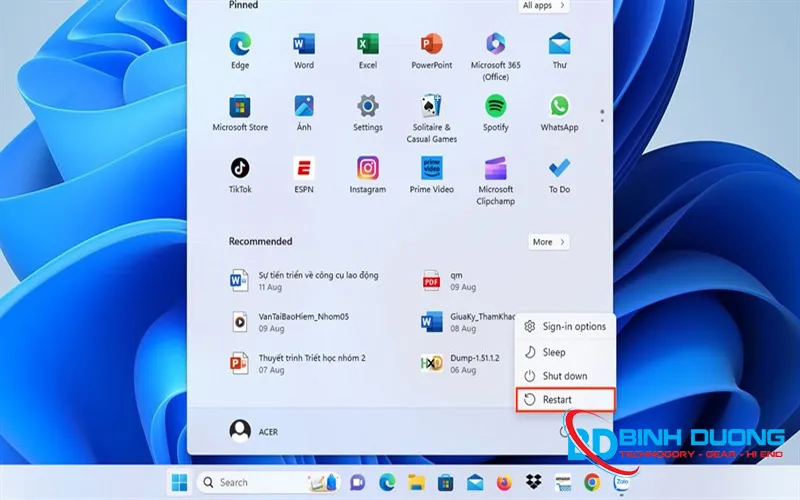
Cách 3: Tắt máy khởi động lại
Bước 1: Tắt máy tính và ngắt kết nối tất cả các thiết bị USB.
Bước 2: Khởi động lại máy tính và kiểm tra xem lỗi có còn xuất hiện không.
Cách 4: Thử các bản sửa lỗi phần mềm
Bước 1: Mở Device Manager > nhấn vào dấu mũi tên của mục Universal Serial Bus controllers
Bước 2: Chọn cổng USB đầu tiên, nhấp chuột hai lần > xuất hiện một tab mới, bạn tích bỏ ô Allow the computer…

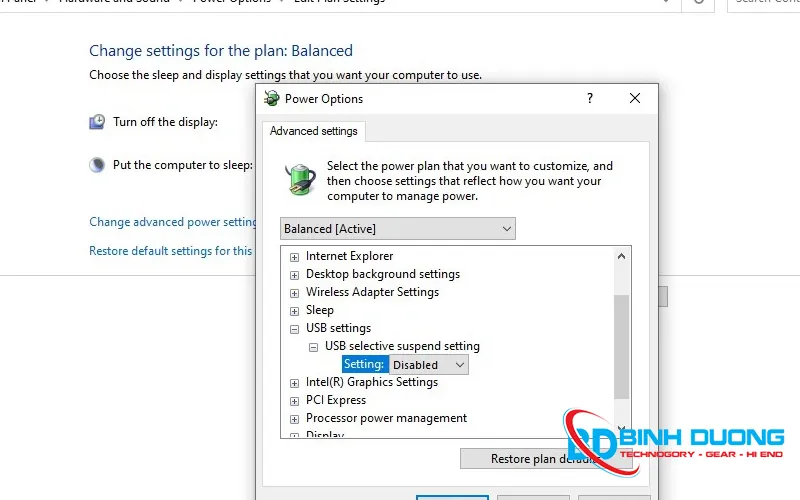
Bước 3: Nhấn tổ hợp phím Windows + R > điền “powercfg.cpl” để mở Power Options .
Bước 4: Chọn Change plan settings > chọn tiếp Change advanced power settings > tắt USB selective suspend setting.
Cách 5 : Cập Nhật Driver USB
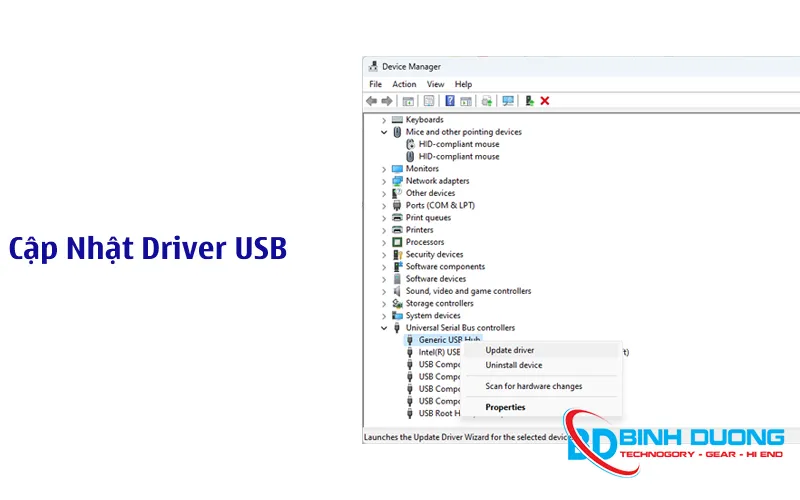
Bước 1: Mở Device Manager (Quản lý Thiết bị) bằng cách nhấn Windows + X và chọn Device Manager.
Bước 2: Tìm và mở rộng mục Universal Serial Bus controllers.
Bước 3: Nhấp chuột phải vào từng mục USB Root Hub và chọn Update driver (Cập nhật driver).
Bước 4: Chọn Search automatically for updated driver software (Tìm kiếm tự động phần mềm driver cập nhật) và làm theo hướng dẫn.
Cách 6: Cập Nhật BIOS
Bước 1: Truy cập trang web hỗ trợ của nhà sản xuất máy tính và tìm phiên bản BIOS mới nhất cho máy tính của bạn.
Bước 2: Tải xuống và cài đặt bản cập nhật BIOS theo hướng dẫn của nhà sản xuất.
Cách 7: Sử dụng Hub USB có nguồn riêng
Sử dụng hub USB có nguồn riêng: Nếu bạn thường xuyên sử dụng nhiều thiết bị USB hoặc các thiết bị yêu cầu nguồn điện cao, hãy sử dụng một hub USB có nguồn riêng để cung cấp đủ điện năng cho tất cả các thiết bị.

Hy vọng rằng với các cách fix lỗi trên , bạn sẽ khắc phục được lỗi Power Surge on the USB Port một cách hiệu quả. Nếu vấn đề vẫn tiếp diễn, hãy xem xét việc liên hệ với bộ phận hỗ trợ kỹ thuật của nhà sản xuất để được hỗ trợ thêm. Chúc các bạn thực hiện thành công!


Nhận xét từ khách hàng
Chưa có đánh giá nào.