
Cách cách truy cập BIOS khi khởi động vào Windows 11
Cách 1: Boot vào BIOS bằng cách nhấn phím ESC
Bạn phải nhanh chóng bấm phím chức năng của máy tính khi muốn truy cập vào BIOS lúc Windows khởi động. Vì Windows thường khởi động rất nhanh, nhất là trên các mẫu máy tính mới nhất:
Để boot vào BIOS trên Windows 11 bằng cách nhấn giữ phím SHIFT và Restart lại máy tính, bạn có thể thực hiện các bước sau:
Bước 1: Để vào BIOS khi Windows khởi động, hãy bật nguồn máy tính và nhấn phím ESC ngay khi màn hình sáng lên để vào menu Boot.
Bước 2: Trong menu Boot, bạn sẽ tìm thấy các tùy chọn khác nhau, với phím cụ thể cho từng tùy chọn được đề cập bên cạnh. Để tiếp tục vào BIOS, hãy nhấn F10.
Bước 3: Bây giờ bạn sẽ vào BIOS trên máy tính chạy Windows 11 của mình. Điều hướng qua các tùy chọn và thực hiện các thay đổi cần thiết.

Xem thêm: Cài win tại nhà
Cách 2: Boot vào BIOS từ Setting của Windows 11
Nếu bạn không thể truy cập BIOS theo cách trên vì không kịp nhấn phím tính năng thì khi đã vào Windows 11. Đây sẽ là cách để bạn truy cập trở lại, nhưng trước khi thực hiện bạn phải khởi chạy Windows RE và sau đó vào BIOS. Cách thực hiện như sau:
Bước 1: Vào biểu tượng Start trên thanh tác vụ hoặc nhấn phím Windows + X để khởi chạy Quick Access Menu, từ đây chọn tùy chọn Settings.
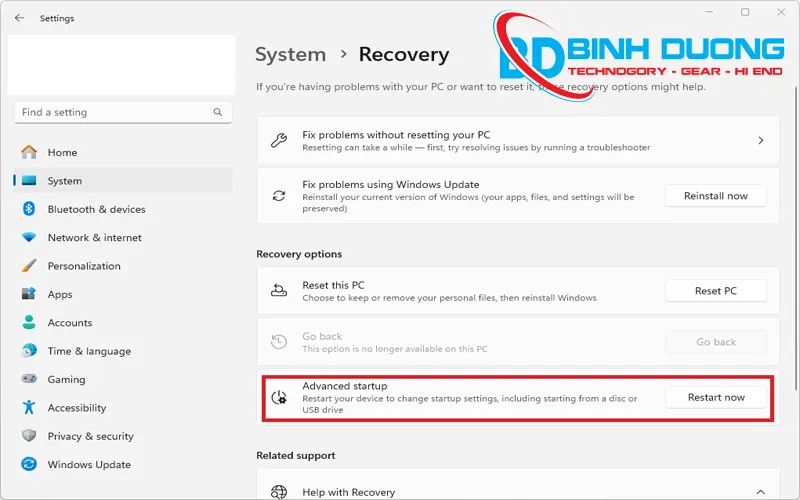
Bước 2: Kích tùy chọn System ở khung bên trái của cửa sổ Settings, sau đó chọn Recovery ở khung bên phải.
Bước 3: Bấm nút Restart now ở bên phải tùy chọn Advanced startup dưới mục Recovery options để khởi động lại máy tính
Bước 4: Bấm tiếp nút Restart now trong cửa sổ mới hiển thị.
Bước 5: Bấm chọn Troubleshoot , Tiếp theo, chọn tùy chọnAdvanced options.
Bước 6: Chọn UEFI Firmware Settings..
Bước 7: Cuối cùng, nhấn phím F10 để vào BIOS.
Lưu Ý Quan Trọng
- Tùy thuộc vào hãng và model máy tính, phím vào BIOS có thể khác nhau. Thông tin về phím này thường xuất hiện khi máy tính khởi động.
- Nếu bạn không chắc chắn về phím vào BIOS của máy tính mình, hãy tham khảo tài liệu hướng dẫn của nhà sản xuất hoặc tìm kiếm trên trang web của họ.
- Khi đã vào BIOS, hãy cẩn thận khi thay đổi các thiết lập vì có thể ảnh hưởng đến hoạt động của hệ thống.
Với Hướng dẫn vào BIOS trên máy tính chạy Windows 11 trên , bạn có thể dễ dàng truy cập vào menu BIOS trên máy tính Windows 11 bằng 1 trong 2 cách trên . Khi đã truy cập vào BIOS, lời khuyên là bạn không nên thực hiện các thay đổi đối với các cài đặt mà mình không hiểu rõ vì nó có thể làm hỏng hệ thống. Chúc các bạn thực hiện thành công!


Nhận xét từ khách hàng
Chưa có đánh giá nào.