
Test keyboard là gì?
Test keyboard (kiểm tra bàn phím) là quá trình kiểm tra các phím trên bàn phím của máy tính hoặc laptop để xác định xem chúng có hoạt động đúng cách hay không. Điều này thường được thực hiện khi bạn gặp phải các vấn đề như phím không phản hồi, phím bị kẹt, hoặc phím gõ không ra ký tự mong muốn.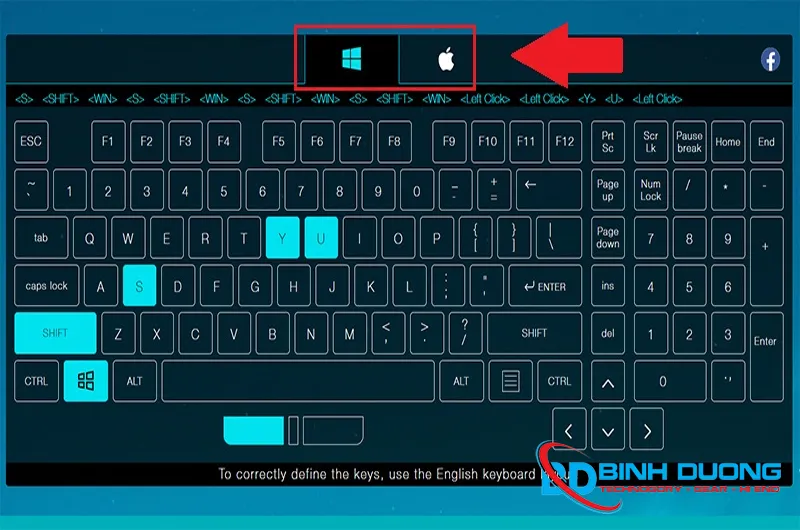
Việc kiểm tra sẽ giúp bạn phát hiện được các lỗi từ bàn phím để có thể đưa ra các biện pháp sửa chữa kịp thời :
Phát hiện sớm các lỗi bàn phím giúp bạn phát hiện nhanh và khắc phục các vấn đề nhỏ trước khi chúng trở nên nghiêm trọng hơn.
Cải thiện hiệu suất làm việc: Một chiếc bàn phím hoạt động tốt sẽ giúp bạn gõ văn bản nhanh hơn, chính xác hơn và giảm thiểu lỗi sai.
Bảo vệ thiết bị: Kiểm tra thường xuyên giúp bạn phát hiện các dấu hiệu hỏng hóc sớm và tránh được những hư hỏng lớn hơn cho máy tính.
Việc sử dụng bàn phím một cách hợp lý và kiểm tra định kỳ sẽ giúp kéo dài tuổi thọ bàn phím
Đánh giá và kiểm tra tình trạng bàn phím khi xảy ra tình trạng bàn phím laptop bị dính nước hoặc bị va đập mạnh do yếu tố bên ngoài.
Danh sách các phần mềm test bàn phím
Danh sách các trang web kiểm tra bàn phím hỗ trợ đầy đủ các chức năng kiểm tra, test tốc độ, độ nhạy của bàn phím máy tính.
- https://keytest.vn/
- https://en.key-test.ru/
- https://www.onlinemictest.com/vi/keyboard-test/
- https://vgn.vn/key-test/
- https://www.testkeyboard.vn/
Hướng dẫn test nhanh bàn phím laptop phổ biến hiện nay
Hai cách kiểm tra bàn phím phổ biến nhất hiện nay là sử dụng phần mềm kiểm tra bàn phím trên máy và công cụ kiểm tra bàn phím trực tuyến :
Test keyboard online
Ưu điểm:
- Không cần cài đặt phần mềm, tiết kiệm thời gian và không gian lưu trữ.
- Sử dụng trực tiếp trên trình duyệt với giao diện đơn giản.
- Thích hợp cho kiểm tra nhanh hoặc khi không có sẵn phần mềm
Nhược điểm: Cần kết nối Internet, có thể không phù hợp cho việc kiểm tra các phím chức năng đặc biệt.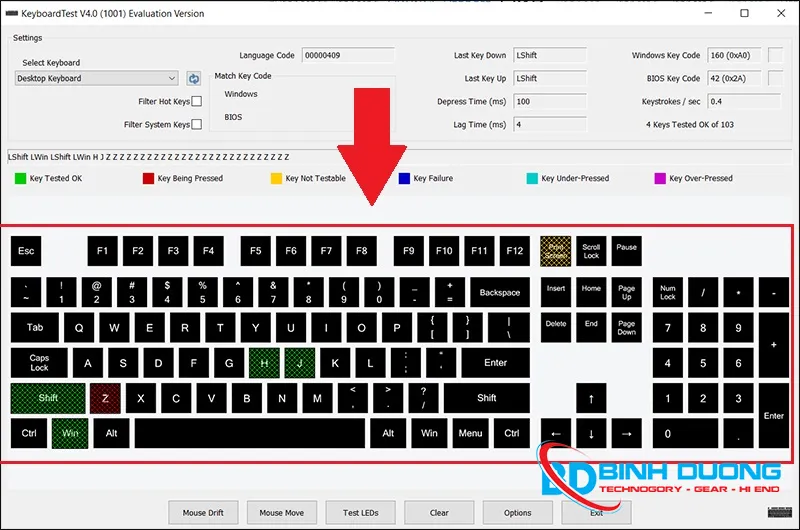
Cách thực hiện:
- Mở trình duyệt và truy cập vào trang web của công cụ kiểm tra bàn phím : https://keytest.vn/
- Nhấn các phím trên bàn phím để xem chúng có được hiển thị chính xác trên màn hình hay không.
Test keyboard ofline
Cách sử dụng Control Panel trên thanh công cụ
Ưu điểm:
- Kiểm tra được tất cả các phím, bao gồm cả phím chức năng và đèn LED.
- Hiển thị mã quét và mã phím giúp chẩn đoán chi tiết hơn.
- Dễ sử dụng và thường cung cấp giao diện trực quan.
Cách thực hiện:
Bước 1: Bạn nhấp chuột vào thanh Start trên màn hình chính laptop, rồi chọn Control Panel.
Bước 2: Chọn Systems > mở Open Device Manager.
Bước 3: Chọn Scan for Hardware Changes. Lúc này, trình quản lý thiết bị Device Manager sẽ hiển thị để tiến hành kiểm tra bàn phím laptop của bạn.
Nếu phần mềm kiểm tra ra lỗi bàn phím, nó sẽ hiển thị danh sách. Bạn cần nhấp chuột phải vào danh sách cho thiết bị, rồi chọn Properties để biết thêm các thông tin về lỗi.
Xem thêm : Thay bàn phím Laptop
Hi vọng những thông tin trong bài viết về hướng dẫn test nhanh bàn phím laptop hiệu quả nhất trên đây sẽ giúp ích cho bạn trong quá trình sử dụng bàn phím máy tính một cách mượt mà và bền bỉ . Nếu có vấn đề nào trong bài mà bạn còn thắc mắc hay để lại bình luận phía dưới chúng tôi sẽ giải đáp ngay cho bạn , Chúc các bạn thực hiện sửa lỗi thành công !


Nhận xét từ khách hàng
Chưa có đánh giá nào.