
Windows cập nhật là gì? Có nên tắt cập nhật hay không ?
Windows cập nhật là gì ?
Windows cập nhật là bản mới nhất từ Microsoft dành cho hệ điều hành Windows trên máy tính PC hoặc laptop. Mục tiêu của việc cập nhật này là cải thiện hiệu suất, tính ổn định và bảo mật của hệ thống Windows, đồng thời cung cấp cho người dùng trải nghiệm sử dụng tốt hơn. Giúp thiết bị của bạn nhận được các bản sửa lỗi và sử dụng các tính năng tiện ích được cập nhật, phát hành mới nhất.
Vậy có nên tắt update Windows hay không?
Quyết định có nên tắt cập nhật Windows hay không phụ thuộc vào nhu cầu và ưu tiên cụ thể của mỗi người dùng. Dưới đây là một số điểm cần xem xét khi quyết định này:
Lợi ích của việc tắt cập nhật:
- Tắt cập nhật cho phép người dùng kiểm soát hơn về việc khi nào hệ thống của họ được cập nhật.
- Một số cập nhật có thể gây ra các vấn đề về tính ổn định hoặc tương thích với các phần mềm hoặc thiết bị phần cứng cụ thể.
- Cập nhật Windows thường tải về và cài đặt thông tin lớn từ máy chủ Microsoft, tốn thời gian và băng thông internet.
- Đối với những máy tính sử dụng Windows 10 không có bản quyền (bản crack) sẽ giúp bảo vệ khỏi virus xâm nhập.
Nhược điểm của việc tắt cập nhật:
- Khi tắt update, thiết bị của bạn sẽ chỉ sử dụng ở phiên bản cũ, không được sử dụng những tính năng, tiện ích mới nhất của Microsoft.
- Việc tắt update Windows là bạn sẽ tắt luôn trình duyệt virus có sẵn trên Win 10, lúc này máy tính của bạn sẽ không được bảo vệ, dễ bị các phần mềm độc hại và virus tấn công
Hướng dẫn tắt cập nhật Win 10 vĩnh viễn hiệu quả nhất
Cách 1. Tắt update Win 10 vĩnh viễn bằng Services
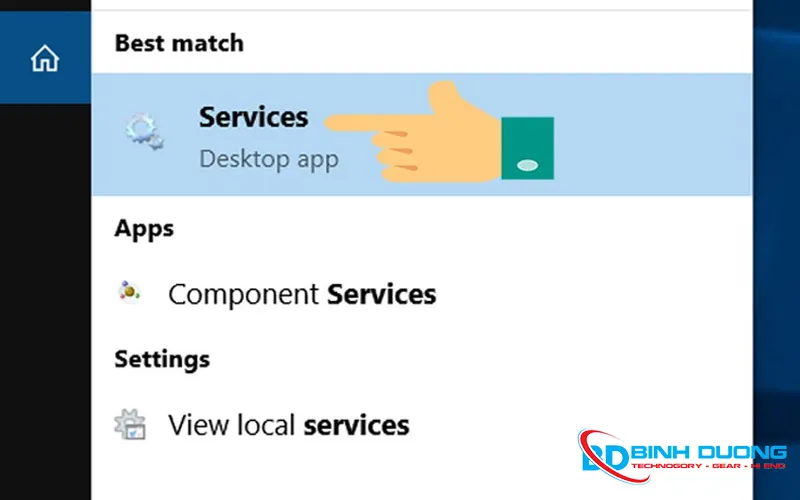
Bước 1: Tìm kiếm Services tại ô Search trên thanh Taskbar và kích chọn
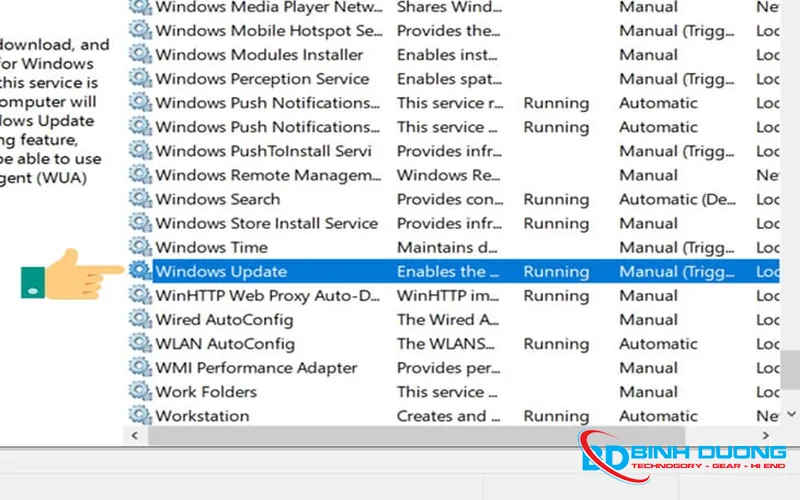
Bước 2: Tìm kiếm và chọn đến mục Windows Update
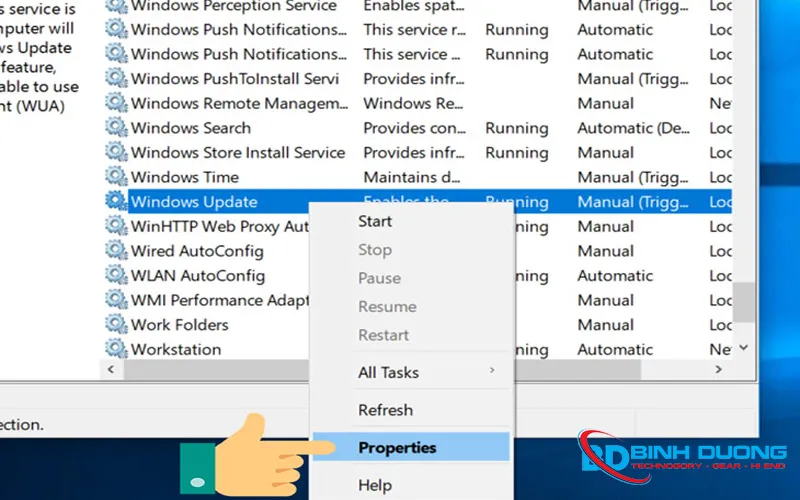
Bước 3: Kích chuột phải và chọn Properties
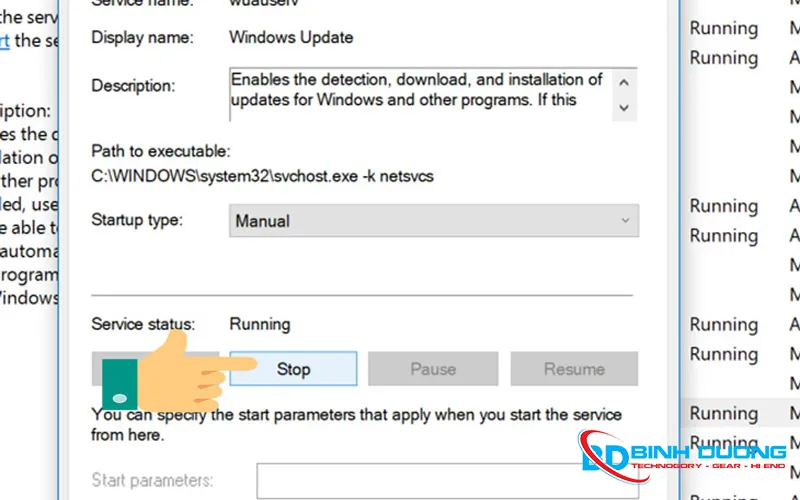
Bước 4: Kích chọn Stop
Bước 5: Tại mục Startup type. Chọn Disable.
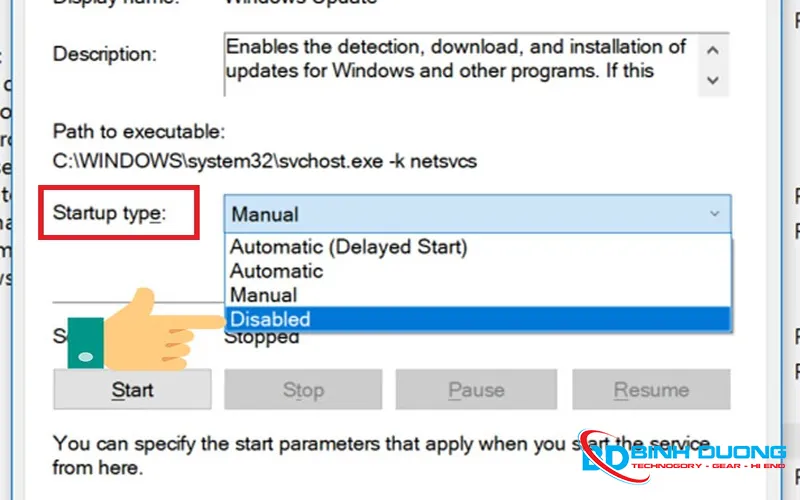
Bước 6: Kích chọn Apply là bạn đã tắt update win 10 vĩnh viễn thành công.
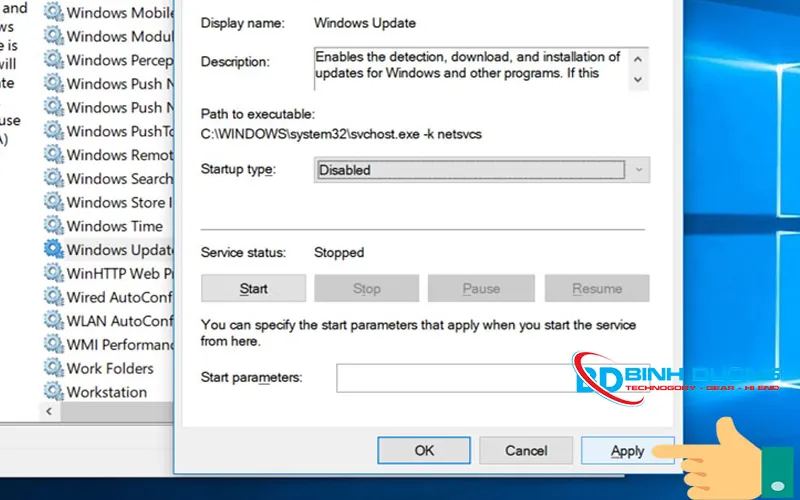
Note : Nếu muốn bật lại cập nhật bạn hãy làm ngược các bước trên nhé.
Cách 2. Tắt update Win 10 vĩnh viễn bằng Group Policy Editor
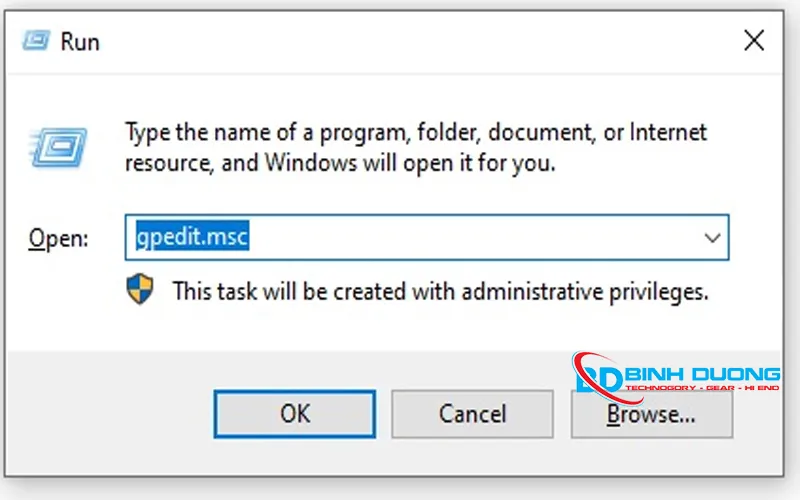
Bước 1: Để mở Group Policy Editor bằng cách nhấn tổ hợp phím Windows + R, xuất hiện cửa sổ lệnh Run, hãy nhập “gpedit.msc” và nhấn Enter.
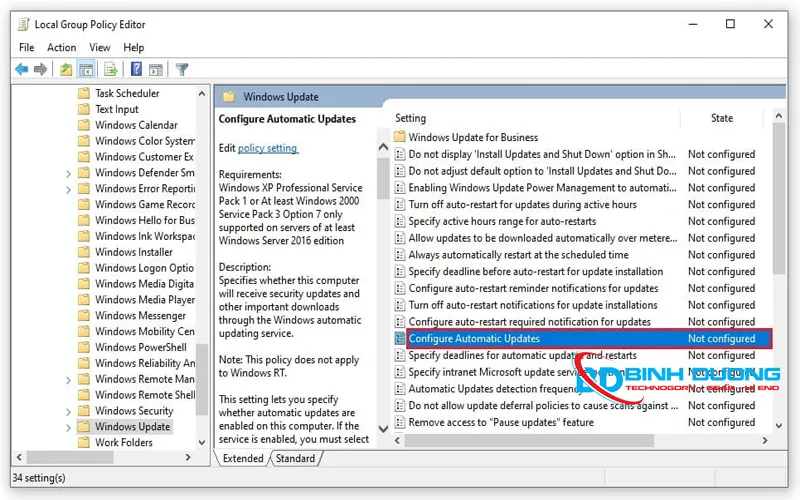
Bước 2: Chọn mục Computer Configuration. Sau đó chọn Administrative Templates => Windows Components => Windows Update.
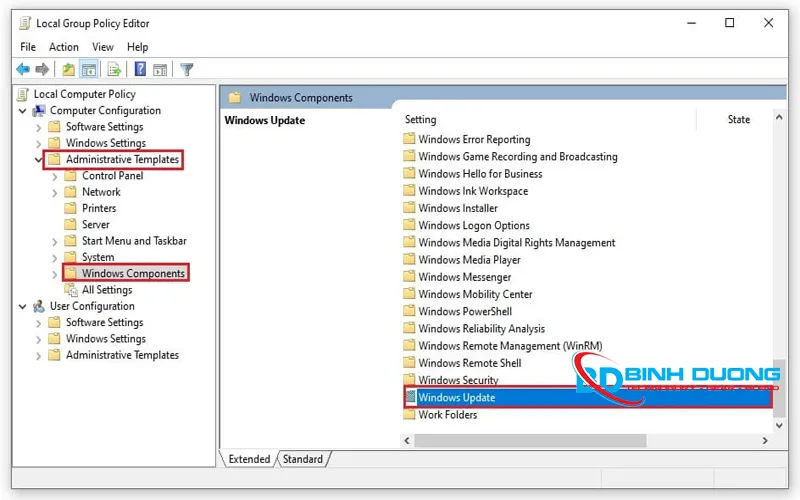
Bước 3: Tại mục Windows Update, nhấn đúp chuột chọn Configure Automatic Update.
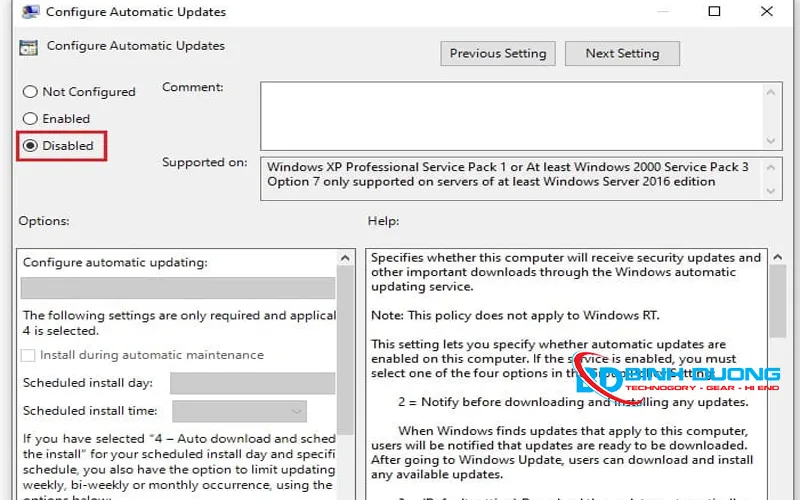
Bước 4: Chọn mục Disable. Sau đó nhấn OK là bạn đã thành công tắt update Windows vĩnh viễn.
Cách 3. Tắt update Win 10 vĩnh viễn bằng Regedit
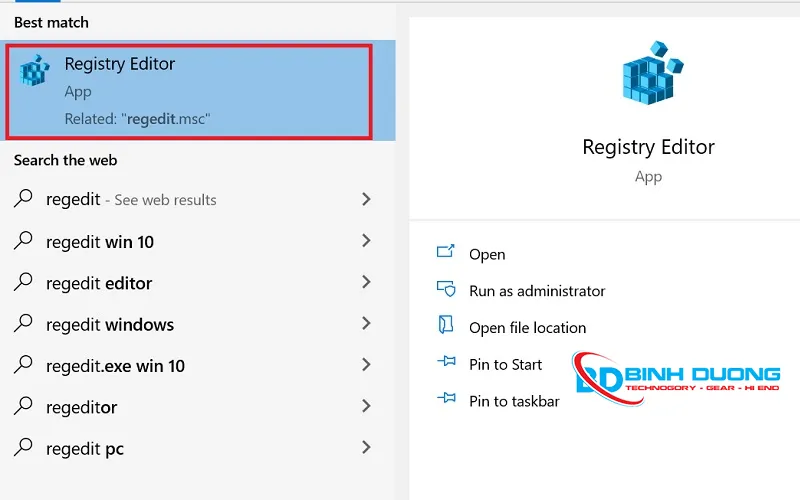
Bước 1: Tìm kiếm Regedit tại ô Search trên thanh Taskbar và kích chọn
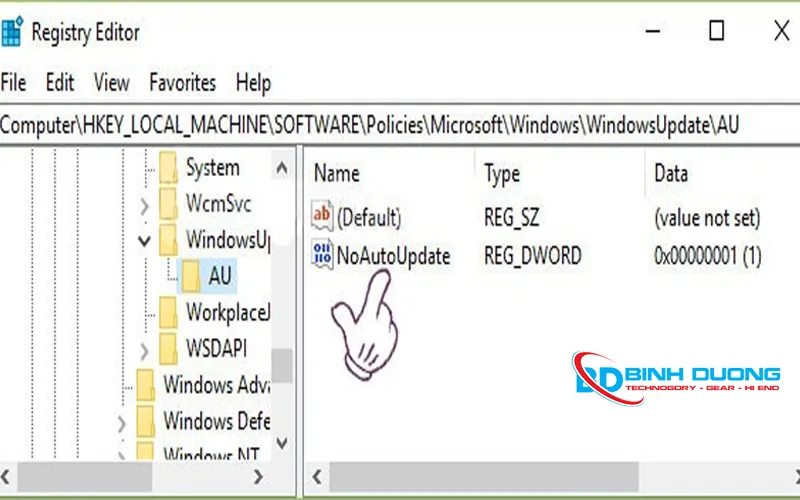
Bước 2: Nhập đường dẫn sau vào thanh địa chỉ phía trên
HKEY_LOCAL_MACHINE\Software\Policies\Microsoft\Windows\WindowsUpdate\AU
Sau đó kích chọn NoAutoUpdate.
Bước 3: Trong hộp thoại Value data. Nhập “1” và nhấn OK
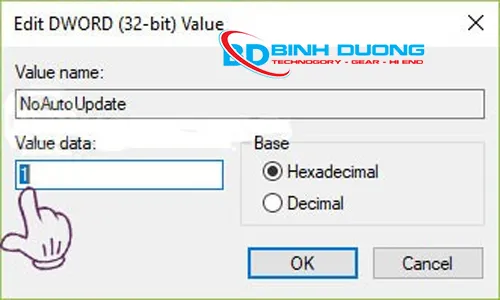
Sau khi hoàn thành, trong cột Data, NoAutoUpdate sẽ hiện lên giá trị 0x00000001(1)
Note : Nếu muốn khôi phục lại cập nhật tự động bạn hãy thay đổi giá trị Value data từ “1” thành “0”.
Cách 4. Tắt update Win 10 vĩnh viễn bằng Administrative Tools
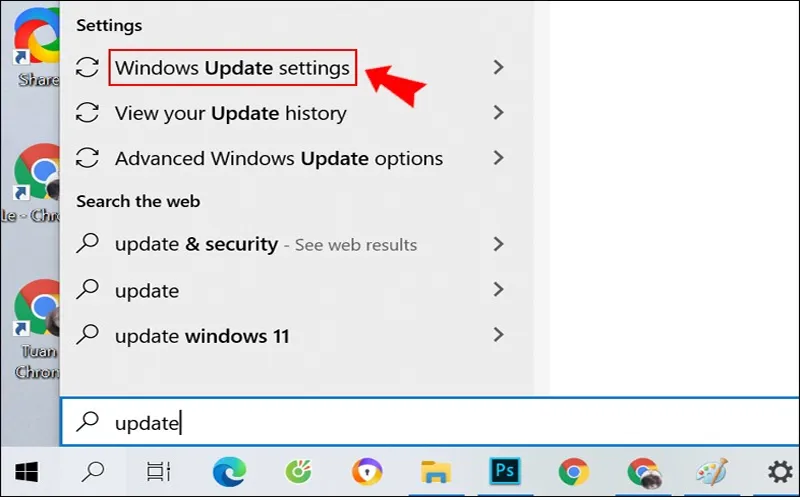
Bước 1: Tìm kiếm Update tại ô Search trên thanh Taskbar. Sau đó bạn chọn Windows Update settings hoặc Advanced Windows Update options.
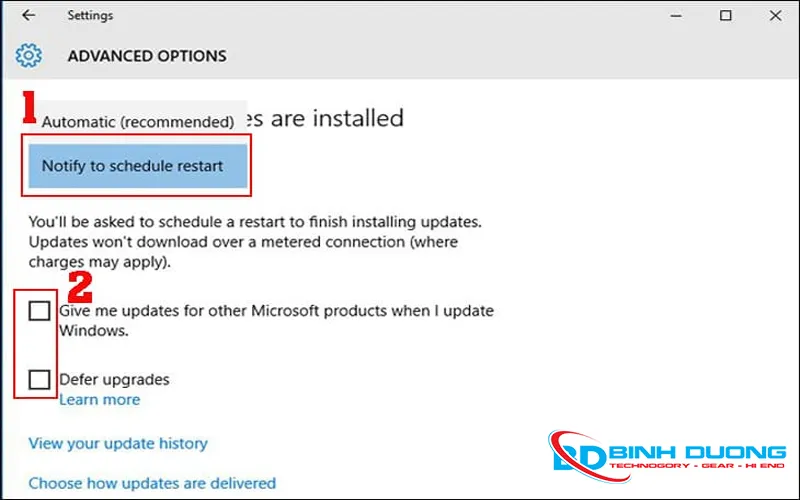
Bước 2: Chọn chế độ Notify to schedule restart và tích bỏ chọn 2 ô bên dưới. Bạn đã tắt update thành công rồi đó.
Cách 5. Tắt update Win 10 vĩnh viễn bằng công cụ Show or hide updates
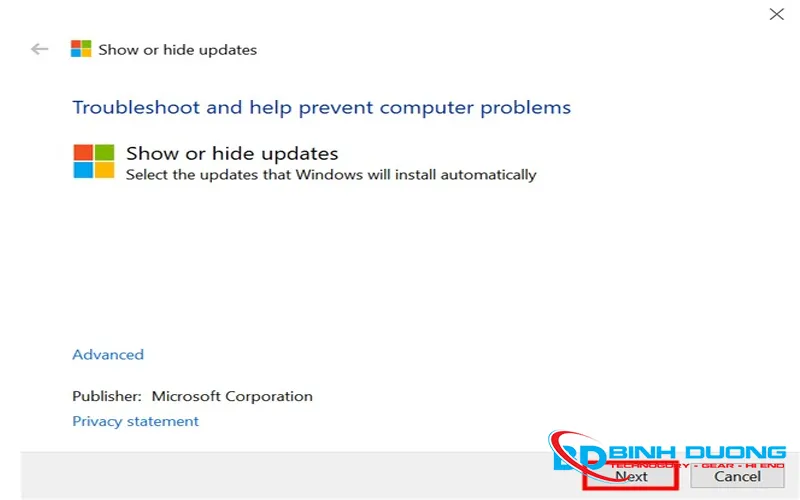
Công cụ Show or hide updates có trên Website của Microsoft cho phép người dùng vô hiệu hoá hoặc ẩn cập nhật bản cập nhật cụ thể. Để sử dụng công cụ trước hết bạn cần tải về.
Bước 1: Sau khi đã tải về công cụ, bạn chạy công cụ và nhấn Next để quét các bản cập nhật đang chờ cài đặt
Bước 2: Nhấn chon Hide Updates
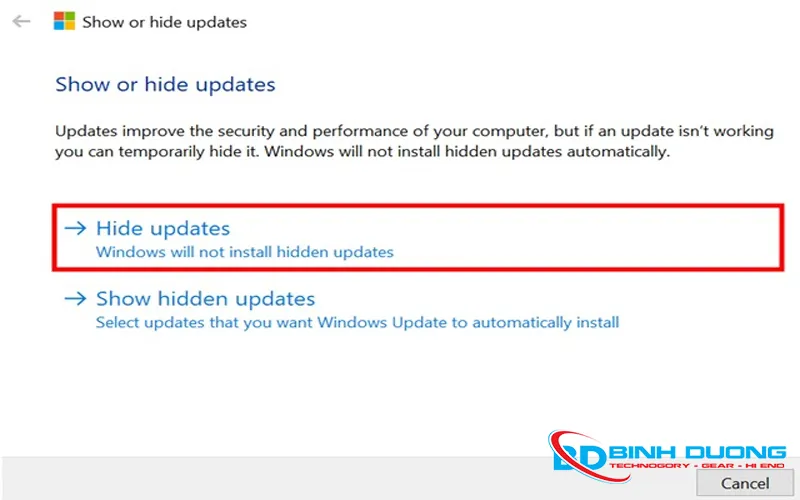
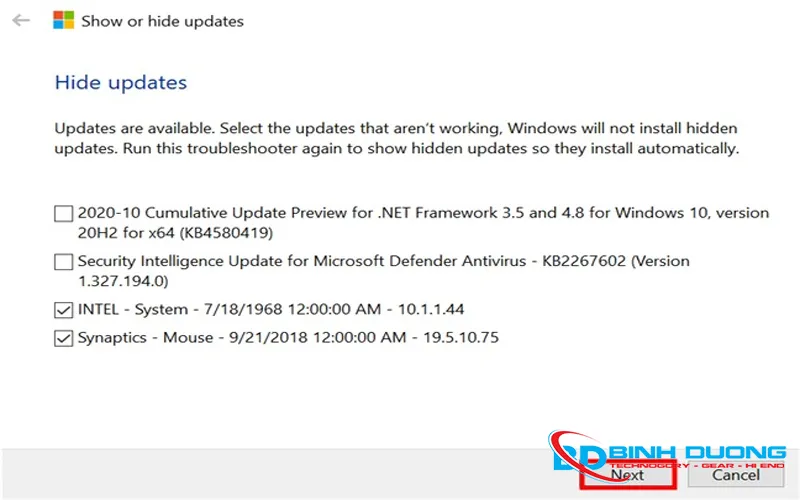
Bước 3: Tại đây bạn sẽ thấy danh sách các bản cập nhật đang chờ. Chọn bản cập nhật bạn muốn tắt vĩnh viễn và nhấn Next.
Bước 4: Công cụ cần một khoảng thời gian để ẩn các bản cập nhật bạn đã chọn. Sau khi quá trình hoàn tất sẽ hiện lên cửa sổ thông báo Fixed như bên dưới. 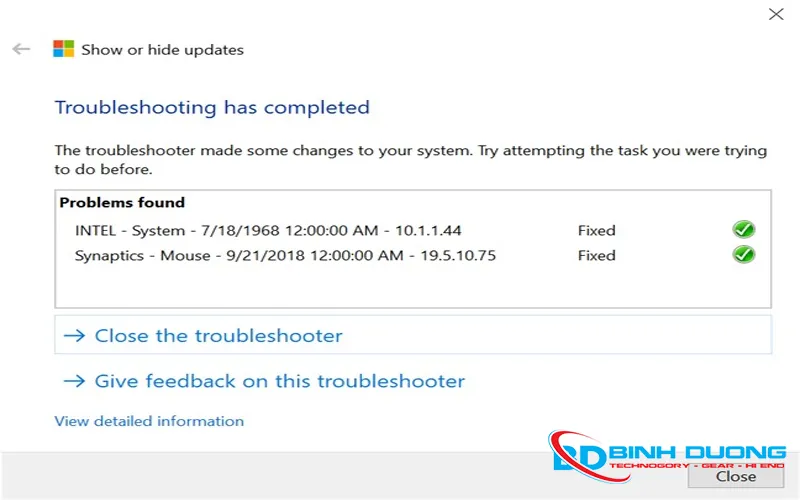
Trong bài viết này, Bình Dương Computer đã chia sẻ đến bạn hướng dẫn tắt cập nhật Win 10 vĩnh viễn triệt để nhanh chóng và chi tiết nhất. Chúc các bạn thực hiện thành công !


Nhận xét từ khách hàng
Chưa có đánh giá nào.