
touchpad là gì ?
Touchpad hay còn được gọi là chuột cảm ứng có thiết kế bề mặt phẳng có tính năng cảm ứng. Nhiệm vụ chính của chuột cảm ứng đó là sử dụng thay thế chuột rời và được tích hợp trực tiếp ngay trên laptop. Điểm nổi bật của chuột đó chính là có tính năng cảm ứng tương tự với màn hình của điện thoại di động thông minh.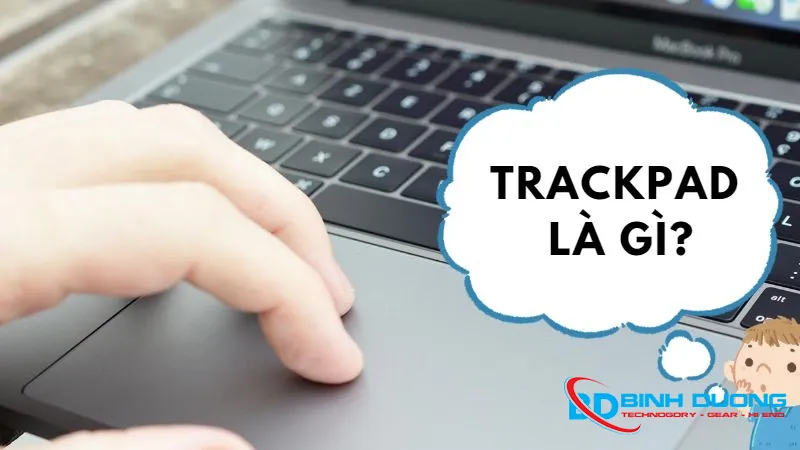
Nguyên nhân touchpad bị loạn
Bụi bẩn hoặc độ ẩm : Bề mặt touchpad bị bám bụi, dầu mỡ, hoặc độ ẩm có thể làm giảm độ nhạy hoặc gây ra các phản ứng không mong muốn khi sử dụng.
Lỗi Driver Touchpad: Trình điều khiển là phần mềm cho phép hệ điều hành và các ứng dụng kiểm soát phần cứng của máy tính. Vì vậy, khi Touchpad bị loạn rất có thể là do thiếu driver hoặc driver bị xung đột, hay quá cũ.
Windows bị lỗi hoặc nhiễm virus: Các tập tin hệ thống bị hỏng do phiên bản cập nhật Windows lỗi hoặc virus phá hoại cũng có thể nguyên nhân khiến Touchpad không làm việc.
Lỗi chân sạc hoặc sử dụng sai sạc: Lỗi này khiến dòng điện không ổn định. Lúc này có thể màn hình laptop vẫn lên nhưng sử dụng chập chờn và các thiết bị ngoại vi trong đó có Touchpad của laptop không được nhạy.
Dây cáp lỏng: Tất cả linh kiện laptop đều cần kết nối vào mainboard thông qua dây cáp. Vì vậy, dây cáp bị lỏng sẽ khiến tín hiệu từ Touchpad đến Mainboard không ổn định khiến thao tác bị đơ, nhảy lung tung.
Lỗi mainboard : Chip IO không kích được nguồn cũng sẽ dẫn đến hiện tượng bàn phím và touchpad bị đơ .
Hướng dẫn khắc phục lỗi touchpad bị loạn.
Để khắc phục lỗi chuột laptop nhảy lung tung, bạn hãy thử thực hiện ngay một số cách khắc phục sau:
Cách 1 : Vệ sinh touchpad
Vệ sinh touchpad: Đảm bảo touchpad không bị dính bụi, dầu mỡ, hoặc các vết bẩn khác.
Cách 2: Cập nhật Driver Touchpad
Cách tiếp theo mà bạn nên thử để sửa Touchpad bị loạn là Update Driver Touchpad. Cách thực hiện như sau:
Bước 1: Nhấn tổ hợp phím Windows + X để mở Windows Device Manager --> Chọn Device Manager.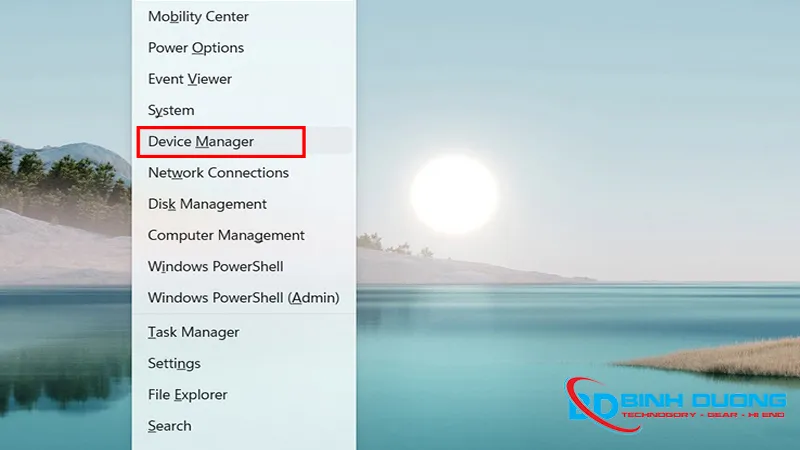
Bước 2: Click chọn Mice and other pointer devices --> Click chuột phải vào driver Touchpad --> Chọn Properties.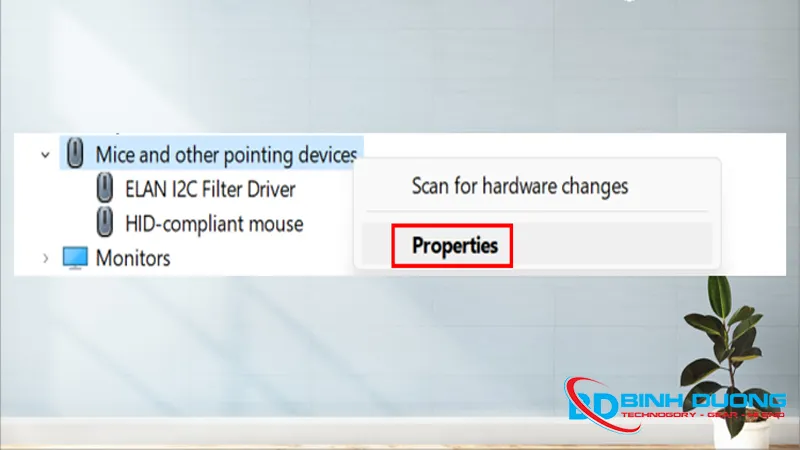
Bước 3 : Trên tab cập nhật driver vừa xuất hiện, bạn chọn Search automatically for driver. Windows sẽ tự động tìm kiếm và cập nhật phiên bản driver mới nhất (nếu có).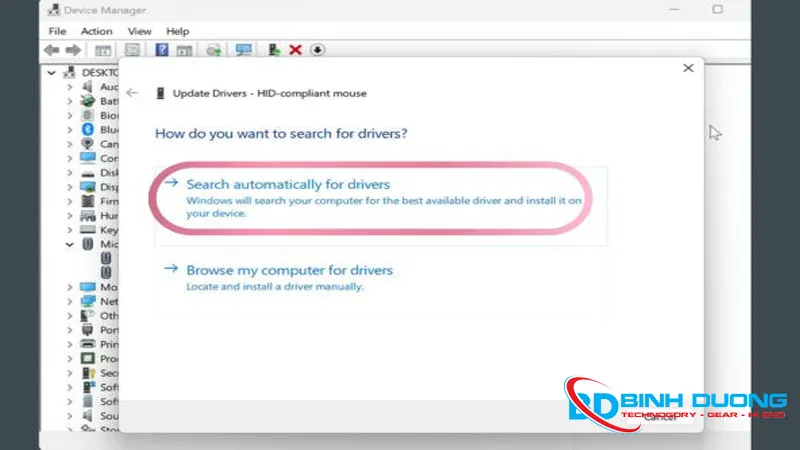
Cách 3 :Thiết lập lại độ nhạy
Tình trạng touchpad phản hồi chậm hay bị đơ, loạn cảm ứng có thể xuất phát từ cài đặt độ nhạy của chuột. hãy thiết lập lại như sau :
Bước 1: Truy cập vào Settings, chọn thẻ Bluetooth & devices ở bên trái màn hình. Kéo xuống và chọn mục “Touchpad”.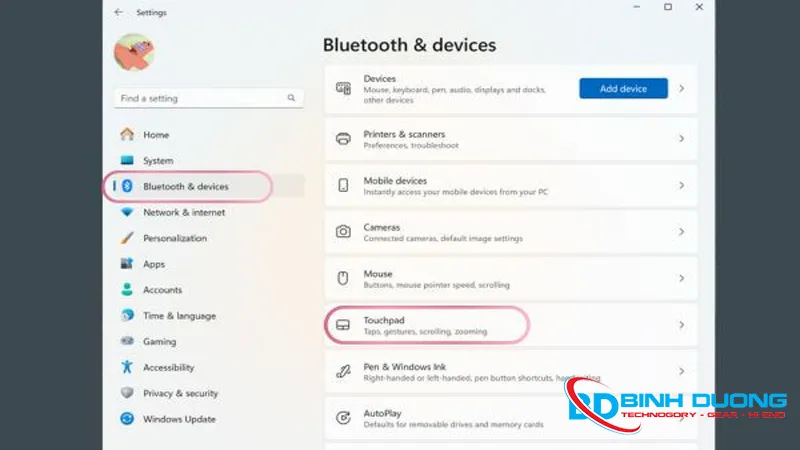
Bước 2 : Tại đây, bạn kiểm tra các cài đặt của chuột cảm ứng và điều chỉnh tốc độ con trỏ nhanh hay chậm bằng cách kéo thanh Cursor Speed.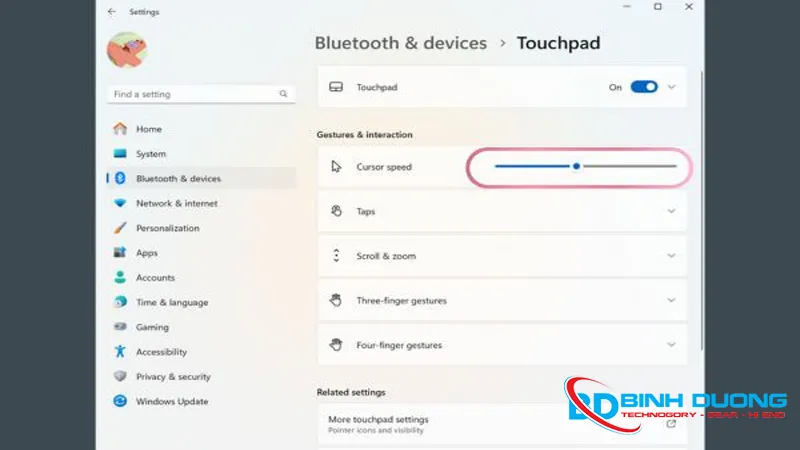
Cách 4 : Kiểm tra lại phần cứng - mainboard
Trong trường hợp thử hết các cách trên vẫn không sửa được lỗi , thì khả năng cao máy của bạn đã lỗi xuất phát từ mainboard . Việc sửa main rất phức tạp vì vậy hãy mang vì vây hãy mang laptop tới cơ sở Sửa chữa Bình Dương Computer gần nhất để được các chuyên gia kiểm tra và sửa chữa triệt để.
Sửa lỗi touchpad bị loạn đòi hỏi sự kiên nhẫn và cẩn thận. Hãy theo dõi nguyên nhân và hướng dẫn sửa lỗi touchpad bị loạn một cách triệt để , để sử lỗi một cách dễ dàng . Cảm ơn các bạn đã theo dõi bài viết và chúc các bạn thành công!


Nhận xét từ khách hàng
Chưa có đánh giá nào.