
Các lỗi Spooling xuất hiện trên máy in
Dưới đây là các lỗi spooling phổ biến mà bạn có thể gặp phải khi sử dụng máy in:
- Xuất hiện thông báo “spoolsv.exe- Application Error” sau khi khởi động máy.
- Khi người dùng sử dụng hoặc tắt tính năng Spooling, lúc này sẽ hiển thị thông báo “Spooler Subsystem app has encountered a problem and needs to close”.
- Khi người sử dụng vào Start để tìm đến print and Faxes mà không thấy bất cứ máy in nào dù đã được thiết lập đầy đủ.
- Hiển thị thông báo lỗi "Operation could not be completed. The print spooler service is not running” khi người dùng thao tác kết nối máy in.
Nguyên nhân lỗi Print Spooler
- Nguyên nhân chủ yếu là do file Driver lỗi hoặc máy in cấu hình sai.
- Do virus phá hoại gây lỗi file spoolsv.exe.
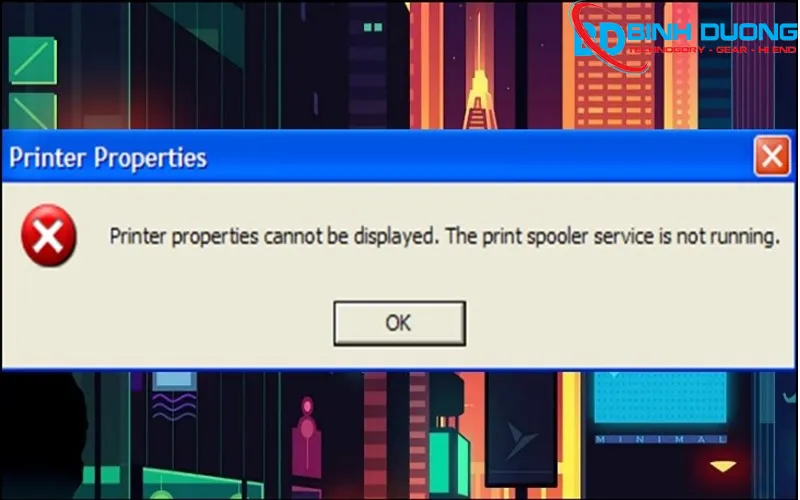
Hướng dẫn sửa lỗi The Print Spooler Service is not running nhanh chóng - đơn giản
Cách 1: Xóa các file Print Spooler bị hỏng
Bước 1: Nhấn tổ hợp Windows + R và nhập services.msc > nhấn Enter.

Bước 2: Trong các service được liệt kê, hãy dừng service Print Spooler bằng cách nhấn chuột phải > Chọn Stop.

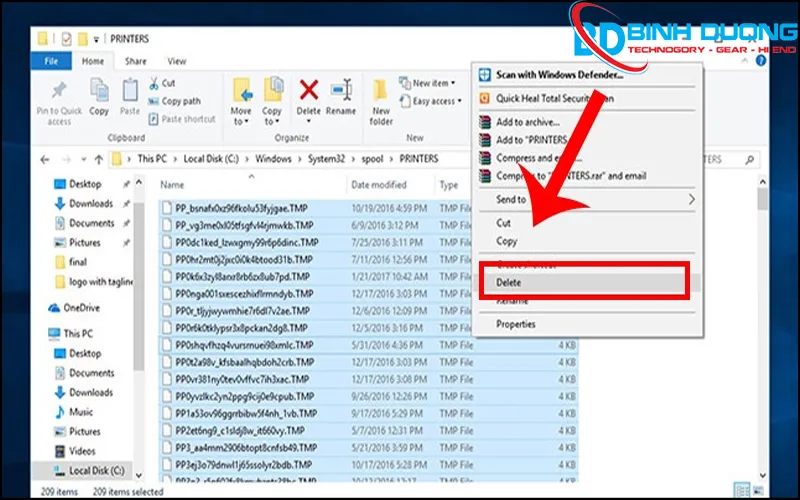
Bước 3: Thực hiện truy cập vào thư mục Printers theo cách sau:
Chọn Local Disk C > Chọn Windows > Chọn System32 > Chọn Spool > Nhấn Printers. Sau đó chọn tất cả các file và xoá chúng đi để nó trống và đóng Windows Printers.
Cách 2 : Cài đặt lại driver máy in
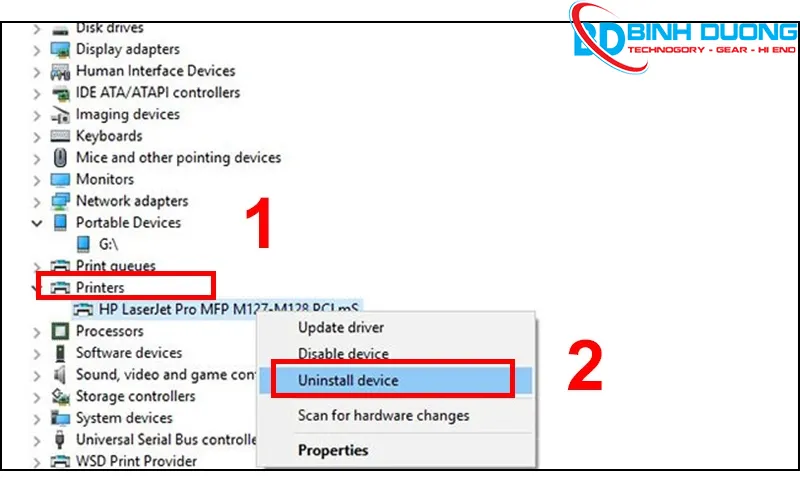
Bước 1: Nhấn tổ hợp phím Windows + X và nhấn Device Manager.

Bước 2: Mở rộng Printer drivers nhấp chuột phải máy in > Chọn Uninstall device.
Bước 3: Bây giờ, cài đặt driver máy in mới nhất cho Windows 10 từ trang web của nhà sản xuất.
Cách 3 :Thay đổi service Print Spooler thành Automatic
Bước 1: Gõ lệnh services.msc vào mục Tìm kiếm.
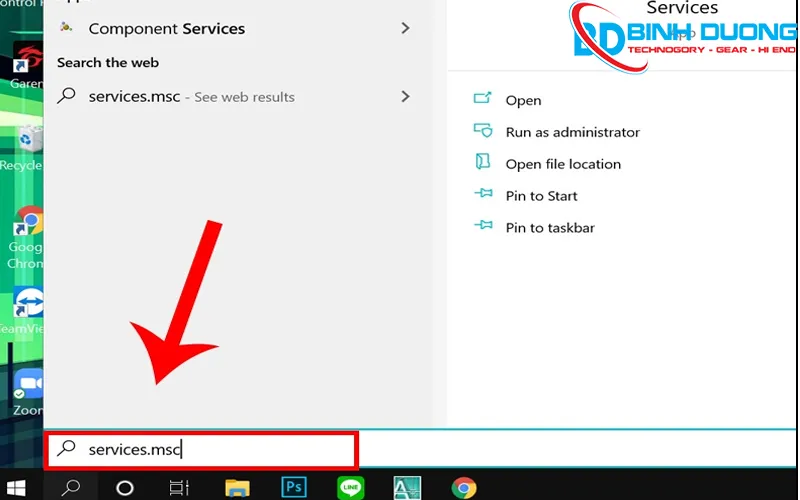
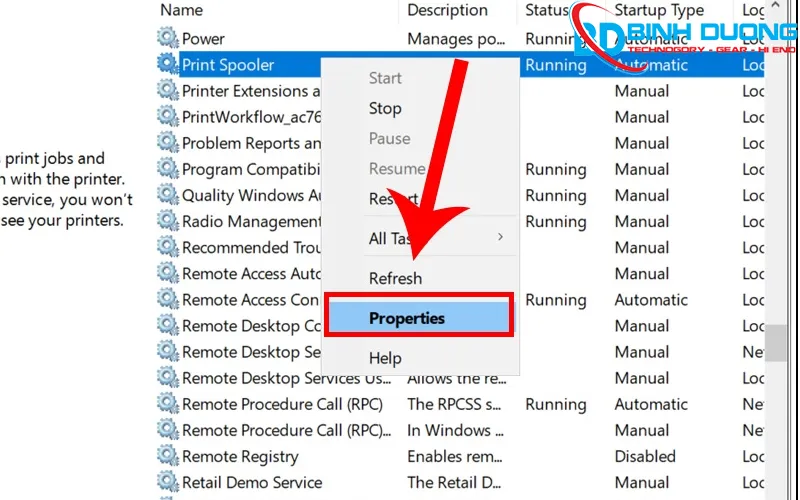
Bước 2: Trong giao diện của services nhấn chuột phải vào Print Spooler và chọn Properties.
Bước 3: Trong tab General > Nhấn Stop > Tại mục Startup type, chọn chế độ Automatic.
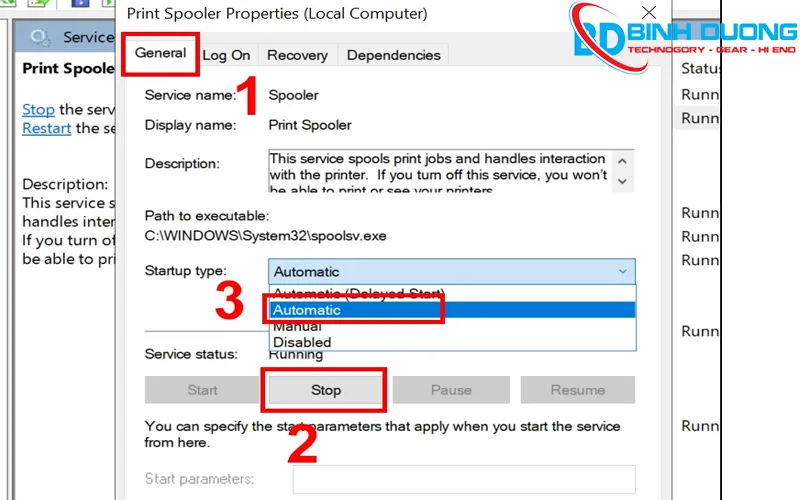
Bước 4: Sau đó nhấn Apply để lưu lại > Nhấn Start để chạy. Sau đó chúng ta chờ đợi vài giây để Print Spooler khởi động lại là xong.

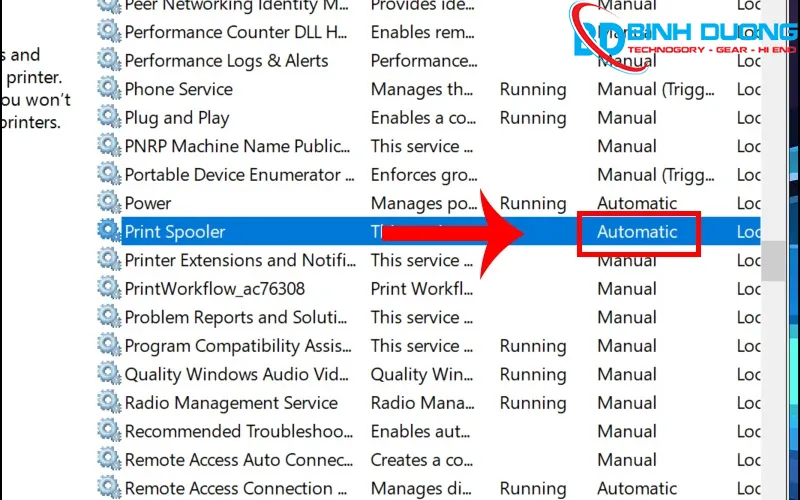
Bước 5: Sau đó bạn trở lại giao diện Services thấy mục Print Spooler chạy ở chế độ Automatic.
Cách 4 Chỉnh sửa Registry
Bước 1: Mở hộp thoại Run bằng cách bấm tổ hợp phím Windows + R. Kế đó nhập regedit và chọn OK.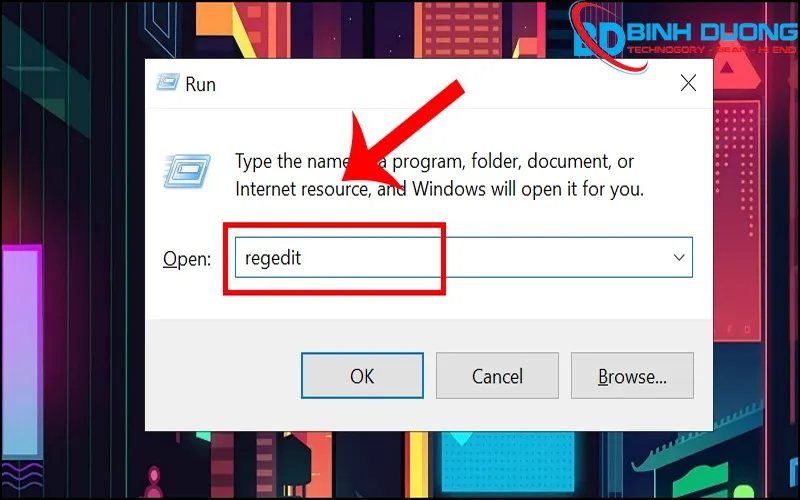
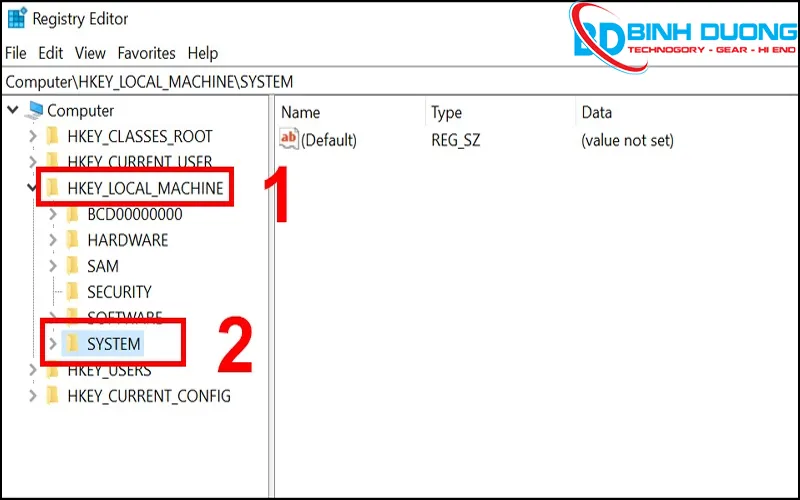
Bước 2: Trong cửa sổ Registry Editor bạn nhấn vào HKEY_LOCAL_MACHINE và chọn SYSTEM.
Bước 3: Chọn Control trong thư mục CurrentControlSet.

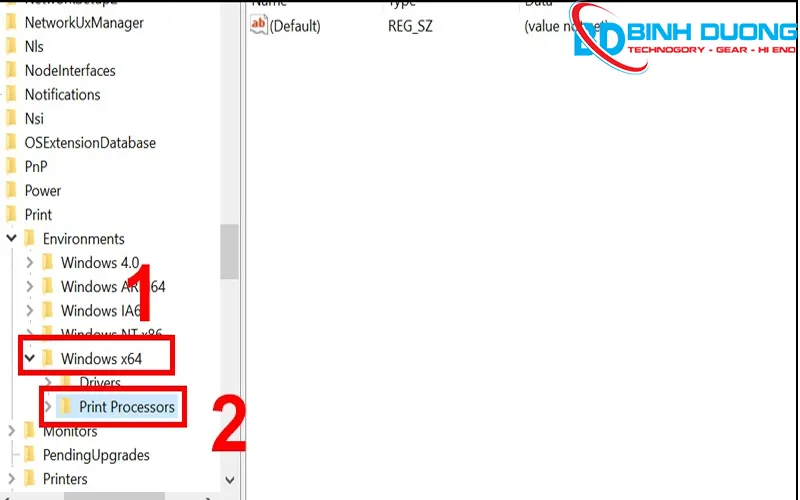
Bước 4: Chọn Environments trong thư mục Print.

Bước 5: Vào Windows x64 và nhấp chọn Print Processors.
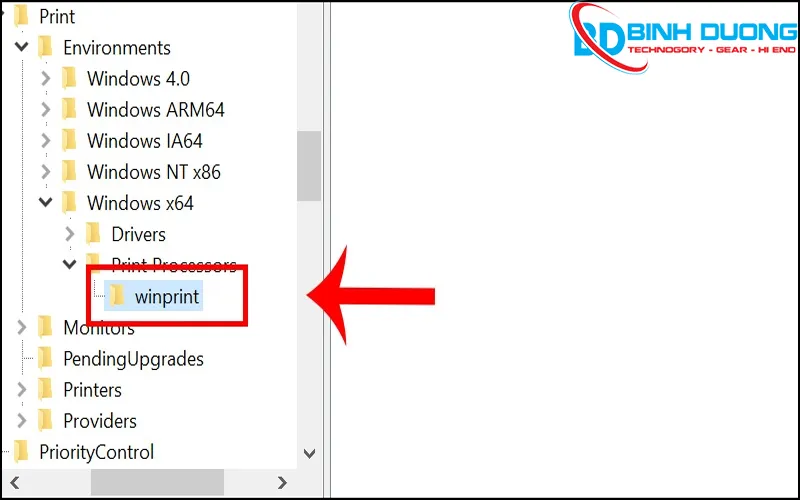
Bước 6: Xoá toàn bộ các key trừ winprint. Cuối cùng đóng cửa sổ Registry Editor và khởi động lại máy để hoàn thành quy trình sửa lỗi.
Note: Thực hiện trên Windows 10 các phiên bản khác thực hiện tương tự.
Lỗi The Print Spooler Service is not running trên máy in có thể gây ra nhiều phiền toái và làm gián đoạn công việc. Việc hiểu rõ nguyên nhân và biết cách xử lý các lỗi này sẽ giúp bạn nhanh chóng khắc phục sự cố và đảm bảo quá trình in ấn diễn ra suôn sẻ. Chúc các bạn thực hiện fix lỗi thành công , hãy đễ lại bình luận phía dưới nếu cần chúng tôi giúp đỡ !


Nhận xét từ khách hàng
Chưa có đánh giá nào.