
Discord là gì ?
Discord (DC) là một ứng dụng trò chuyện thông qua điện thoại hoặc máy tính, bằng video hay nhắn tin miễn phí với các người dùng từ 13 tuổi trở lên. Ứng dụng này được tạo ra để giúp mọi người kết nối với nhau dễ dàng khi đang chơi game và đặc biệt nó miễn phí hoàn toàn.
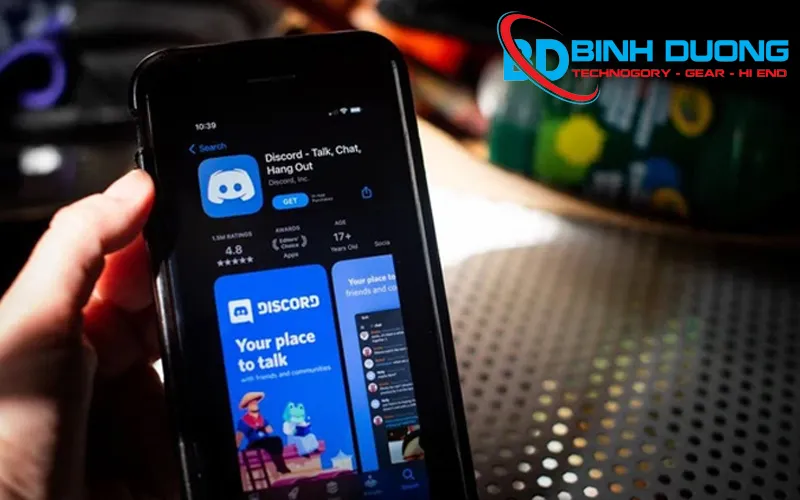
Khi sử dụng, bạn có thể nhắn tin hoặc gọi điện trực tiếp cho người dùng khác, hoặc tham gia vào các server (cộng đồng) chung để trò chuyện với những người có cùng sở thích với mình.
Nguyên nhân Discord bị lỗi màn hình đen ?
Lỗi màn hình đen trên Discord có thể xuất phát từ nhiều nguyên nhân khác nhau. Dưới đây là một số nguyên nhân phổ biến:
Lỗi kết nối mạng:Mạng yếu hoặc mất kết nối có thể khiến Discord không tải được giao diện người dùng.
Phiên bản Discord lỗi hoặc cũ: Việc sử dụng phiên bản Discord cũ hoặc không tương thích với hệ thống thiết bị hiện tại của bạn có thể gây ra các lỗi, bao gồm màn hình đen.
Driver đồ họa lỗi thời hoặc không tương thích: Driver đồ họa không được cập nhật có thể gây ra lỗi hiển thị trên Discord.
Cài đặt GPU không chính xác: Cài đặt không đúng hoặc driver GPU cũ có thể làm ảnh hưởng đến tính năng hiển thị của Discord.
Phần mềm bảo mật và tường lửa : Việc sử dụng các phần mềm bảo mật hoặc tường lửa chặn Virus có thể ngăn Discord truy cập vào mạng hoặc gây ra một số vấn đề khi khởi động ứng dụng.
Phần mềm diệt virus chặn Discord: Một số phần mềm diệt virus có thể nhầm lẫn Discord là một mối đe dọa và chặn hoạt động của nó.
Cập nhật hệ điều hành không tương thích: Các bản cập nhật mới của Windows hoặc macOS có thể gây ra xung đột với Discord.

Hướng dẫn sửa lỗi Discord bị lỗi màn hình đen chi tiết, đơn giản và nhanh chóng
Khi bạn gặp phải vấn đề màn hình đen khi mở ứng dụng Discord. Dưới đây là các hướng dẫn chi tiết để khắc phục lỗi này :
Cách 1: Khởi động lại ứng dụng
Cách đơn giản nhất để khắc phục lỗi đó là tắt khởi động lại phần mềm , hãy làm theo hướng dẫn sau :
Bước 1 : Bạn nên tắt hoàn toàn Discord bằng cách nhấp chuột phải vào biểu tượng Discord trên thanh Taskbar.
Bước 2 : Chọn "Quit Discord"
Bước 3 : Mở lại ứng dụng và kiểm tra xem lỗi còn tồn tại hay không.

Cách 2: Cập nhật Discord
Phiên bản Discord cũ có thể gây ra lỗi này. Bạn hãy thử cập nhật Discord lên phiên bản mới nhất:
Bước 1: Mở ứng dụng Discord.
Bước 2: Vào Cài đặt (biểu tượng bánh răng ở góc dưới cùng bên trái).
Bước 3: Chọn "Kiểm tra cập nhật" và làm theo hướng dẫn để cập nhật.

Cách 3: Sử dụng Discord Web
Hãy thử sử dụng phiên bản web của Discord trêm website . Địa chỉ https://discord.com. Phiên bản web thường ổn định hơn và có thể giúp bạn tạm thời sử dụng Discord mà không gặp lỗi.
Cách 4: Xóa bộ nhớ đệm - Clean Cache
Bạn có thể thực hiện một vài bước sau đây sẽ xóa bộ nhớ đệm trên Discord để sửa lỗi Discord màn hình đen khi share screen :
Bước 1: Đầu tiên, hãy chắc chắn rằng Discord đã tắt hoàn toàn và không chạy ngầm trên hệ thống máy tính.
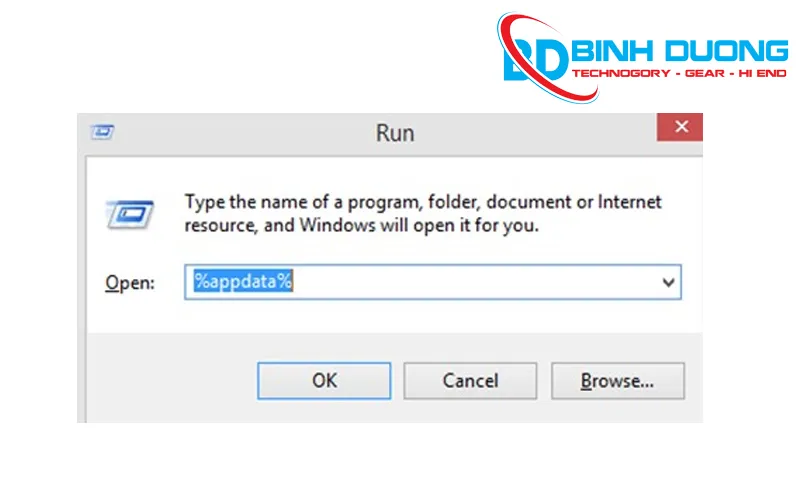
Bước 2: Nhấn tổ hợp phím “Windows + R” để mở hộp thoại RUN.
Bước 3: Gõ “%appdata%” và chọn “OK”.
Bước 4 : Tìm ứng dụng Discord và click chuột phải để hiển thị menu.
Bước 5 : Khởi động lại Discord.
Cách 5: Update driver
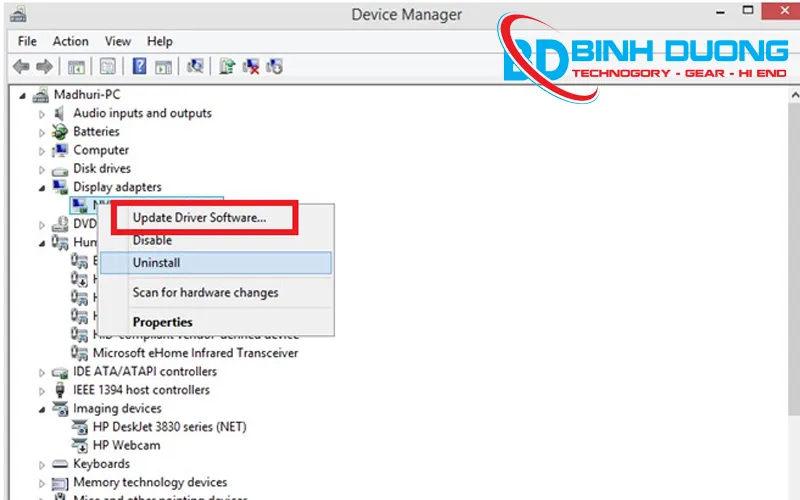
Một cách khác để khắc phục tình trạng màn hình đen trên Discord đó là cập nhật driver. Thực hiện theo các bước sau:
Bước 1: Trên bàn phím của bạn, sử dụng phím Windows + X.
Bước 2: Chọn Device Manager.
Bước 3: Mở rộng Audio inputs and outputs.
Bước 4: Nhấp chuột phải vào thiết bị âm thanh của bạn
Bước 5: Chọn Update Driver.
Cách 6: Kiểm tra các tiện ích và phần mềm bổ sung
Một số phần mềm diệt virus có thể gây ra xung đột với Discord. Thử tạm thời tắt phần mềm diệt virus và khởi động lại Discord để kiểm tra xem lỗi có được khắc phục hay không.
Cách 7: Xóa ứng dụng cài đặt lại.
Nếu các biện pháp trên không khắc phục được vấn đề, bạn có thể thử cài đặt lại Discord:
Bước 1: Mở "Control Panel" và chọn "Programs and Features".
Bước 2: Tìm Discord trong danh sách và nhấp chuột phải, chọn "Uninstall".
Bước 3: Tải lại phiên bản mới nhất từ trang chủ của Discord và cài đặt lại.

Hi vọng sau bài viết này ,với các hướng dẫn sửa lỗi Discord bị lỗi màn hình đen chi tiết ở trên sẽ giúp bạn khắc phục lỗi thành công . Nếu có thắc mắc hoạc khó khăn nào không thể giải quyết hãy để lại bình luận bên dưới bài viết , chúng tôi sẽ giúp đỡ ban .
Xem thêm : sửa chữa laptop uy tín ở bình dương


Nhận xét từ khách hàng
Chưa có đánh giá nào.