
Trường hợp cân nhắc nên reset Windows
Hệ điều hành chạy chậm: Nếu máy tính của bạn hoạt động chậm chạp và việc tối ưu hóa hệ thống, gỡ bỏ phần mềm không cần thiết, hoặc dọn dẹp ổ đĩa không cải thiện được tình hình, reset Windows có thể là giải pháp cuối cùng.
Lỗi hệ thống nghiêm trọng: Khi máy tính gặp phải các lỗi nghiêm trọng, như treo máy thường xuyên, màn hình xanh (Blue Screen of Death), hoặc các lỗi hệ thống mà bạn không thể khắc phục được, reset có thể là cách nhanh chóng để khôi phục lại sự ổn định.
Máy tính nhiễm virus hoặc phần mềm độc hại: Nếu máy tính của bạn bị nhiễm virus, phần mềm độc hại mà các phần mềm diệt virus không thể loại bỏ hoàn toàn, việc reset có thể là lựa chọn tốt để xóa sạch hệ thống và bắt đầu lại từ đầu.
Chuẩn bị bán hoặc chuyển nhượng máy tính: Khi bạn chuẩn bị bán hoặc chuyển nhượng máy tính cho người khác, reset Windows sẽ giúp xóa sạch toàn bộ dữ liệu cá nhân của bạn, đảm bảo an toàn và riêng tư.
Cài đặt sai hoặc xung đột phần mềm: Nếu bạn gặp phải xung đột phần mềm nghiêm trọng, các thiết lập hệ thống bị sai, hoặc không thể khôi phục được hệ thống về trạng thái ổn định trước đó, reset Windows có thể giúp bạn quay lại tình trạng xuất xưởng ban đầu.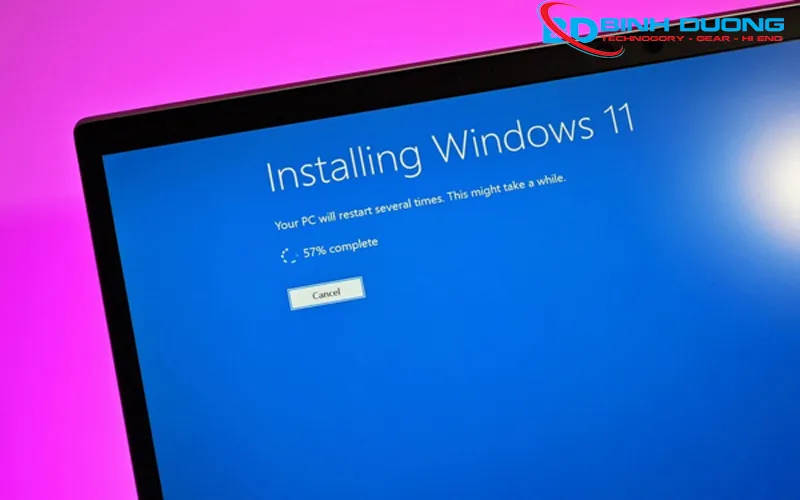
Lưu ý trước khi thực hiện reset Windows 11
Trước khi reset Windows 11, bạn nên lưu ý các điểm sau để đảm bảo quá trình diễn ra suôn sẻ và tránh mất mát dữ liệu quan trọng:
Sao lưu dữ liệu quan trọng: Dù bạn chọn tùy chọn không mất dữ liệu, việc sao lưu dữ liệu quan trọng vẫn cần thiết để phòng trường hợp sự cố xảy ra.
Chuẩn bị thông tin đăng nhập: Đảm bảo rằng bạn có thông tin đăng nhập của các tài khoản Microsoft hoặc các tài khoản liên quan khác, vì bạn sẽ cần chúng sau khi reset để truy cập vào máy tính.
Kiểm tra và ngắt kết nối các thiết bị ngoại vi: Hãy kiểm tra các thiết bị như ổ cứng ngoài, USB, hoặc máy in, và ngắt kết nối chúng để tránh xung đột trong quá trình reset.
Hướng dẫn reset Windows 11 nhanh chóng - dễ dàng mà không bị mất dữ liệu
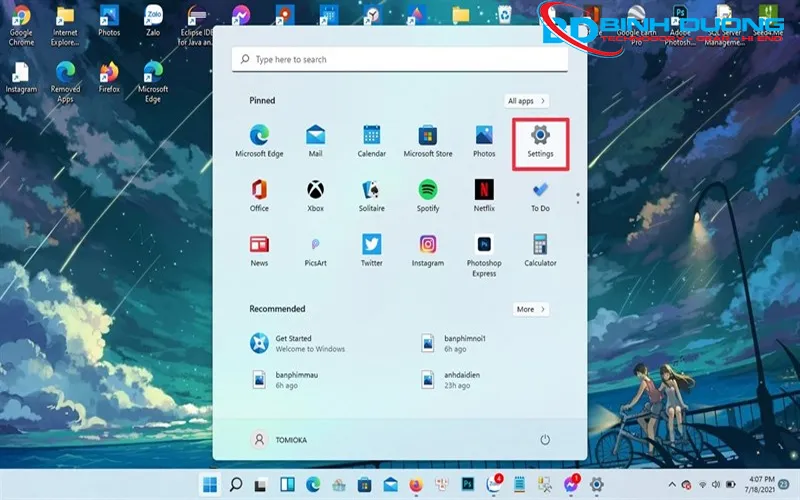
Bước 1: Đầu tiên anh em có thể nhấn Windows + I để mở nhanh phần menu và chọn Settings.
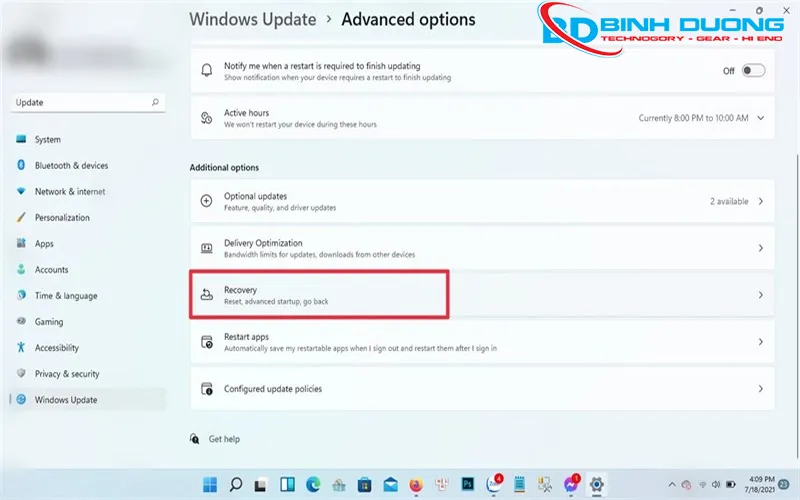
Bước 2: Sau đó anh em kéo xuống phần Windows Update > Advanced Options.
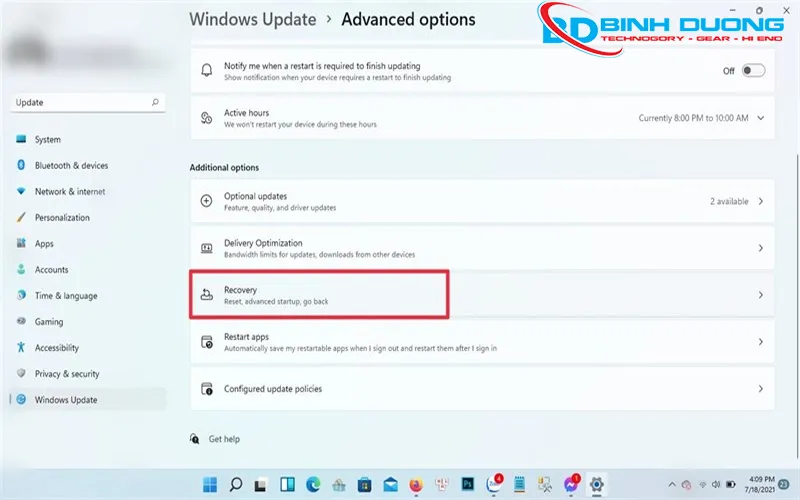
Bước 3: Chọn Recovery > chọn Reset.
Bước 4: Tại đây anh em cân nhắc chọn hình thức reset. Keep my file là giữ lại các ứng dụng và file và Remove everything là đưa máy tính của anh em trở về như ban đầu và xóa hết mọi thứ. Theo mình thì nếu lỗi không quá nghiêm trọng thì anh em nên chọn Keep my file còn nếu đã sao chép tài liệu quan trọng rồi thì chọn tùy chọn 2 cho nó khắc phục triệt để lỗi nhé.
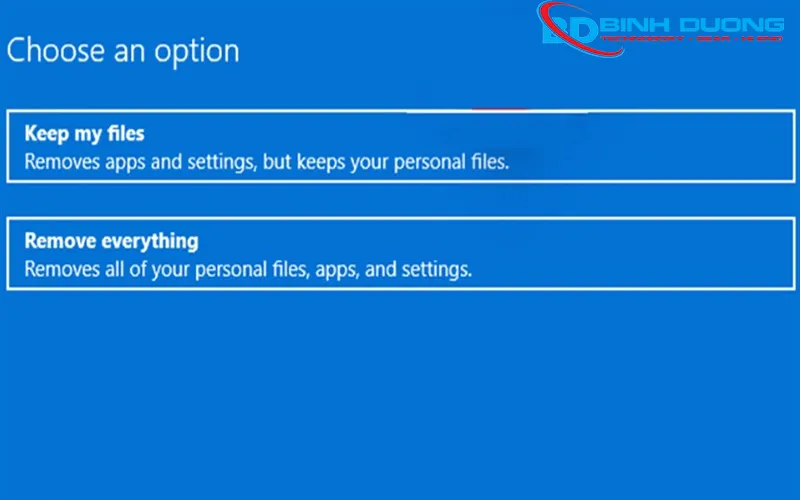
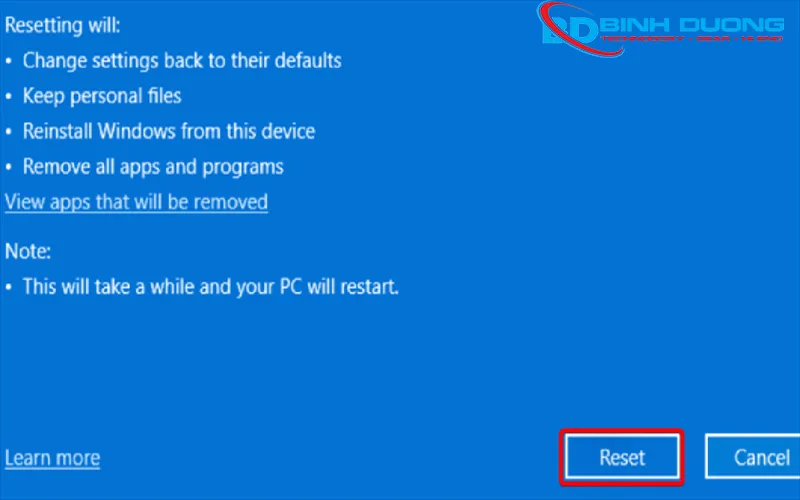
Bước 5: Tiếp theo nhấn vào Next > Reset.
Bước 5 : Bây giờ thì anh em chỉ cần đợi máy tính khôi phục lại cài đặt gốc và tự khởi động lại thôi.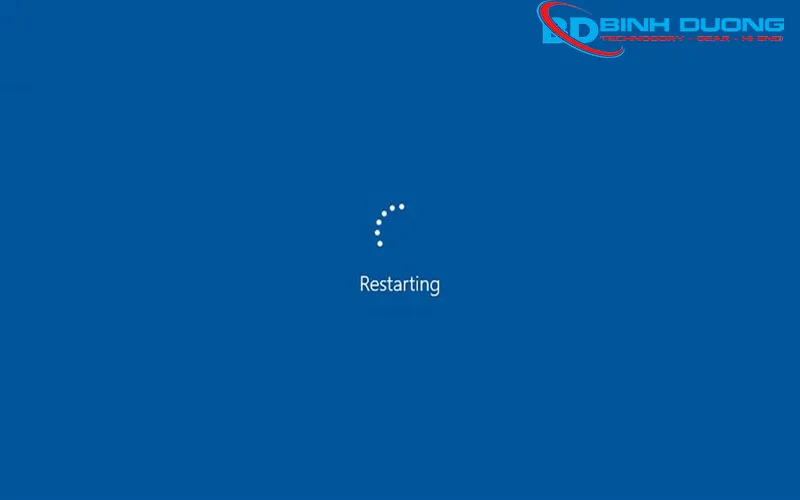
Reset Windows 11 là một cách tuyệt vời để làm mới hệ điều hành, giải quyết các vấn đề liên khôi phục hiệu suất và giải quyết các vấn đề hệ thống nhưng vẫn giữ được dữ liệu quan trọng bảo mật . Với những lưu ý trên và chi tiết hướng dẫn các bước , bạn có thể thực hiện reset Windows 11 một cách dễ dàng và an toàn, đảm bảo hệ thống hoạt động trơn tru như mới. Chúc các bạn thức hiện thành công , hãy để lại bình luận phía dưới nếu cần chúng tôi giúp đỡ !


Nhận xét từ khách hàng
Chưa có đánh giá nào.