
Hướng dẫn các cách quay màn hình máy tính Windows 11 đơn giản nhất
Cách quay màn hình máy tính Windows 11 bằng Xbox Game Bar
Xbox Game Bar trên Windows 11 là gì?
Xbox Game Bar là một công cụ hỗ trợ quay video được tích hợp sẵn trên máy tính win 11 nhằm mục đích quay lại những phiên bản game của người dùng. Bên cạnh đó, các bạn cũng có thể sử dụng công cụ này để quay lại tất cả những gì đang diễn ra trên màn hình máy tính. Đặc biệt hơn là khả năng thu âm giọng nói trong quá trình quay màn hình.
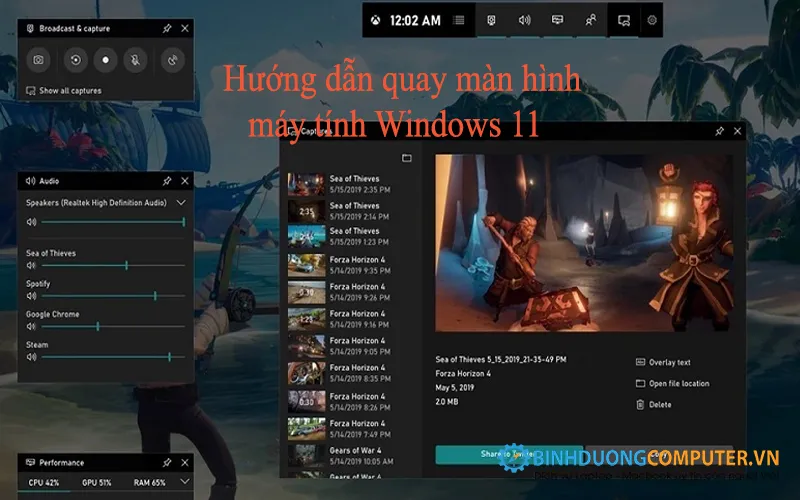
Khi tiến hành cách quay màn hình laptop win 11 bằng công cụ Xbox Game Bar, các bạn chỉ cần thực hiện theo các thao tác như sau:
Bước 1: Mở Ứng dụng bạn muốn ghi > Nhấn tổ hợp phím Windows + G để mở Xbox Game Bar > Nhấn vào biểu tượng Camera.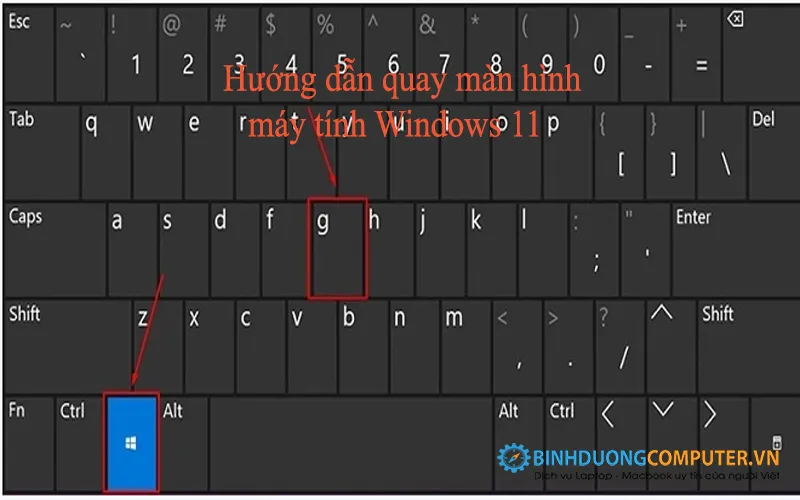
Bước 2: Nhấp vào biểu tượng Micro để bật/tắt tính năng quay màn hình máy tính Windows 11 có tiếng.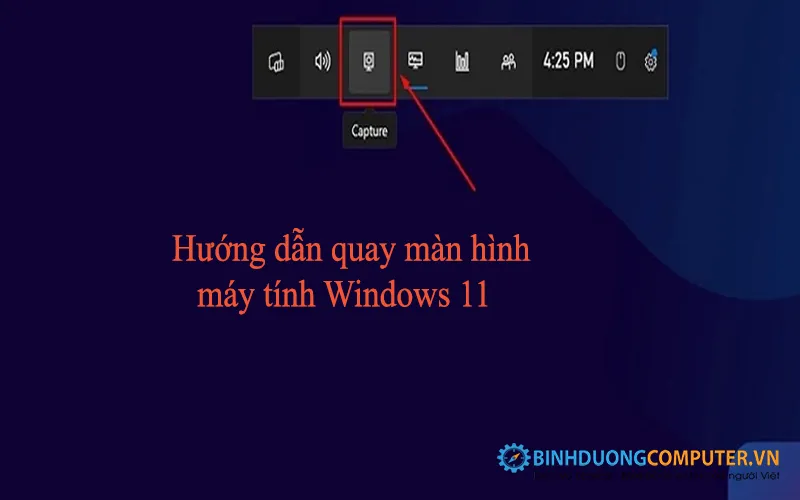
Bước 3: Nhấn vào Bắt đầu ghi trên thanh công cụ Capture > Nhấn Windows +ALT + G để dừng ghi.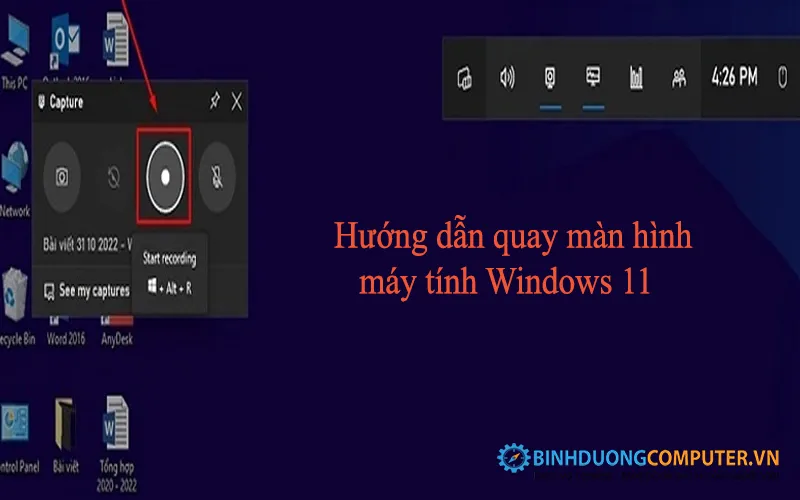
Cách quay màn hình máy tính Windows 11 bằng MS PowerPoint
Khi tiến hành cách quay màn hình laptop win 11 bằng công cụ MS PowerPoint, các bạn chỉ cần thực hiện theo các thao tác như sau:
Bước 1: Mở ứng dụng PowerPoint > Vào Insert > Nhấn Screen Recording.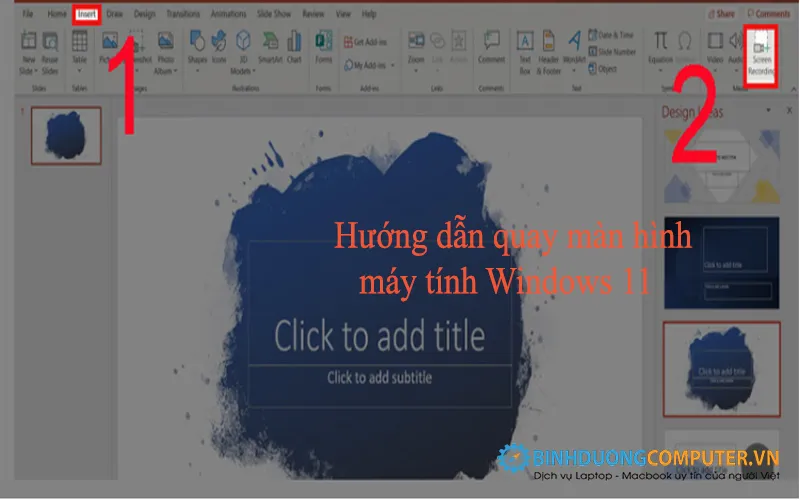
Bước 2: Chọn Select Area > Bôi vùng muốn quay màn hình > Nhấn nút Record để quay.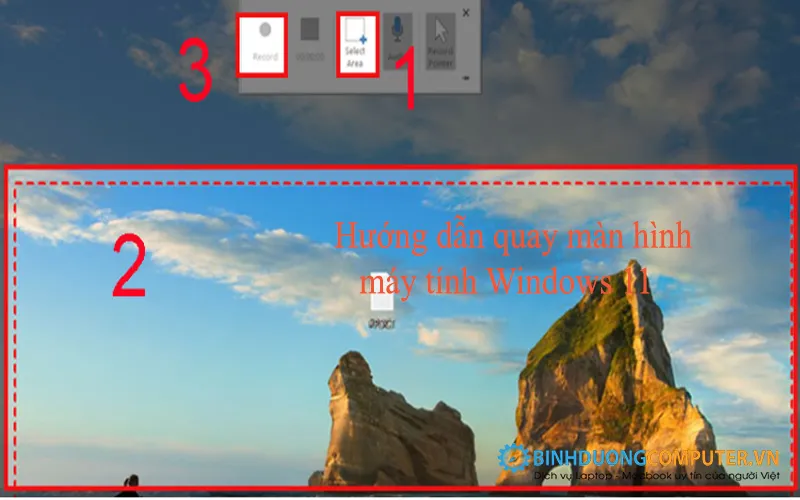
Bước 3: Để dừng quay, bấm nút Stop để kết thúc việc quay màn hình.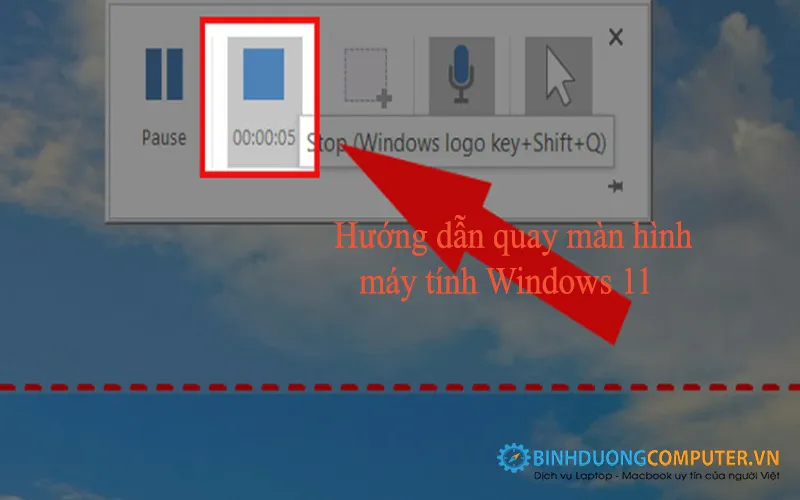
Một số lưu ý khi quay màn hình windows 11
Cách dừng quay màn hình nhanh chóng :
Nhấn tổ hợp phím Win + Alt + R.
Để xem video quay màn hình máy tính đã quay:
Vào ổ đĩa C trên máy tính, mở thư mục Videos\Captures lên là được.
Có thể quay màn hình Windows 11 bao lâu?
Bạn có thể quay bao lâu cũng được, phụ thuộc vào dung lượng của ổ cứng của bạn . Video càng dài thì dung lượng tiêu tốn càng nặng nên dung lượng còn trống của ổ cứng càng lớn thì sẽ lưu được video có thời gian càng dài.
Quay màn hình có thu được âm thanh không?
Bạn phải gắn thêm micro mới thu được âm thanh hoặc bạn sử dụng các công cụ được tích hợp sẵn trên hệ thống hoặc các phần mềm quay video màn hình như OBS Studio, Bandicam, Camtasia Studio,...
Các bước tắt chế độ Game Mode trên Windows 11
Vào Settings > Chọn Gaming > Chọn Game Mode và chuyển tùy chọn “Game Mode” thành trạng thái Off. Lúc này, bạn hãy đóng ứng dụng Settings và tính năng Game Mode đã bị vô hiệu hóa.
Đó là hai Hướng dẫn quay màn hình máy tính Windows 11 đơn giản nhất mà Bình Dương Computer muốn chia sẻ tới các bạn . Hy vọng đây là một thủ thuật hay giúp ích cho bạn trong quá trình sử dụng cũng như trong công việc hàng ngày. Chúc các bạn thành công !


Nhận xét từ khách hàng
Chưa có đánh giá nào.