
Lưu ý trước khi lắp thêm ổ cứng SSD cho Laptop
Đối với laptop thế hệ cũ được sản xuất trước năm 2015, rất nhiều mẫu có ổ đĩa DVD đi kèm. Vì bây giờ đĩa DVD được sử dụng rất ít nên chúng ta sẽ tận dụng luôn ổ đĩa này để biến nó thành ổ cứng mới với một món phụ kiện nho nhỏ gọi là Caddy Bay.
Đối với laptop thế hệ mới từ sau 2015 trở đi, chúng có khe cắm NVMe nên một số loại ổ cứng mới sử dụng khe cắm này sẽ được kết nối trực tiếp vào đây. Giá của các ổ cứng NVMe còn rất cao, đổi lại hiệu năng hoạt động cực kì nhanh và mạnh.
Hướng dẫn lắp thêm ổ cứng SSD cho Laptop chi tiết
Lắp thêm ổ cứng cho laptop bằng Caddy Bay ( ke DVD)
Các bước chuẩn bị :
- Ổ cứng SSD: Chọn ổ cứng có thương hiệu uy tín và dung lượng phù hợp với laptop của bạn và nhu cầu sử dụng .
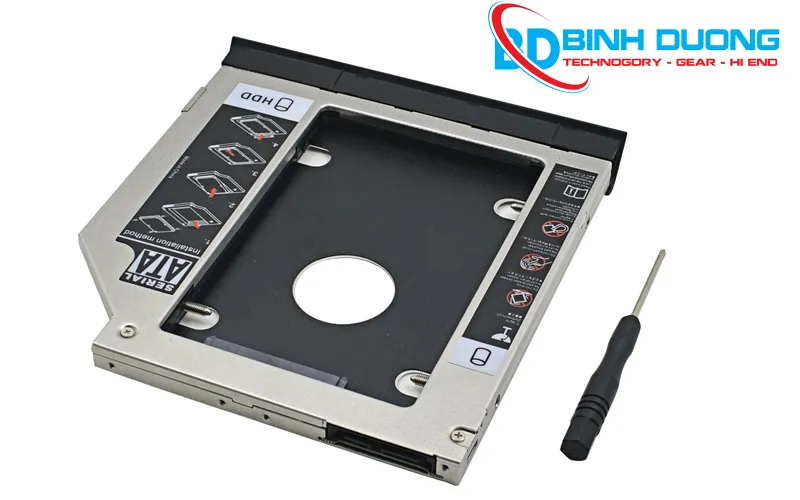
- Caddy Bay: Đây là khay ổ cứng, được dùng để thay thế ổ đĩa DVD của Laptop, cho phép bạn lắp ổ cứng vào vị trí này.
- Tua-vít: Bạn sẽ cần một tua-vít có kích thước phù hợp để tiến hành tháo và vặn các ốc vít trên Laptop.
Các bước thực hiện :
Bước 1: Chuẩn bị Caddy Bay
Đầu tiên ,bạn hãy tháo Caddy Bay ra khỏi hộp. Đây là thiết bị quan trọng, giúp bạn có thể lắp thêm ổ cứng SSD vào vị trí ổ DVD cũ của Laptop.
Bước 2: Lắp ổ cứng SSD vào Caddy Bay
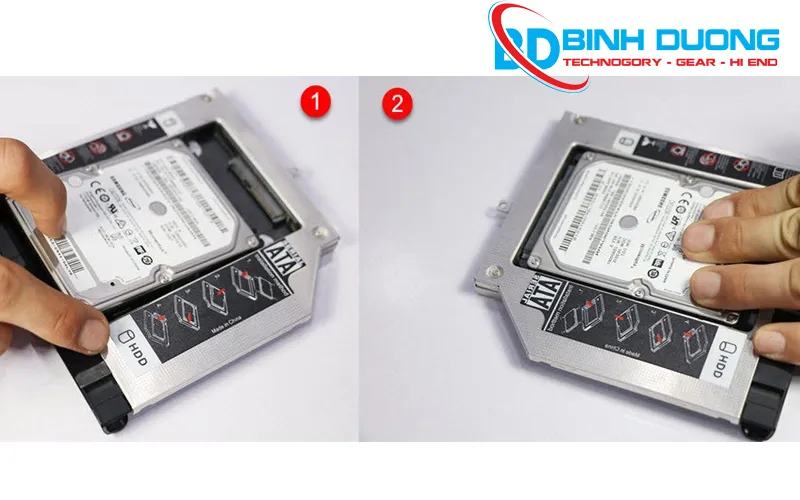
Đặt ổ cứng SSD vào trong Caddy Bay, cẩn thận căn chỉnh để đảm bảo ổ cứng nằm đúng vị trí. Sau đó, kết nối dây cáp SATA với ổ cứng thật chặt để đảm bảo sự kết nối giữa ổ cứng và bo mạch chủ khi lắp vào Laptop.
Bước 3: Tháo ổ đĩa DVD ra khỏi Laptop
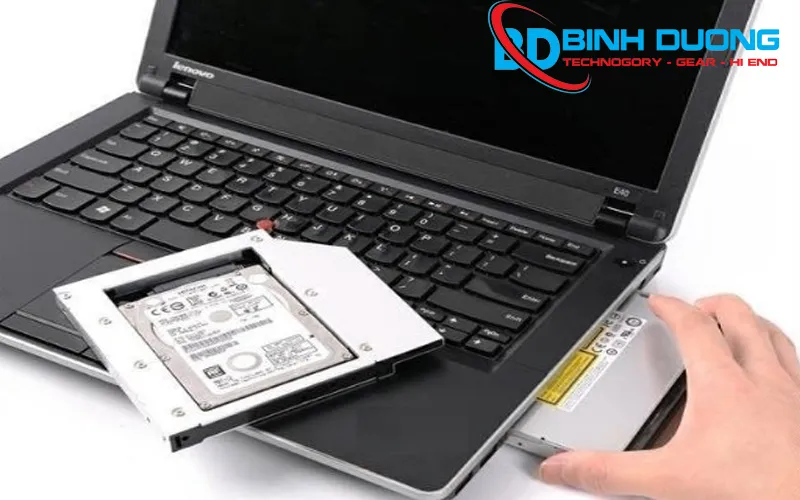
Lật Laptop lại, xác định vị trí của ổ đĩa DVD và dùng tua-vít để tháo các ốc vít cố định. Khi ổ DVD đã được tháo ra, bạn sẽ có không gian để lắp Caddy Bay chứa ổ cứng SSD vào.
Bước 4: Lắp Caddy Bay vào vị trí ổ DVD
Đặt Caddy Bay vào vị trí ổ DVD vừa tháo ra, cẩn thận căn chỉnh và đảm bảo rằng mọi kết nối đều chắc chắn. Sau khi lắp vào, kiểm tra xung quanh để chắc chắn rằng Caddy Bay đã được cố định đúng cách và không bị lỏng.
Bước 5: Kiểm tra ổ cứng SSD mới lắp
Sau khi hoàn tất việc lắp ổ cứng, bạn khởi động Laptop và vào Disk Management bằng cách nhấn tổ hợp phím Windows + X, sau đó chọn Disk Management từ menu.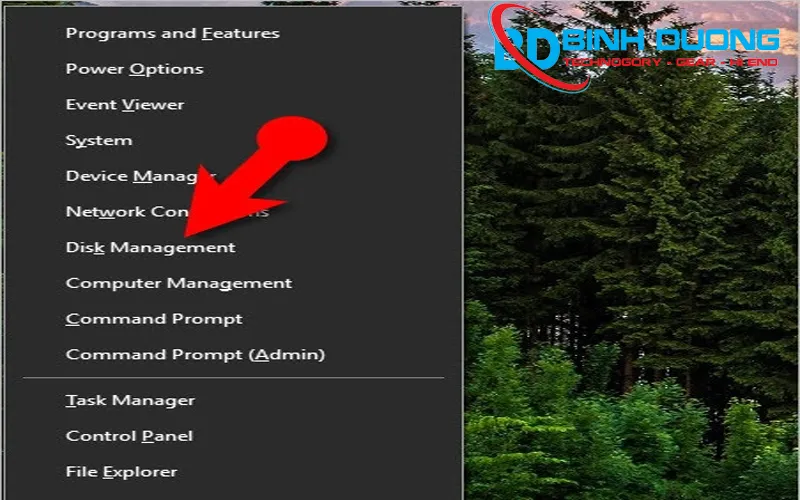
Xem thêm : Nâng cấp ổ cứng SSD
- Việc lắp thêm ổ cứng có thể làm mất bảo hành nếu laptop của bạn vẫn còn trong thời hạn bảo hành. Bạn nên kiểm tra chính sách bảo hành trước khi thực hiện.
- Nếu không tự tin trong việc thực hiện, bạn nên mang máy đến các trung tâm sửa chữa uy tín để được hỗ trợ.
Việc lắp thêm ổ cứng cho Laptop không chỉ giúp bạn mở rộng dung lượng lưu trữ mà còn cải thiện hiệu suất làm việc một cách đáng kể. Hy vọng bài viết trên của Bình Dương Computer sẽ giúp bạn cài dặt thêm ổ cứng cho máy của bạn một cách dễ dàng và an toàn . Chúc các bạn thực hiện nâng cấp cài đặt thành công , có khó khăn nào hãy để lại bình luận phía dưới chúng tôi sẽ hỗ trợ bạn sớm nhất !


Nhận xét từ khách hàng
Chưa có đánh giá nào.