
Tại sao máy tính mất ổ đĩa D trong Win 10
Có một số lý do có thể khiến ổ đĩa D biến mất trong Windows 10. Dưới đây là một số nguyên nhân phổ biến và cách khắc phục:
Ổ đĩa không được gán ký tự: Đôi khi, ổ đĩa có thể bị mất ký tự và không hiển thị trong File Explorer.
Phân vùng bị ẩn:Phân vùng có thể bị ẩn do lỗi hoặc cài đặt.
Ổ đĩa bị lỗi phần cứng:Ổ đĩa có thể gặp vấn đề về phần cứng, dẫn đến việc không nhận diện được.
Lỗi phần mềm hoặc hệ điều hành:Lỗi trong hệ điều hành hoặc phần mềm có thể gây ra vấn đề này.
Phân vùng bị xóa hoặc hư hỏng:Phân vùng có thể bị xóa hoặc hư hỏng do virus hoặc phần mềm độc hại.
Cấu hình ổ đĩa bị thay đổi: Có thể hệ thống đã được cấu hình lại, khiến ổ đĩa D không còn có ký tự gán hoặc phân vùng bị ẩn.
Nhiễm virus hoặc phần mềm độc hại: Virus hoặc phần mềm độc hại có thể gây mất hoặc ẩn ổ đĩa D.

Cách khôi phục ổ đĩa D, E bị mất trên Windows 10
Để tránh các lỗi phát sinh có thể xảy ra trong quá trình thực hiện, bạn nên rút hết các thiết bị ngoại vi như ổ cứng di động, thẻ nhớ, USB ra khỏi máy.
Bước 1: Nhấn tổ hợp phím Windows + R để mở hộp thoại Run > Gõ diskmgmt.msc > Nhấn OK.

Bước 2: Nhấn chuột phải vào phân vùng không có tên trong danh sách các phân vùng hiển thị > Chọn Change Drive Letter and Paths.
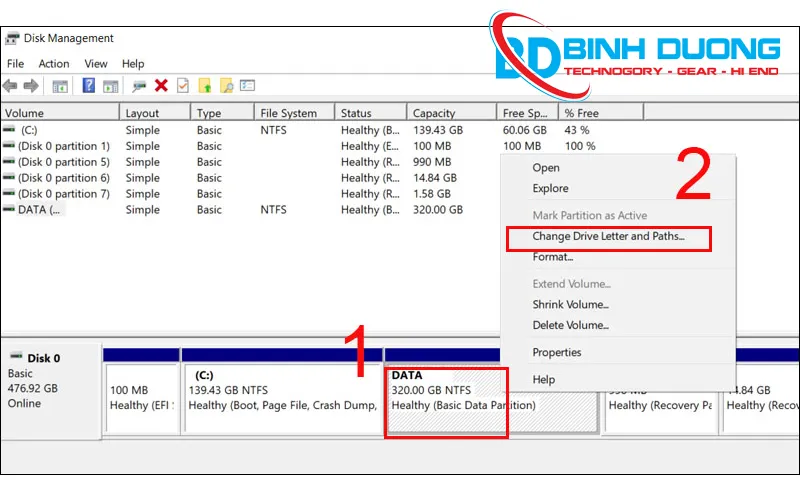
Bước 3: Chọn Add trong cửa sổ mới.

Bước 4: Chọn vào OK để gán ổ D lên máy hoặc bạn cũng có thể tùy chỉnh tên ổ đĩa ở phần này nếu muốn, ở đây máy của mình mặc định là D.

Các phần mềm khôi phục ổ đĩa D trong Win 10
Một số phần mềm phổ biến để khôi phục dữ liệu , hãy tham khảo 10 phần mềm dưới đây
1. Recuva (Windows)
2. Recoverit Data Recovery Free (Windows, Mac)
3. Puran File Recovery (Windows)
4. Stellar Data Recovery (Windows, Mac)
5. Disk Drill (Windows, Mac)
6. TestDisk Data Recovery (Windows, Mac)
7. FreeUndelete (Windows)
8. SoftPerfect File Recovery (Windows)
9. MiniTool Power Data Recovery Free (Windows)
10. Windows File Recovery (Windows)
Xem thêm : Cứu dữ liệu ổ cứng tại bình dương
Sửa lỗi ổ cứng bị phân mảnh như thế nào?
Ổ cứng bị phân mảnh là hiện tượng dữ liệu được lưu trên nhiều phân vùng không có trật tự. Để khắc phục lỗi này thì bạn có thể tham khảo sử dụng phần mềm như Defraggler, Smart Defrag,…
Làm sao để gộp ổ cứng?
Mọi người chỉ có thể tiến hành gộp các phân vùng ổ cứng lại với nhau. Tuy vậy, trước khi thực hiện thì bạn nên sao lưu tệp tin để tránh lỗi và mất toàn bộ dữ liệu quan trọng.
Nếu bạn gặp phải lỗi mất ổ đĩa trong Win 10, hay bị mất ổ đĩa D trong Win 10, bài viết hướng dẫn khôi phục ổ đĩa D bị mất trên Windows 10 sẽ giúp bạn giải quyết vấn đề trên một cách nhanh chóng vaf dễ dàng . Hãy để lại bình luận phía dưới nếu cần chúng tôi hỗ trợ giải đáp nhé , chúc các bạn thực hiện thủ thuật thành công .


Nhận xét từ khách hàng
Chưa có đánh giá nào.