
Giới thiệu máy máy in canon mf 241d
Máy in Canon MF241D là chiếc máy in đa năng nhỏ gọn, sang trọng với nhiều tính năng được tích hợp trong một chiếc máy , đây là một máy in 3-trong-1, tích hợp khả năng in, sao chép và quét. Điều này giúp tiết kiệm không gian và tăng cường hiệu suất làm việc, vì bạn chỉ cần một thiết bị cho nhiều nhiệm vụ khác nhau.
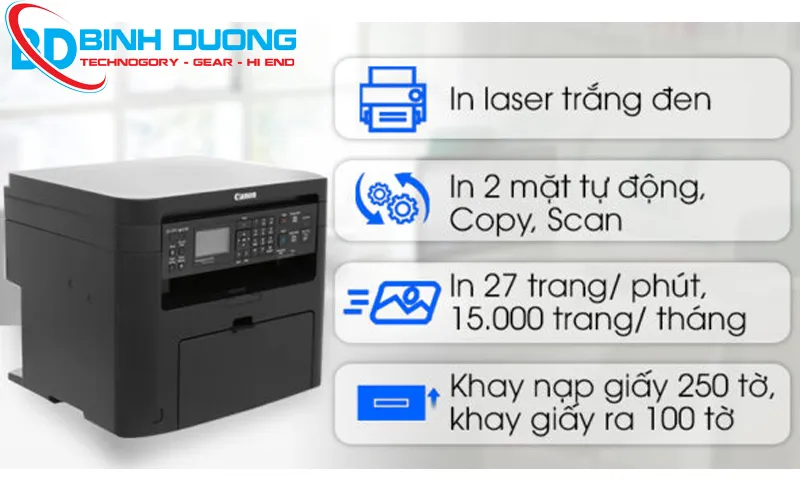
Đặc biệt , máy có tính năng in 2 mặt tự động giúp tiết kiệm giấy và thân thiện với môi trường. Đây là một lợi ích lớn cho các văn phòng thường xuyên phải in tài liệu nhiều trang. Ngoài racanon mf 241d có độ phân giải cao lên đến 1200 x 1200 dpi giúp máy in Canon cho chất lượng văn bản tốt, hình ảnh mịn màng, không bị mờ hay nhòe mực in. Máy in laser đen trắng có khả năng chứa giấy đã in 100 tờ cùng khay nạp giấy 250 tờ giấy in, hạn chế chêm thêm giấy khi in.
Xem thêm : Máy in laser đa năng Canon MF241D
Hướng dẫn tải driver máy in Canon MF241d đúng
Bước 1: Kiểm tra hệ điều hành phiên bản 32 hay 64bit.
Trước khi tìm kiếm và download driver máy in Canon Mf241d, bạn cần kiểm tra cấu hình máy tính để có thể lựa chọn phần mềm phù hợp với máy tính. Phần mềm phân chia thành hai phiên bản: 32bit và 64bit.
Bước 2: Tải xuống file tương tích:
- Link tải driver canon MF241d (64bit): https://vn.canon/vi/support/0100772902
- Link tải driver canon MF241d (32bit): https://vn.canon/vi/support/0100772802
Lưu ý: Truy cập trang cài driver chính hãng máy in Canon, nhằm đảm bảo quá trình cài đặt diễn ra thành công, tránh tình trạng virus xâm nhập vào máy tính của bạn.
Hướng dẫn cài driver máy in Canon MF241d dễ dàng
Bước 1: Mở và giải nén file Driver Canon MF241D mà bạn đã tải, đồng thời cắm dây USB vào máy để kết nối máy in với máy tính.
_result.webp)
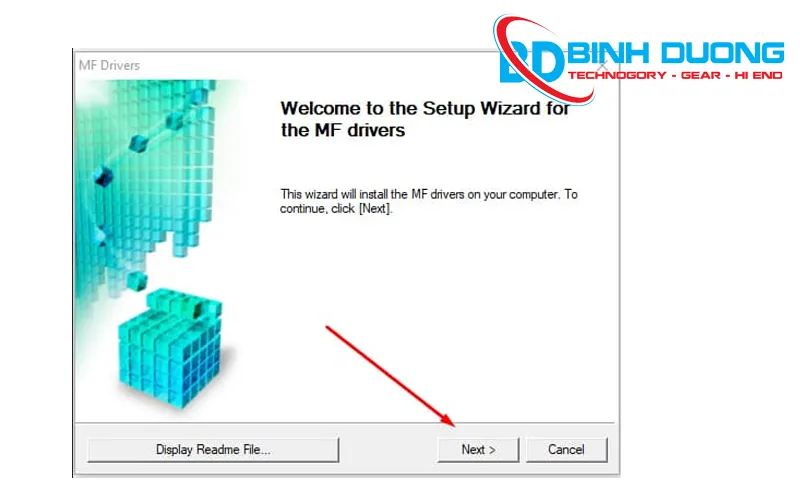
Bước 2: Nhấp đúp chuột vào file để tiến hành cài đặt. Hộp thoại cài đặt xuất hiện nhấn Next.
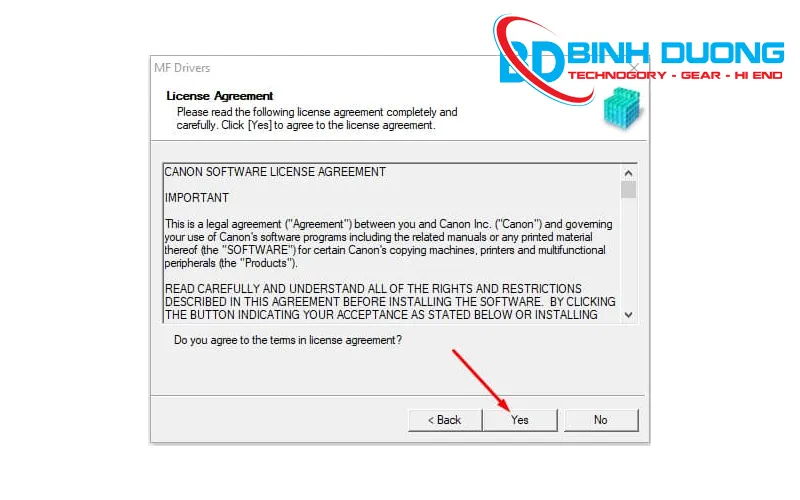
Bước 3: Chọn Yes. Chọn cổng cài đặt usb connect. Nhấn Next.

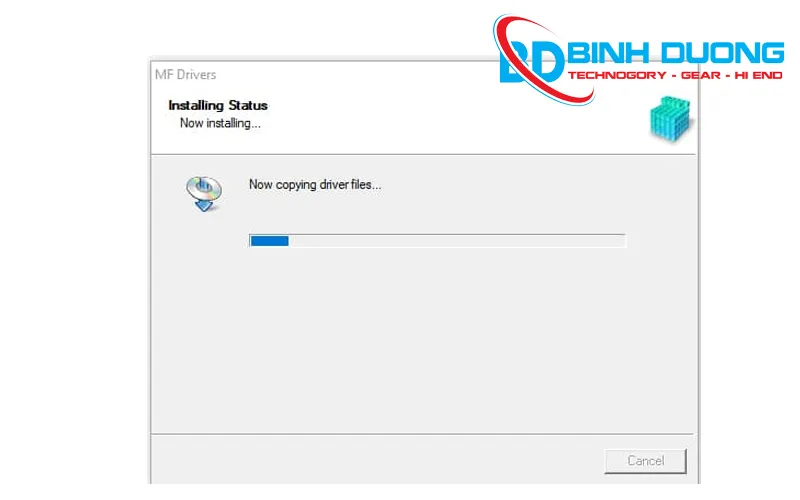
Bước 4: Đợi cho máy tính chạy copy cài đặt driver máy in Canon MF241D
Bước 5: Cắm dây cáp kết nối usb máy in với máy tính để tiếp tục cài đặt
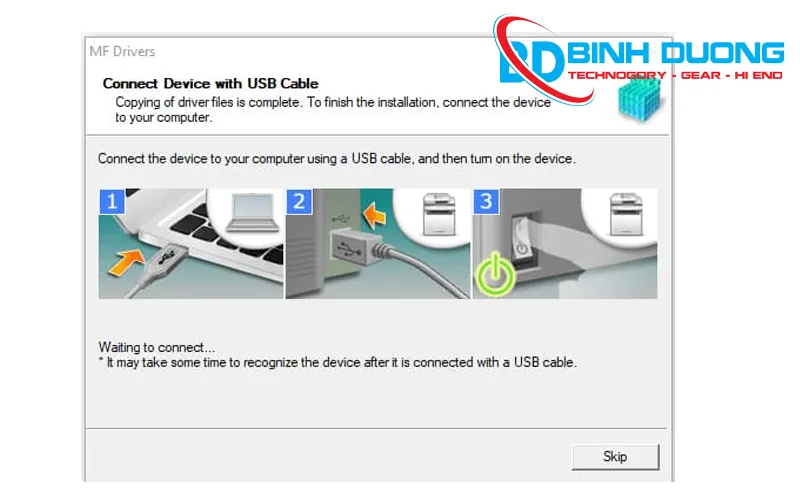
Bước 6: Đợi máy tính chạy cài đặt driver. Khi chạy xong sẽ hiện thông báo Installation is Complete. Nhấn Exit để hoàn thành cài đặt.
Lưu ý khi cài đặt Driver Canon MF241D
Việc cài đặt Driver máy in Canon MF241D khá đơn giản tuy nhiên để có thể cài đặt chính xác và không mất quá nhiều thời gian. Để hạn chế các vấn đề đó, bạn cần quan tâm đến một số lưu ý sau:
-
Đọc kỹ hướng dẫn sử dụng và chế độ bảo hành của hãng.
-
Lựa chọn đúng website chính thức của hãng để truy cập và tải Driver để tránh sử dụng phần mềm nhiễm mã độc gây ảnh hưởng tới máy tính của bạn.
-
Kiểm tra nguồn máy in, khởi động lại máy in để cài đặt.
-
Hãy chắc chắn rằng bạn đã kết nối máy in với máy tính thông qua cáp USB.
Hi vọng bài viết trên hướng dẫn chi tiết cài đặt máy in Canon MF241d của Bình Dương Computer sẽ giúp ích được cho bạn hoàn thành việc cài đặt máy in đơn giản, dễ dàng và nhanh chóng . Để biết thêm nhiều những thủ thuật khác, hãy truy cập vào website của chúng tôi : /dich-vu.html để nắm bắt được các thông tin hay và hữu ích khác nhé !


Nhận xét từ khách hàng
Chưa có đánh giá nào.