
Những tính năng nổi bật của máy in Canon imageCLASS MF267dw
Máy in này không chỉ có khả năng in, mà còn hỗ trợ sao chép, quét và fax, giúp tối ưu hóa quy trình làm việc, tiết kiệm không gian và tăng cường hiệu quả công việc.
Phiên bản máy in Canon MF267dw có tốc độ xử lý thông tin cao. Ngoài ra, độ phân giải của máy cũng rất lớn. Hai yếu tố này của máy giúp nó cho ra những bản in sắc nét, màu sắc hài hòa và rực rỡ.
Bạn chỉ mất khoảng gần 6 giây để nhận được bản in đầu tiên. Chất lượng bản in luôn đảm bảo về độ chính xác và ổn định. Riêng đối với việc in ấn tài liệu, văn bản thì máy có tốc độ in là 38 trang/phút nên chỉ sau thời gian ngắn bạn sẽ hoàn thành giai đoạn in ấn của mình.
Nếu xét về hình thức, phiên bản máy in Canon này thu hút người dùng bởi sự gọn nhẹ và hình dáng tinh tế bên ngoài của mình. Máy rất phù hợp sử dụng trong những văn phòng cỡ vừa và nhỏ.
Máy vừa hỗ trợ hoạt động qua mạng có dây và qua mạng wifi không dây. Chính vì vậy bạn có thể linh động lắp đặt máy ở nhiều vị trí khác nhau.
Xem thêm: Hướng dẫn cài đặt driver Máy In Canon Imageclass MF244DW
Hướng dẫn tải file và cài đặt driver máy in Canon imageCLASS MF267dw
Dưới đây là hướng dẫn chi tiết về cách tải và cài đặt driver Canon imageCLASS MF267dw cho máy in này.
Truy cập trang web Canon chính thức:
- Mở trình duyệt và truy cập vào Canon Vietnam.
- Vào phần Hỗ trợ hoặc Download Driver trên trang chủ.
Tìm kiếm driver:
- Trong mục Tìm kiếm sản phẩm, gõ imageCLASS MF267dw.
- Sau khi tìm thấy sản phẩm, chọn vào trang sản phẩm để tải về driver.
Chọn hệ điều hành:
- Trên trang tải driver, chọn hệ điều hành của bạn (Windows, macOS, Linux).
- Nhấp vào Driver : https://vn.canon/vi/support/0101228401?model=2925C011
Các bước cài đặt driver máy in Canon imageCLASS MF267dw
Bước 1: Chuột phải vào file vừa tải về và chọn Run as administrator.
Bước 2: Chọn vào folder vừa giải nén ra và chạy file Setup.exe để bắt đầu cài đặt.
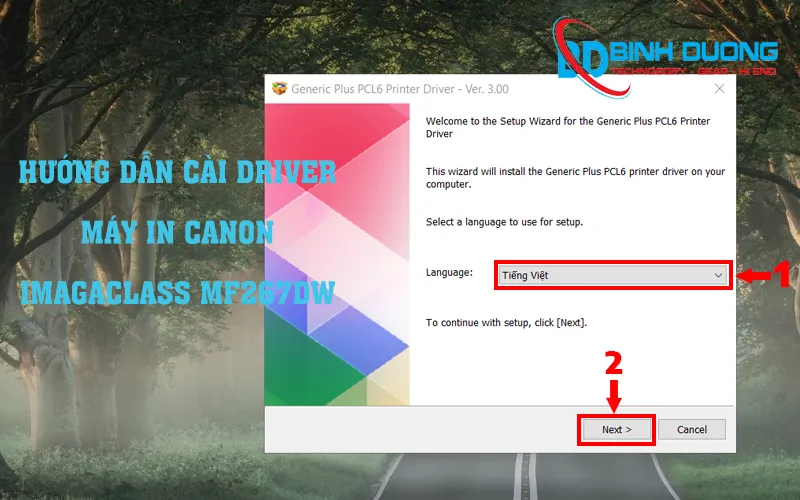
Bước 3: Chọn ngôn ngữ là Tiếng Việt và chọn vào Next.
Bước 4: Chọn Đồng ý để đồng ý với các điều khoản của Canon.

Bước 5: Chọn vào kiểu kết nối bạn đang sử dụng và chọn vào Tiếp tục.
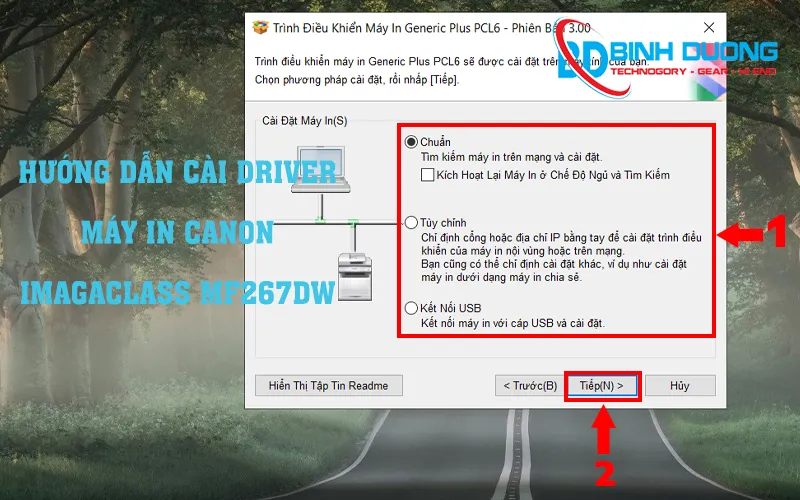
Bước 6: Cắm cáp kết nối giữa máy in và máy tính nếu bạn chọn vào kết nối bằng usb.
Bước 7: Đợi quá trình cài đặt diễn ra hoàn tất và chọn vào Finish để kết thúc quá trình cài đặt driver cho máy in của mình.
Lưu ý :
- Đảm bảo chọn đúng phiên bản driver tương thích với hệ điều hành của bạn.
- Kiểm tra kết nối USB hoặc Wi-Fi trước khi cài đặt để đảm bảo máy in được nhận diện.
Hi vọng , bài viết trên của Bình Dương Computer sẽ giúp bạn cài đặt driver máy in Canon imageCLASS MF267dw một cách dễ dàng và nhanh chóng . Sau khi cài driver, những lần in sau bạn sử dụng như bình thường, không cần phải cài đặt lại nữa. Chúc các bạn thực hiện thành công và có những trải nghiệm tuyệt vời với mã máy in này.


Nhận xét từ khách hàng
Chưa có đánh giá nào.