
Các bước hướng dẫn cài đặt driver cho máy in Laser Brother MFC-L2701DW
Bước 1: Chuẩn bị cài đặt
Kết nối máy in với máy tính:
Sử dụng cáp USB đi kèm để kết nối máy in Laser Brother MFC-L2701DW với máy tính của bạn.
Bật máy in:
Đảm bảo máy in đã được bật nguồn và sẵn sàng hoạt động.
Bước 2: Tải driver từ trang web Brother
Truy cập trang web Brother . Tải Driver tại đây
Chọn hệ điều hành mà bạn đang sử dụng (Windows, macOS, Linux, v.v.).
Tìm và tải xuống driver phù hợp với hệ điều hành của bạn. Tệp driver thường có đuôi mở rộng là .exe đối với Windows hoặc .dmg đối với macOS.
Bước 3 : Sau khi tải file driver về các bạn click đúp chuột vào để tiến hành cài đặt driver.
Bước 4: Chuyển sang ngôn ngữ Tiếng Việt và chọn vào Next để tiếp tục.
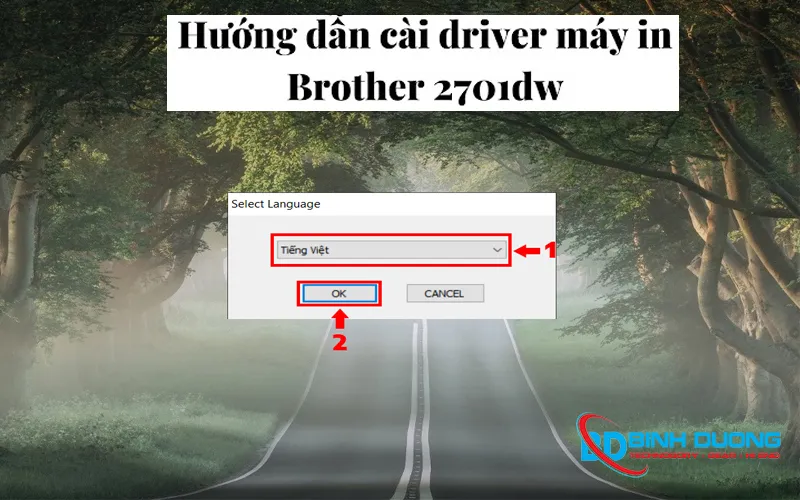
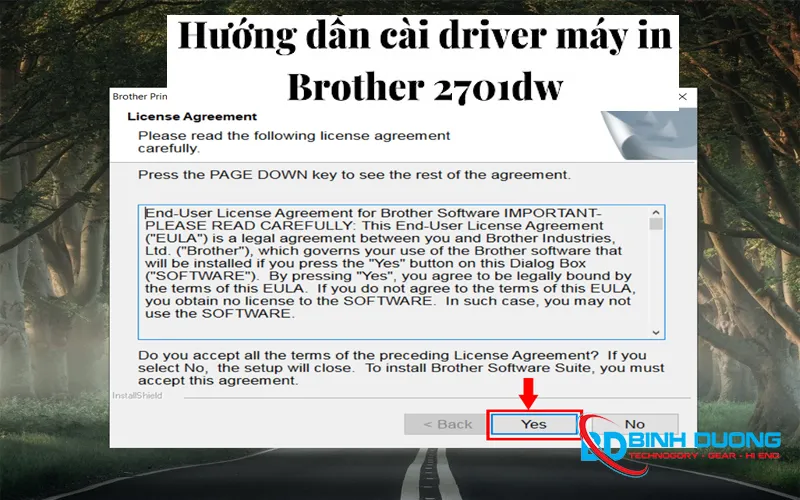
Bước 5 : Tiếp tục chọn vào Yes để đồng ý các điều khoản của Canon.
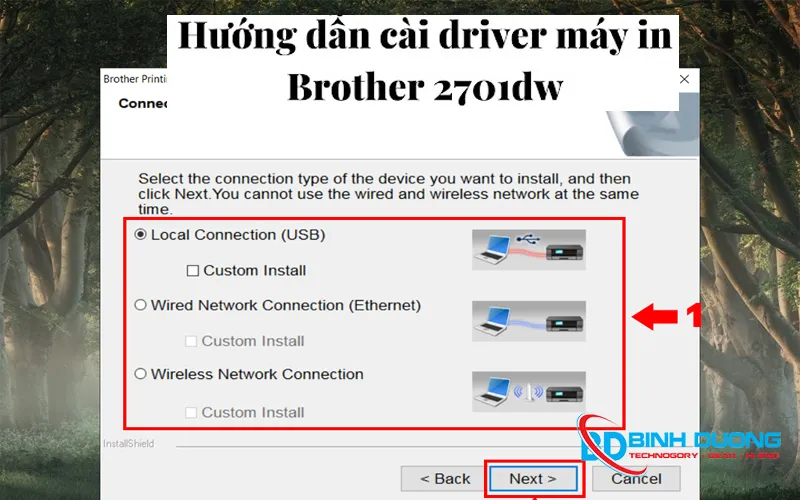
Bước 6 : Các bạn chọn vào kiểu kết nối mà bạn đang sử dụng giữa máy tính và máy in sau đó chọn Next.
Bước 7 : Đợi một lúc cho quá trình cài đặt driver diễn ra hoàn tất và chọn vào Finish để kết thúc quá trình cài đặt driver.
Bước 9 : Kiểm tra kết nối và hoạt động của máy in
Kiểm tra kết nối:
Đảm bảo rằng máy in và máy tính đã được kết nối đúng cách.
In thử:
Mở một tài liệu bất kỳ và chọn in để kiểm tra xem máy in có hoạt động bình thường không.
Note : Nếu bạn đã cài đặt xong driver nhưng vẫn không in được thì tiến hành gỡ cài đặt file driver vừa cài đi và cài đặt lại driver theo các bước trên.
Việc cài đặt driver đúng cách là bước quan trọng . Hướng dẫn cài đặt driver cho máy in Laser Brother MFC-L2701DW sẽ giúp bạn được phần nào . Nếu bạn gặp bất kỳ vấn đề gì trong quá trình cài đặt, hãy liên hệ với Bình Dương Computer để được trợ giúp. Chúc bạn thành công!


Nhận xét từ khách hàng
Chưa có đánh giá nào.