
Proxy server là gì?
Proxy đóng vai trò là cánh cửa để kết nối người dùng và Internet. Nó là hệ thống máy tính hoặc một Router được tách biệt kết nối giữa người gửi và người nhận. Proxy có IP riêng và một cổng truy cập cố định.
Lợi ích của việc cài đặt Proxy cho máy tính?
Cài đặt proxy cho máy tính mang lại nhiều lợi ích, từ việc tăng cường bảo mật đến cải thiện hiệu suất truy cập Internet. Dưới đây là một số lợi ích chính:
Tường lửa và Filtering
Proxy Server làm việc tại lớp Application, có khả năng lọc ứng dụng độc lập. Do đó, Proxy có thể nâng cao độ bảo mật và tăng hiệu suất mạng internet. Proxy có thể mang lại sự bảo mật cao mà tường lửa thông thường không thể cung cấp.
Proxy server giúp cải thiện chất lượng mạng
3 phương pháp caching website là:
- Cải tiến băng thông và tăng khả năng mở rộng.
- Tăng tốc độ phản hồi đến máy khách.
- Tăng khả năng phục vụ các truy cập kể cả khi đang offline.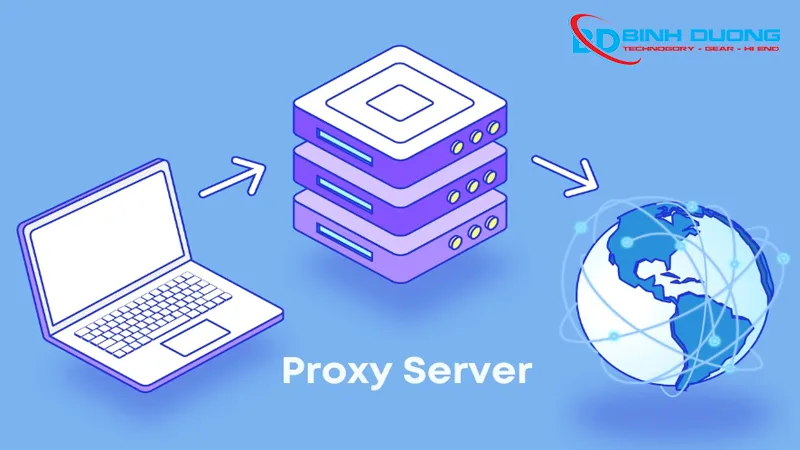
Chia sẻ kết nối
Proxy Server cung cấp giải pháp mở rộng, hiệu quả hơn cho việc truy cập Internet. Thay vì gán mỗi máy khách trực tiếp với một kết nối internet, khi sử dụng proxy, toàn bộ kết nối bên trong đều sẽ qua một hoặc nhiều proxy. Sau đó, chúng sẽ lần lượt được kết nối ra bên ngoài.
Các loại máy chủ Proxy
Loại 1 : Transparent Proxy (Proxy trong suốt ) :
Proxy trong suốt là loại Proxy sử dụng IP của bạn để xác nhận yêu cầu truy cập trang web. Loại Proxy này thường được những nơi công cộng như thư viện, nhà sách, trường học, công viên, siêu thị sử dụng. Lý do là bởi vì bọn chúng khá dễ lọc nội dung truy cập do dễ dàng lập tên máy chủ và máy khách.
Loại 2 : Incognito Proxy( Proxy ẩn danh)
Proxy ẩn danh, hay còn gọi là Incognito Proxy, là một loại proxy server đặc biệt giúp bảo vệ quyền riêng tư và tăng cường bảo mật cho người dùng khi truy cập Internet. Nó vẫn cho phép bạn truy cập web, điều này giúp bạn bảo mật thông tin của mình, và không để lại dấu vết gì khi vào những trang web khác.
Loại 3: Distorting Proxy (Proxy mạo danh)
Proxy mạo danh, hay còn gọi là Distorting Proxy, là một loại proxy server đặc biệt mà địa chỉ IP thật của người dùng không được tiết lộ, nhưng lại gửi một địa chỉ IP giả mạo đến trang web đích. Điều này cung cấp một mức độ ẩn danh tốt và có thể được sử dụng trong nhiều trường hợp khác nhau.
Loại 4: High Anonymity Proxy (Proxy ẩn danh cao)
Proxy ẩn danh cao, còn được gọi là High Anonymity Proxy hoặc Elite Proxy, là loại proxy cung cấp mức độ ẩn danh cao nhất cho người dùng. Nó che giấu hoàn toàn địa chỉ IP thật và không tiết lộ rằng người dùng đang sử dụng proxy, đảm bảo an toàn và bảo mật tối đa.
Cài đặt Proxy Server trên máy tính
Chrome sử dụng cài đặt Proxy của macOS hoặc Windows. Để cài đặt Proxy trên trình duyệt Chrome, hãy thực hiện theo các bước dưới đây :
Bước 1: Mở Chrome > Click vào biểu tượng dấu ba chấm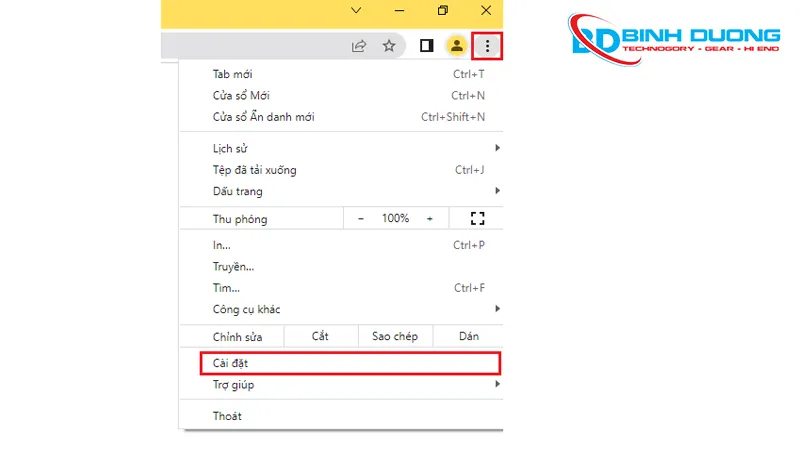
Bước 2: Cuộn xuống cuối trang và chọn Nâng cao.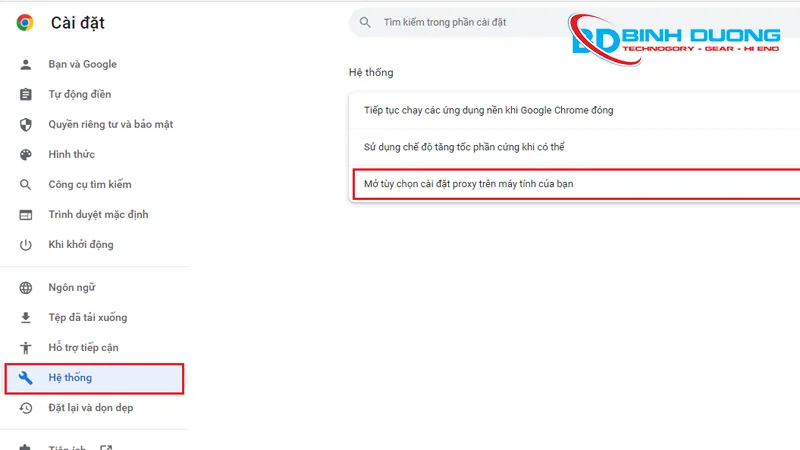
Bước 3: Cuộn tiếp xuống phần Hệ thống và chọn Mở cài đặt Proxy trên máy tính của bạn.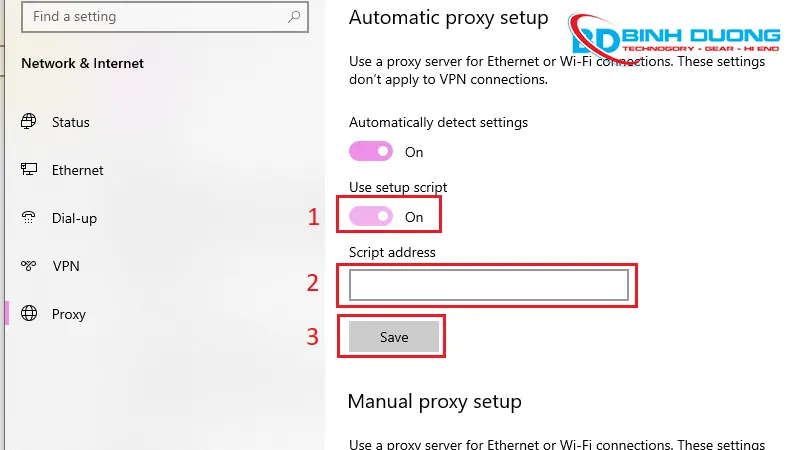
Bước 4: Làm theo các bước cấu hình Proxy cho hệ điều hành macOS hoặc Windows như đã hướng dẫn trước.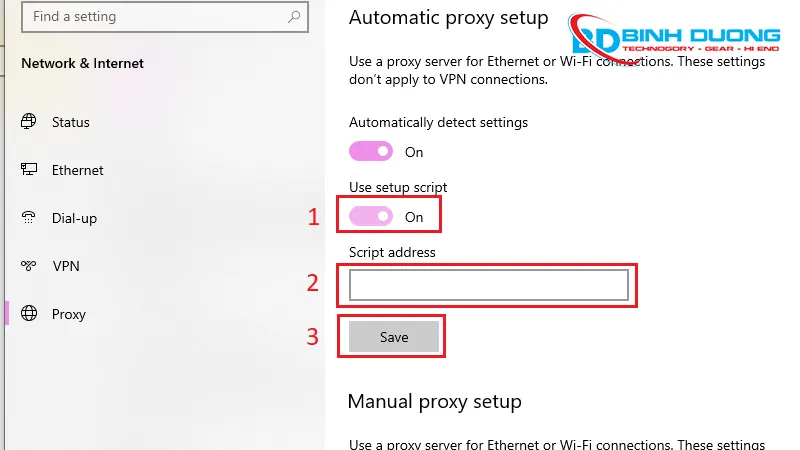
Hi vọng bài viết trên sẽ hướng dẫn cài đặt Proxy Server trên máy tính đơn giản nhất , nó không chỉ giúp bảo vệ sự riêng tư và bảo mật mà còn cải thiện hiệu suất truy cập, quản lý và kiểm soát truy cập tốt hơn. Dù sử dụng cho mục đích cá nhân hay tổ chức, proxy mang lại nhiều lợi ích thiết thực và đáng kể. Chúc các bạn thực hiện cài đặt thành công , cần hỗ trợ về vấn đề kỹ thuật hãy để lại bình luận bên dưới bài viết nhé , chúng tôi sẽ giúp đỡ bạn !


Nhận xét từ khách hàng
Chưa có đánh giá nào.