
Ultraviewer là gì? Hướng dẫn cách cài chi tiết
Utraviewer là gì?
UltraViewer là một phần mềm chuyên dùng để điều khiển máy tính từ xa, chia sẻ màn hình có kèm chức năng chat, gửi tập tin với độ bảo mật cao giữa một hoặc nhiều máy tính thông qua mạng Internet, ứng dụng hoàn toàn miễn phí và không giới hạn thời gian kết nối.
Ưu điểm :
- Giao diện khá đơn giản, cách cài đặt phần mềm UltraViewer và thao tác sử dụng dễ dàng
- Tốc độ truy cập nhanh, tối ưu hiệu quả hoạt động.
- Công cụ hoạt động 24/7 và có khả năng làm việc ngay cả khi máy tính được thiết lập tường lửa.
- Phần mềm an toàn tuyệt đối và bảo mật thông tin tốt.
- UltraViewer phiên bản vĩnh viễn là hoàn toàn miễn phí khi.\
Nhược điểm :
- Đôi khi, UltraViewer có thể gặp phải vấn đề về hiệu suất và độ ổn định ngay cả khi mạng internet ổn định.
- UltraViewer chủ yếu được thiết kế cho hệ điều hành Windows. Người dùng các hệ điều hành khác như macOS hoặc Linux có thể gặp khó khăn trong việc cài đặt UltraViewer hoặc phải tìm kiếm các giải pháp thay thế khác.
- Phiên bản miễn phí của UltraViewer có thể có những giới hạn về tính năng hoặc thời gian sử dụng so với phiên bản trả phí.
Hướng dẫn cài đặt Ultraviewer trên window đơn giản nhất
1. Hướng dẫn nhanh
Truy cập link tải Ultraviewer > Nhấn Download > Nhấn vào file .exe vừa được tải > Nhấn Next > Nhấn Install > Nhấn Finish.
2. Hướng dẫn chi tiết
Bước 1: Truy cập đường dẫn tại đây để tải ứng dụng Ultraviewer và nhấn Download.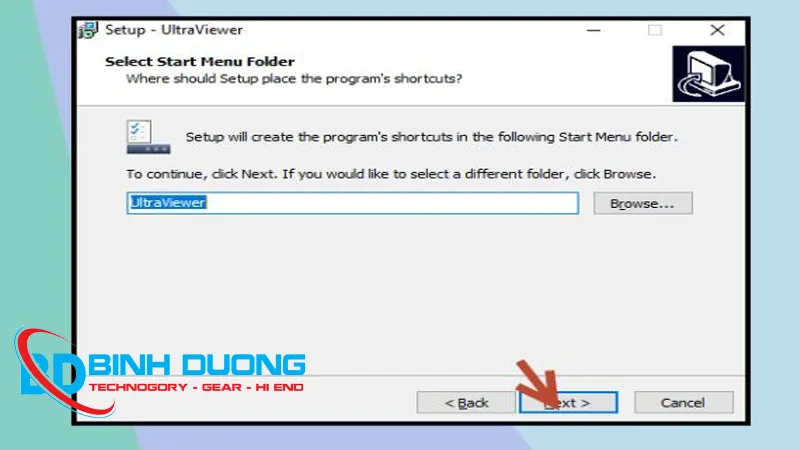
Bước 2: Nhấn vào file .exe vừa được tải về ở góc trái phía dưới của trình duyệt.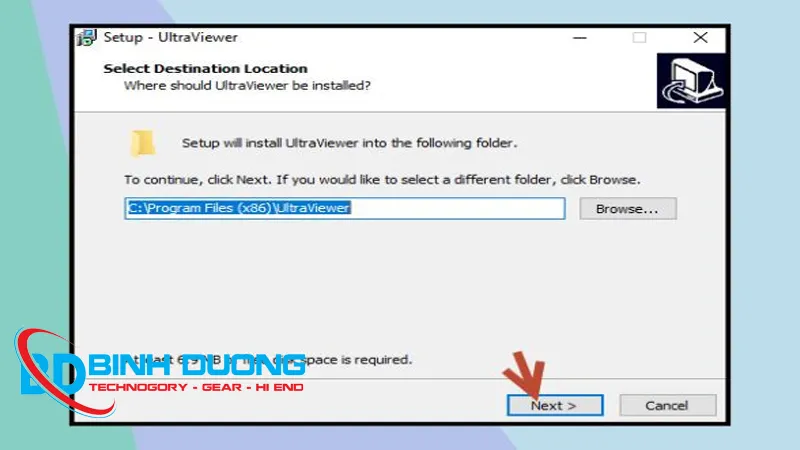
Bước 3: Bạn nhấn Next để tiến hành cài đặt.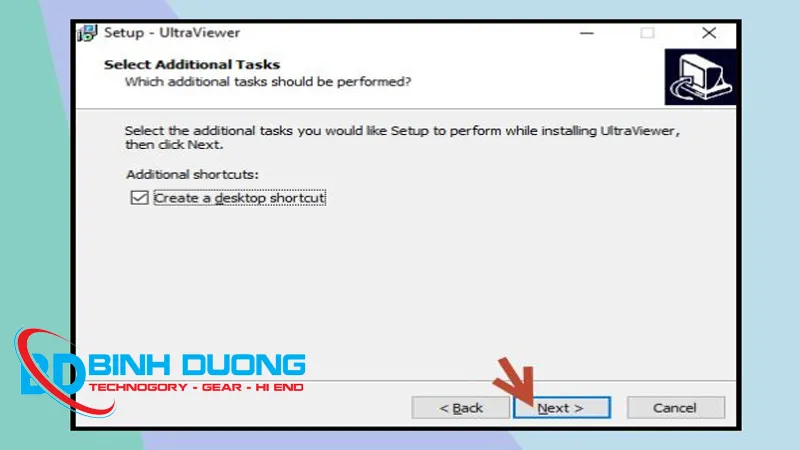
Bước 4: Tiếp tục nhấn Install để cài đặt trên máy tính.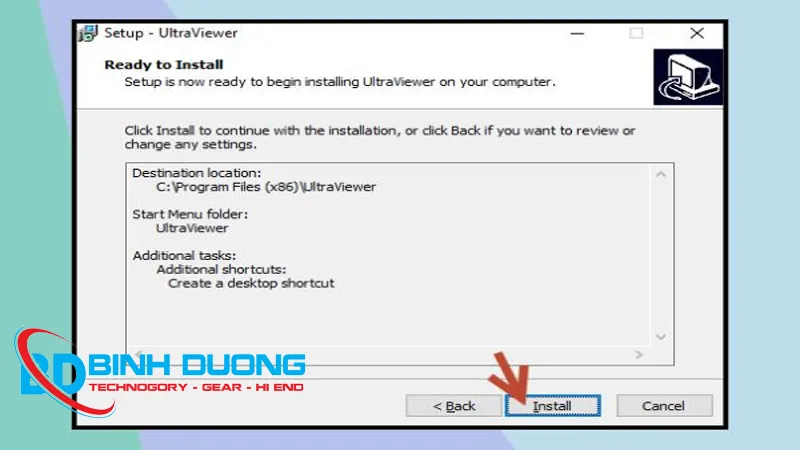
Bước 5: Nhấn Finish để hoàn tất công việc cài đặt Ultraviewer.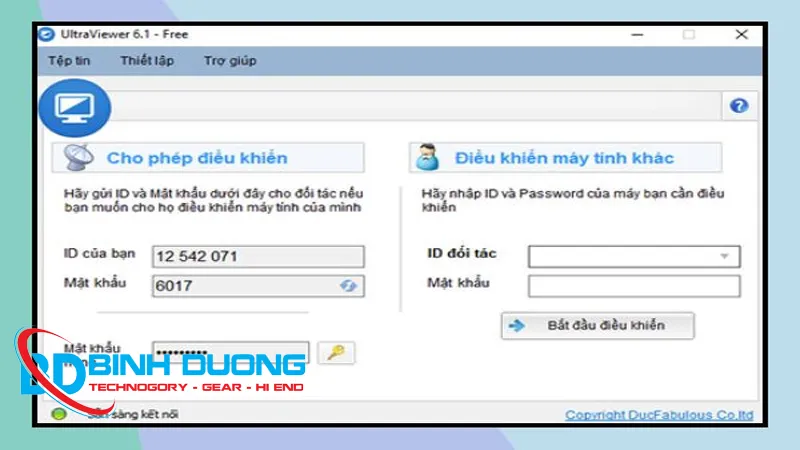
Hướng dẫn sử dụng UltraViewer
1. Mở UltraViewer từ biểu tượng trên màn hình hoặc trong menu Start.
2. Khi UltraViewer khởi động, bạn sẽ thấy giao diện chính với hai phần chính:
Your ID (ID của bạn) và Password (Mật khẩu): Thông tin này dùng để người khác kết nối đến máy tính của bạn.
Partner ID (ID đối tác): Nhập ID của máy tính bạn muốn kết nối đến.
- Để điều khiển máy tính khác, nhập Partner ID của máy đó và nhấp "Connect to partner" (Kết nối với đối tác).
- Một cửa sổ hiện ra yêu cầu bạn nhập mật khẩu của máy tính đối tác. Nhập mật khẩu và nhấp "OK" để kết nối.
- Sau khi kết nối thành công, bạn sẽ thấy màn hình của máy tính đối tác và có thể điều khiển nó như thể đang ngồi trực tiếp trước máy tính đó.
Có cài đặt UltraViewer cho Macbook được hay không?
Hiện tại UltraViewer chỉ hỗ trợ các phiên bản Windows như Windows XP, Windows Server, Windows 7, Windows 8, Windows 10 và Windows 11,... Vì thế, người dùng MacBook sẽ không thể tải hoặc cài đặt UltraViewer trên máy Mac của mình. Bạn có thể sử dụng 1 số ứng dụng chức năng tương tự như AnyDesk, TeamViewer,... Đây là những ứng dụng miễn phí, cho phép điều khiển máy tính từ xa kèm theo chức năng chat và chia sẻ màn hình, tập tin giữa nhiều máy tính, bao gồm cả Mac, thông qua kết nối Internet.
Trên đây là bài viết hướng dẫn cài UltraViewer điều khiển máy tính từ xa chỉ với vài bước đơn giản. Hy vọng bài viết sẽ có ích cho bạn. Chúc các bạn thành công!


Nhận xét từ khách hàng
Chưa có đánh giá nào.