
Tham khảo bài viết sau đây "Cách xoá sạch hoàn toàn AutoDesk trên Windows 10/11" mà bạn có thể thực hiện tại nhà, làm tại công ty trực tiếp để cài các phiên bản mới hơn bằng cách xoá sạch hoàn toàn AutoDesk trên Windows 10/11
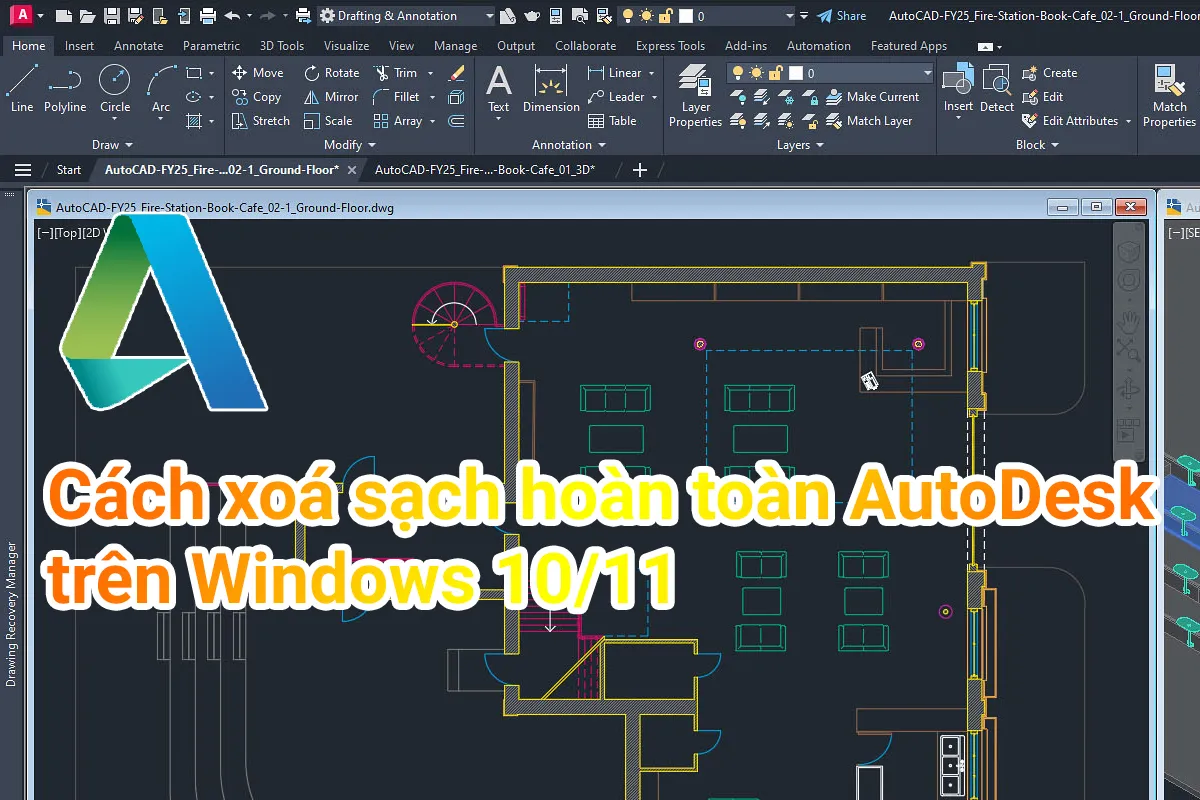
Cách gỡ AutoDesk sạch hoàn toàn
Để cài đặt các phiên bản, phần mềm của AutoDesk đa số người dùng sẽ chỉ gỡ bỏ các phần mềm chứ không gỡ bỏ AutoDesk một cách sạch sẽ trong máy. Nhiều trường hợp người dùng sử dụng trình xoá phần mềm có sẵn trong Control Panel tuy nhiên lại không phải là cách để gỡ cài đặt AutoDesk ra khỏi máy sạch sẽ nhất.
Bài viết này hãy cùng Bình Dương Computer hướng dẫn cách xoá AutoDesk ra khỏi máy tính Windows một cách sạch sẽ nhất trong năm 2024
Vì sao gỡ cài đặt AutoDesk lại phức tạp
Trong khi cài đặt, phần mềm AutoDesk cũng như các phần mềm thiết kế 3D nói chung luôn phải cài đặt nhiều tác vụ đi kèm nhằm đảm bảo sự mượt mà và bản quyền luôn được hoạt động tốt nhất. Chính vì vậy dù bạn có gỡ cài đặt thì những tác vụ, HKEY, Services vẫn sẽ còn sót lại, việc gỡ cài đặt là cần thiết khi bạn:- Cài đặt phần mềm đến từ AutoDesk bị lỗi
- Cập nhật phần mềm và bị lỗi tác vụ
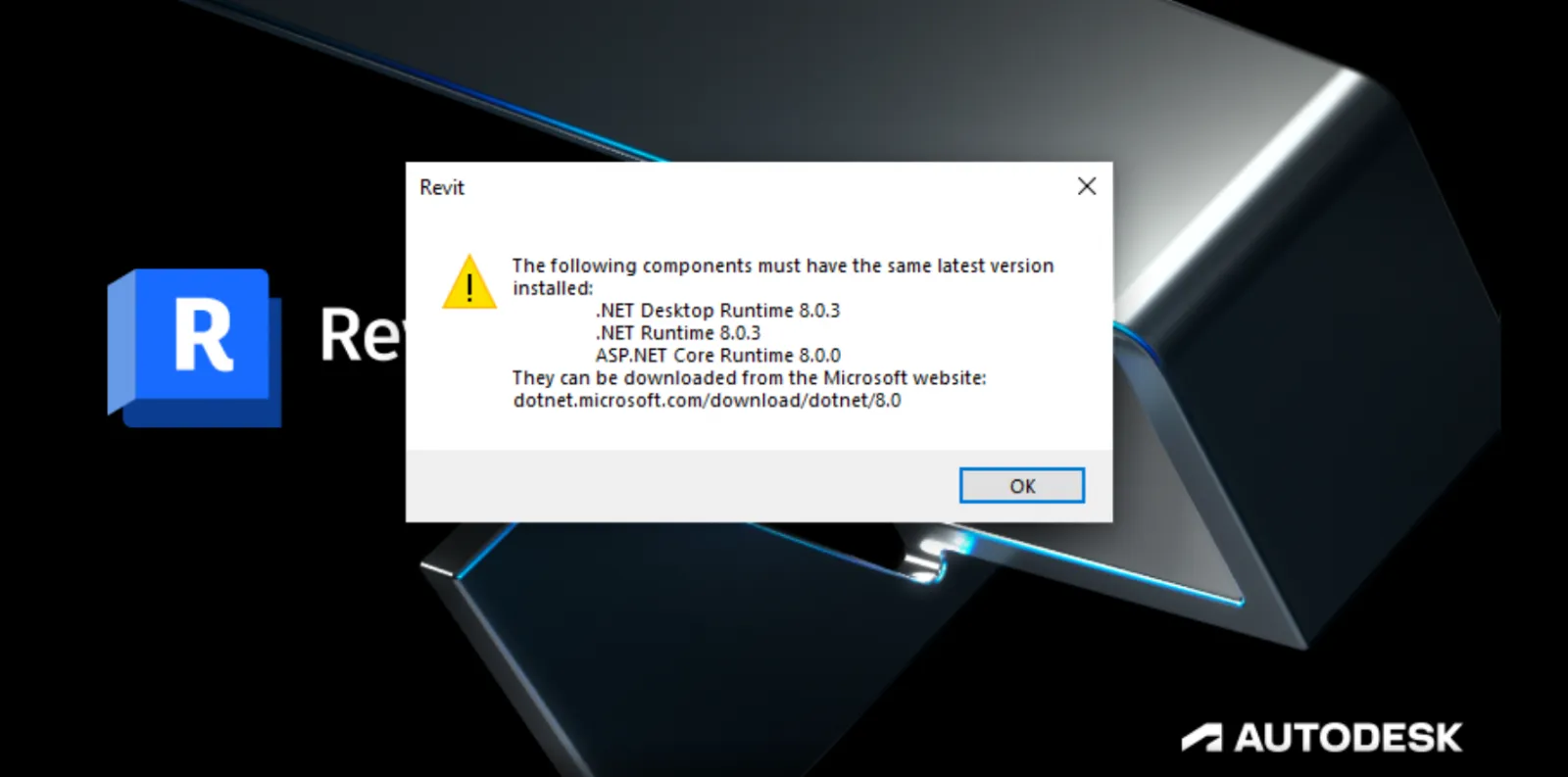
- Phần mềm lỗi sau thời gian dài xử dụng
- Phần mềm không hoạt động dù đã cài thành công
- Cần đồng bộ hệ thống với nhà máy, xí nghiệp, doanh nghiệp theo yêu cầu
Cách xoá sạch hoàn toàn AutoDesk trên Windows 10/11
Bước 1: Nhấn vào biểu tượng Windows sau đó gõ appwiz.cpl (có thể sử dụng hộp thoại RUN) để gỡ cài đặt các phần liên quan đến AutoDeskBước 2: Vào thư mực trên máy tính và nhấn vào thanh địa chỉ
;
}
/* Tối ưu hiển thị bảng nếu có trong bài viết cũ */
.content-body table {
width: 100% !important;
margin-bottom: 20px;
border-collapse: collapse;
}
.content-body table td, .content-body table th {
padding: 10px;
border: 1px solid #dee2e6;
}
</style><div class=)


Nhận xét từ khách hàng
Chưa có đánh giá nào.