
Gatekeeper là gì? Tắt Gatekeeper để làm gì?
Gatekeeper là một tính năng bảo mật được tích hợp trong hệ điều hành macOS của Apple. Nó được thiết kế để giúp bảo vệ máy tính của bạn khỏi các phần mềm độc hại và các ứng dụng không đáng tin cậy bằng cách kiểm tra và xác minh các ứng dụng trước khi chúng được cài đặt và chạy trên máy tính.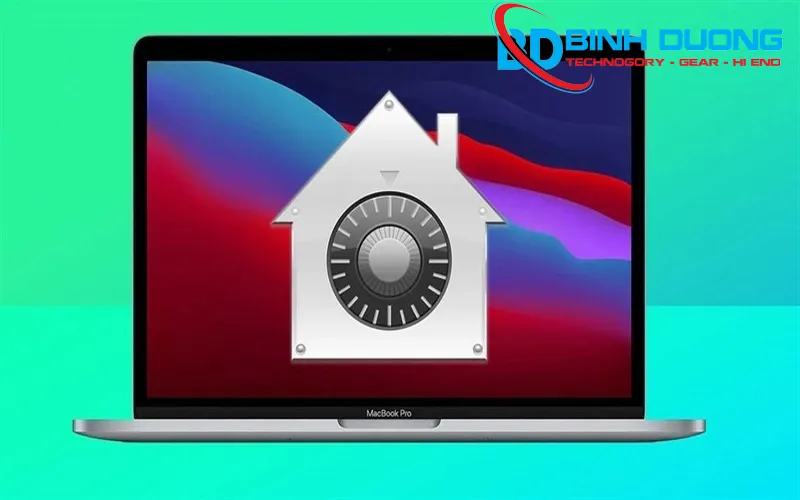
Tắt gatekeeper để làm gì :
Cài đặt ứng dụng ngoài Mac App Store: Cho phép cài đặt từ nhà phát triển chưa được Apple xác nhận.
Khắc phục sự cố: Một số phần mềm yêu cầu quyền truy cập đặc biệt để hoạt động chính xác, việc tắt Gatekeeper có thể giúp giải quyết các vấn đề liên quan đến việc cài đặt hoặc chạy ứng dụng.
Tùy chỉnh hệ thống: Người dùng nâng cao có thể muốn thực hiện các tùy chỉnh sâu hơn trên hệ thống của họ, tắt Gatekeeper cung cấp quyền truy cập nhiều hơn vào các cài đặt và ứng dụng hệ thống.
Chạy phần mềm cũ hoặc ít phổ biến: Cho phép chạy ứng dụng không được ký mã hoặc chứng nhận.
Phát triển và thử nghiệm ứng dụng: Các nhà phát triển cần thử nghiệm phần mềm.
Hướng dẫn tắt Gatekeeper trên MacBook cực kỳ đơn giản
Dưới đây là hướng dẫn cách tắt Gatekeeper trên Mac của bạn một cách nhanh chóng:
Bước 1: Sử dụng Spotlight bằng cách nhấn tổ hợp phím Command + Space. Sau đó, gõ Terminal vào ô tìm kiếm và nhấn Enter.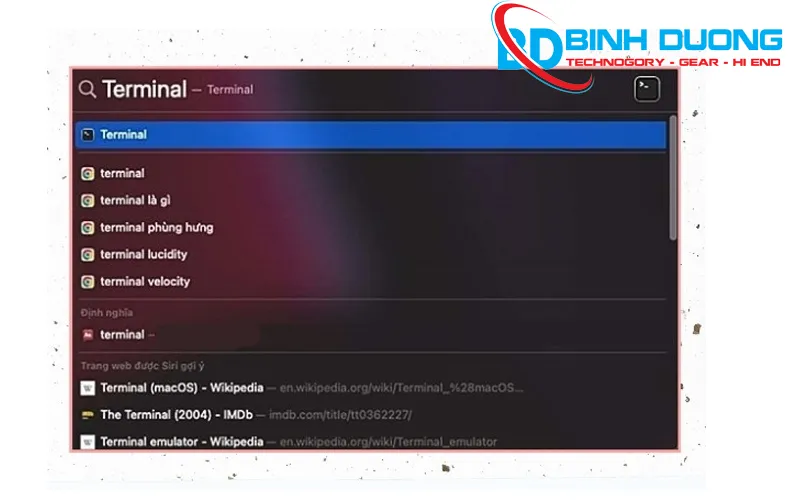
Bước 2: Trong cửa sổ Terminal, nhập lệnh “sudo spctl --master-disable” và nhấn Enter. 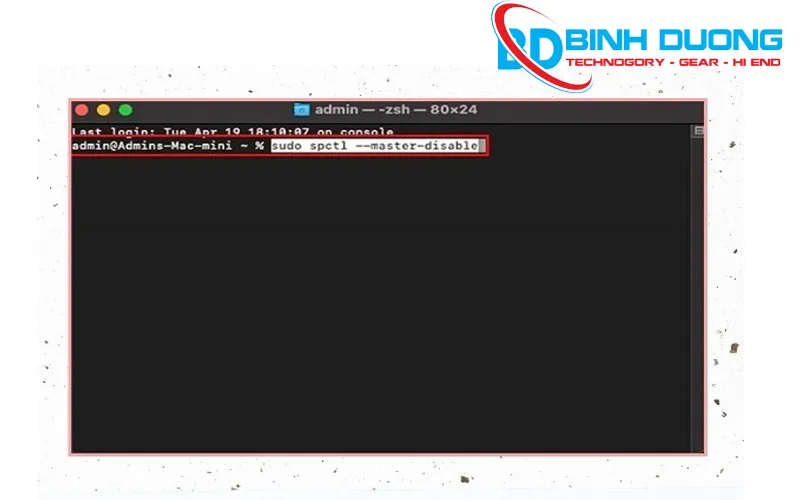
Bước 3: Nhập mật khẩu của máy vào, lưu ý rằng mật khẩu khi nhập sẽ không hiển thị bất kỳ thông báo nào cho thấy là đang nhập hết nhé. Bạn cứ nhập rồi chọn Enter.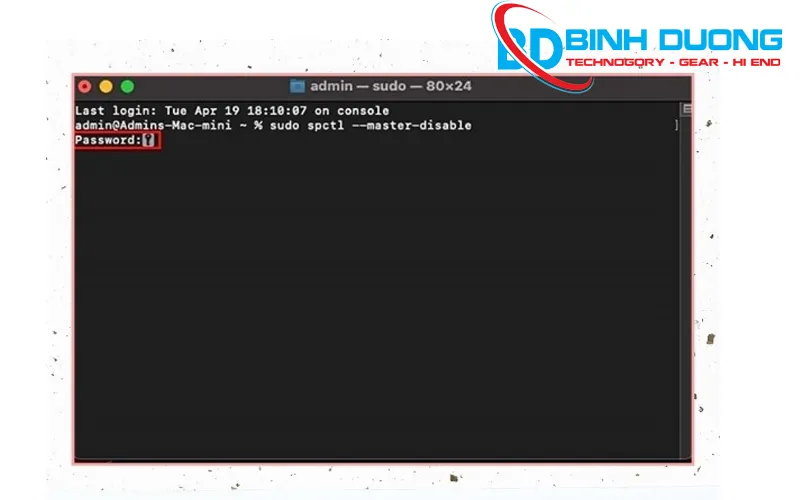
Bước 4 : Sau đó, bạn tiếp tục nhập thêm dòng lệnh nữa để kiểm tra rằng Gatekeeper đã được tắt hoàn toàn.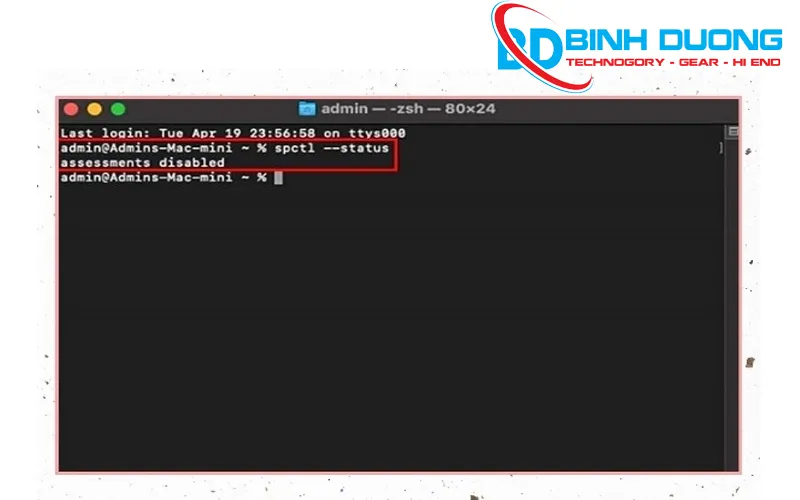
Nhập lệnh “spctl --status” vào Terminal và nhấn Enter.
Lưu ý trước khi tắt Gatekeeper trên macOS
Rủi ro của việc tắt Gatekeeper có thể đưa ra một số rủi ro bảo mật:
- Mối đe dọa từ phần mềm độc hại: Bạn có thể dễ dàng cài đặt các ứng dụng từ các nguồn không đáng tin cậy, làm tăng nguy cơ cài đặt phải phần mềm độc hại.
- Bảo mật thông tin cá nhân: Các ứng dụng không được xác minh có thể truy cập và sử dụng dữ liệu cá nhân của bạn mà không có sự bảo vệ thích hợp, dẫn đến nguy cơ mất mát hoặc đánh cắp thông tin cá nhân.
Lưu ý quan trọng trước khi tắt Gatekeeper trên macOS :
- Sao lưu dữ liệu: Trước khi tắt Gatekeeper, hãy sao lưu dữ liệu quan trọng để tránh mất mát nếu có sự cố xảy ra.
- Chỉ tắt khi cần thiết: Bạn nên chỉ tắt Gatekeeper khi thực sự cần cài đặt phần mềm từ nguồn không chính thức mà bạn tin tưởng.
- Kiểm tra nguồn ứng dụng: Đảm bảo rằng ứng dụng bạn định cài đặt đến từ một nguồn đáng tin cậy và không có dấu hiệu chứa phần mềm độc hại.
- Bật lại Gatekeeper sau khi cài đặt: Sau khi cài đặt xong ứng dụng, hãy bật lại Gatekeeper để tiếp tục bảo vệ hệ thống của bạn.
Tắt Gatekeeper trên macOS có thể giúp bạn cài đặt ứng dụng từ các nguồn không chính thức ,trước khi tắt phần mềm bạn nên cân nhắc kỹ và chỉ cài đặt các ứng dụng từ các nguồn đáng tin cậy để đảm bảo an toàn cho hệ thống của bạn. Bình Dương Computer mong rằng thủ thuật ở bài viết trên sẽ giúp bạn thực hiện các bước một cách dễ dàng.


Nhận xét từ khách hàng
Chưa có đánh giá nào.