

1.Vì sao nên biết cách kiểm tra cấu hình máy tính
Việc có thể kiểm tra máy tính chủ động, kiểm tra máy tính cấu hình thế nào có thể giúp bạn tối ưu hoá được hiệu suất và máy tính của bạn và sử dụng các phần mềm tương ứng trong công việc.Tuy nhiên bằng cách kiểm tra cấu hình máy tính, biết cách kiểm tra cấu hình pc hay laptop sẽ giúp bạn hiểu được chiếc máy dành cho công việc gì, cũng như khi mua máy, sử dụng sản phẩm không bị "đánh tráo" sản phẩm của bạn. Đồng thời việc biết kiểm tra cấu hình máy tính trở nên quan trọng trọng công việc khi bạn phải lựa chọn sản phẩm phù hợp hoặc đủ sức mạnh để sử dụng trong công việc như: Làm 3D, thiết kế đồ hoạ, chơi game hoặc sử dụng hiệu năng máy cao..v.v.

Đọc bài viết: Cách kiểm tra cấu hình pc chuẩn nhất 2024
1.1 Kiểm tra cấu hình để chọn phần mềm phù hợp
Khi biết được cách xem cấu hình của máy tính bạn sẽ chọn được phần mềm phù hợp, ứng dụng tốt nhất cho bản thân hoặc phiên bản tốt nhất cho cấu hình máy tính của bạn. Điều này giúp tránh sai lệnh cấu hình sử dụng và giúp mượt mà trong quá trình sử dụng máy không bị quá tải.
1.2 Xem xét bảo dưỡng định kì
Kiểm tra cấu hình máy tính cũng giúp bạn biết thông tin của máy giải quyết sớm các vấn đề kỹ thuật như: nhiệt độ máy tính, ổ cứng có ổn định hay có bị thường xuyên đơ máy..v.v trước khi trở nên nghiêm trọng hơn trong tương lai. Điều này giúp kéo dài tuổi thọ và tăng tính ổn định của máy tính một cách tốt nhất.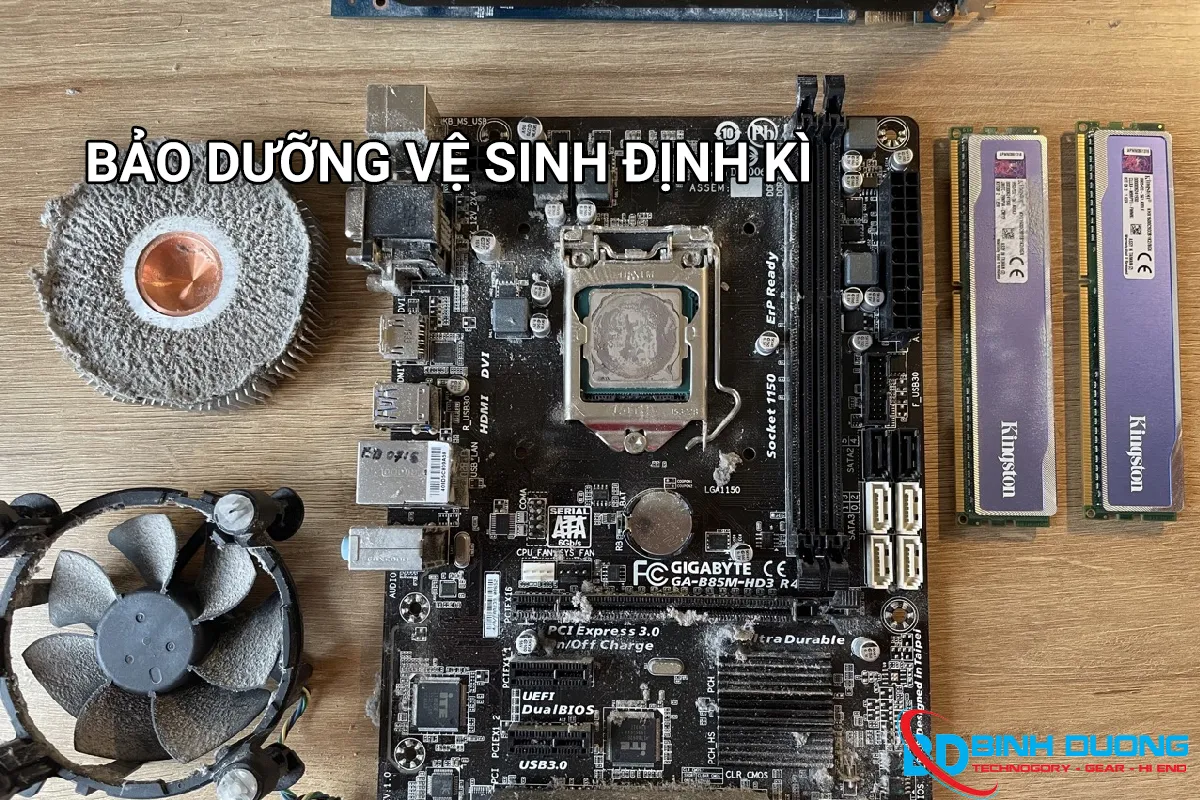
Dịch vụ: vệ sinh máy tính tại nhà ở bình dương
1.3 Nâng cấp và sử dụng trong tương lai
Bằng cách kiểm tra và sử dụng máy trong khoảng thời gian bạn có thể biết được cách sử dụng của mình, cường độ làm việc và chơi game, làm việc có thoải mái hay không giúp bạn đưa ra lựa chọn cần thiết cho hệ thống máy tính của bạn. Giúp bạn biết được phần cứng nào của máy tính cần được nâng cấp và sử dụng, ưu điểm của việc biết cách kiểm tra hệ thống cấu hình máy tính có thể tăng hiệu suất làm việc và đưa ra lựa chọn tốt cho bản thân.
2.Những phần mềm tốt nhất để kiểm tra cấu hình máy tính
Để có thể biết được cách kiểm tra cấu hình máy tính, kiểm tra sức mạnh của máy tinh như thế nào hoặc sản phẩm có đúng theo nhu cầu hay không, kiểm tra cấu hình PC, Laptop kiểm tra phần cứng check phần cứng máy tinh chuẩn nhất trong năm 2024, kiểm tra cấu hình máy tính sức mạnh pc cấu hình tốt nhất. Bằng những phần mềm sau sẽ giúp bạn kiểm tra cấu hình máy tính dễ dàng nhất trong năm 2024.2.1 Kiểm tra cấu hình máy tính bằng Dxdiag
Dxdiag (Diagnostic Tool hay Công cụ chẩn đoán) là công cụ để kiểm tra phần cứng liên quanSử dụng phần mềm có sẵn trong hệ thống máy tính của Windows, bằng cách sử dụng phần mềm Dxdiag có sẵn sẽ giúp bạn kiểm tra hệ thống một cách dễ dàng nhất. Theo hướng dẫn sau sẽ giúp bạn sử dụng Dxdiag để kiểm tra thông tin cấu hình máy tính của bạn:
- Bước 1: Sử dụng tổ hợp phím Windows + R để mở hộp thoại RUN (hoặc sử dụng tìm kiếm của Windows)
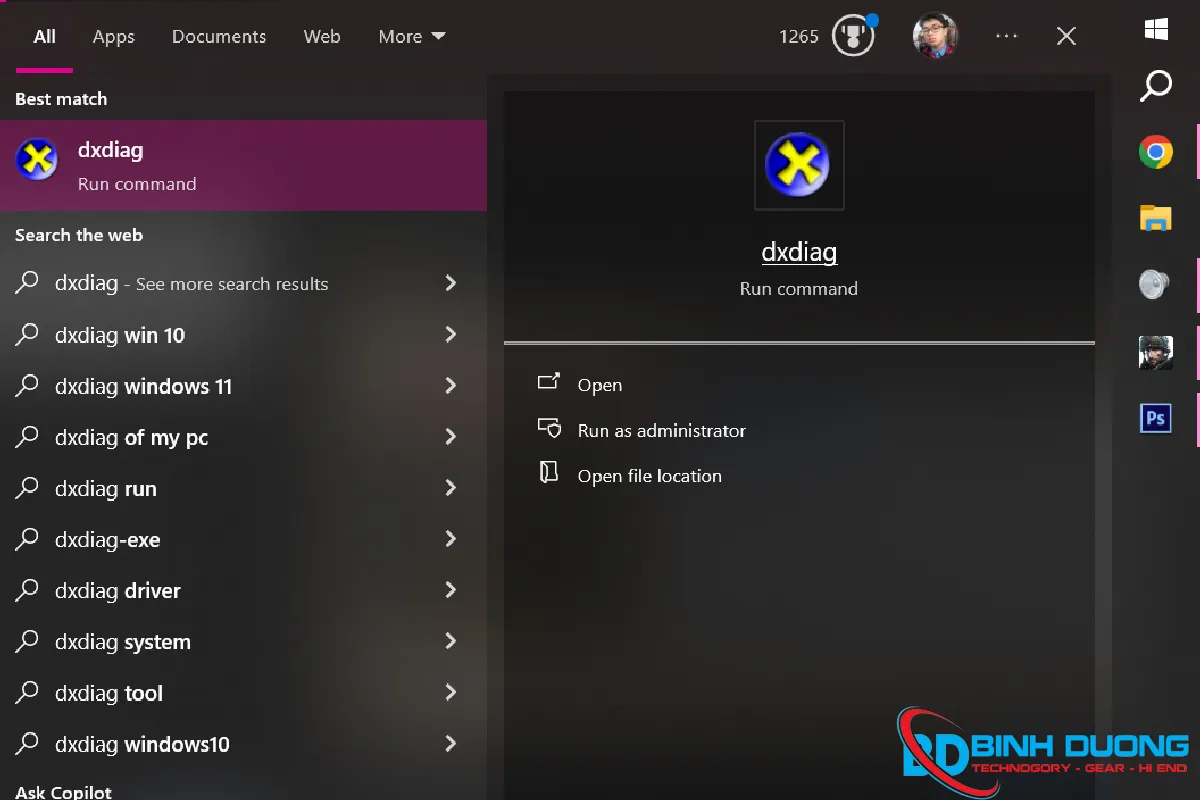
- Bước 2: Gõ dxdiag để tiếp tục kiểm tra cấu hình máy tính
- Bước 3: Nhấn Enter, hộp thoại cấu hình máy tính của bạn sẽ hiện lên
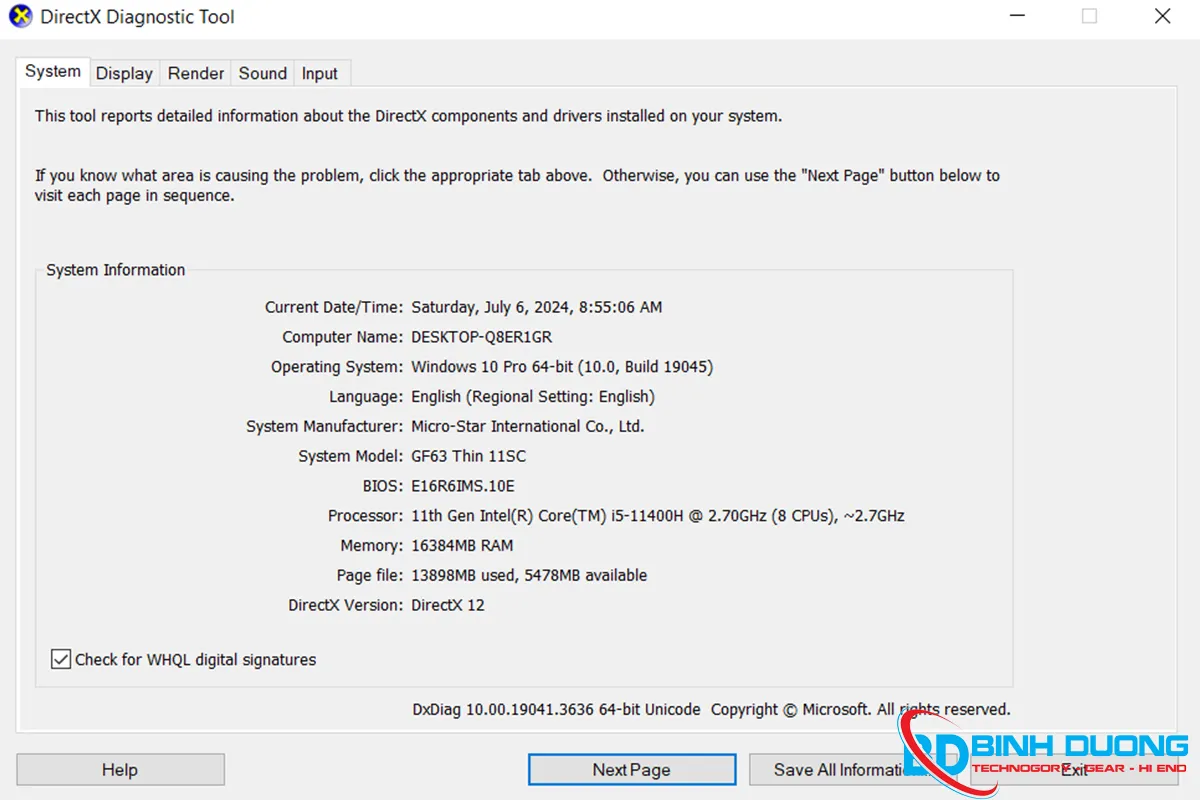
- Bước 4: Có 3 mục đáng lưu ý là: System (dịch: Hệ thống) , Display (dịch: Card xuất hình ảnh khi không có Card đồ hoạ gắn rời) , Render (dịch: Card đồ hoạ gắn rời như Intel Arc, Nvidia Geforce, AMD Radeon..v.v) bạn sẽ kiểm tra các mục để biết được chi tiết cấu hình của mình (Thông thường chỉ kiểm tra mục System và Render)
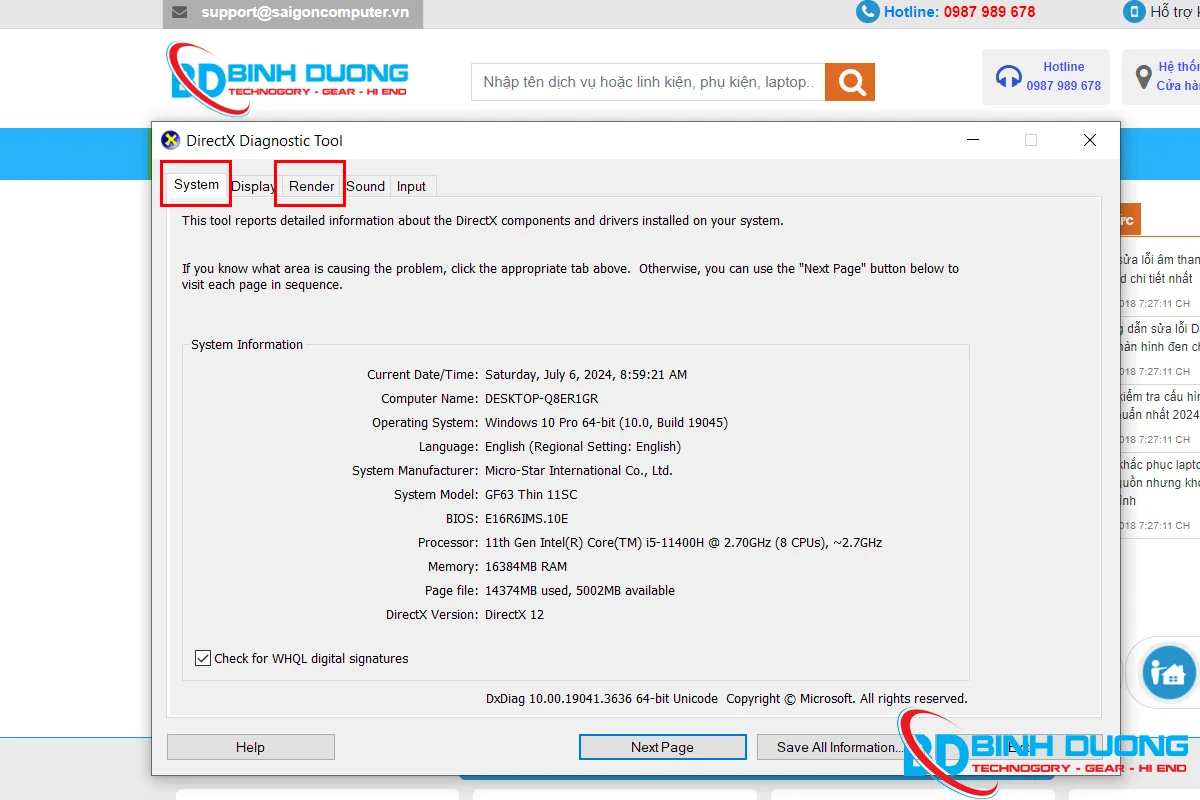
Với mục System:
- Processor: Xem hệ thống máy tính của bạn chạy cấu hình CPU gì
- Memory: Số càng cao (số hàng nghìn) bạn sẽ càng chạy được nhiều tác vụ cùng một lúc và không bị đơ máy, ví dụ: 4069 MB, 8192 MB, 12288 MB, 16384 MB
- Phụ thuộc vào mục Name: Tên Card đồ hoạ mà máy tính của bạn đang chạy là gì, ví dụ: NVIDIA GT 730, AMD Radeon RX6600XT..v.v.
2.2 Sử dụng phần mềm CPU-Z
Để sử dung phần mềm bên thứ 3 có thể sẽ giúp các bạn biết được bạn sử dụng cấu hình gì, đồng thời phần mềm bên thứ ba sẽ giúp bạn biết được nhiều thứ đặc biệt hơn Dxdiag. Đồng thời không chỉ CPU-Z mà còn có rất nhiều phần mềm bên thứ 3 khác giúp bạn kiểm tra được cấu hình.Hướng dẫn sử dụng và tải phần mềm
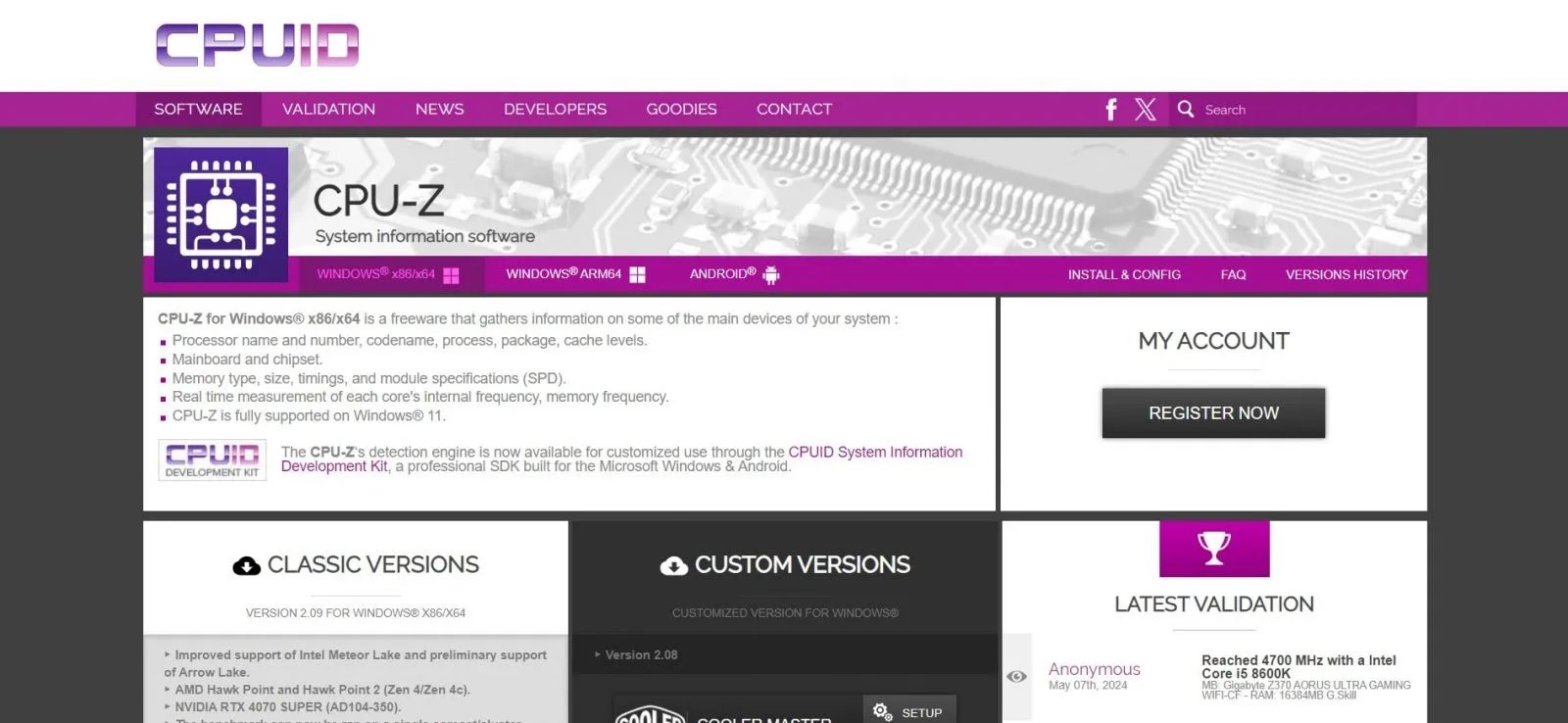
- Bước 1: Vào trang chủ của CPU-Z và tải về phần mềm kiểm tra cấu hình máy tính, laptop của bạn
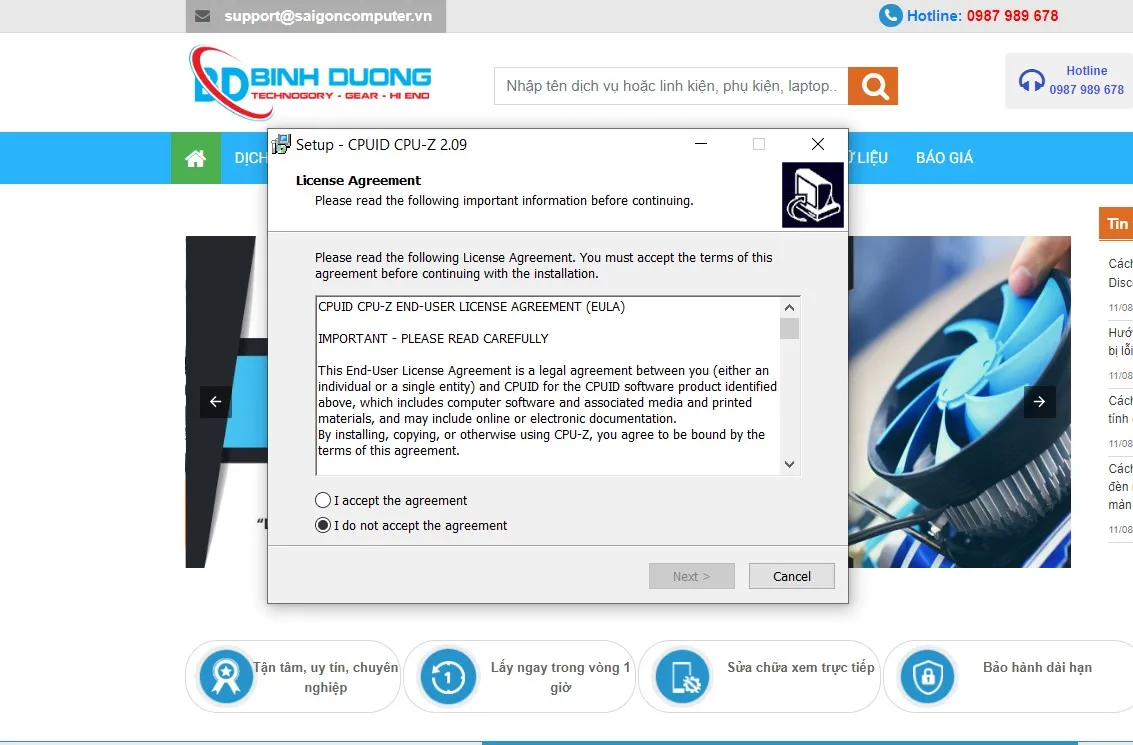
- Bước 2: Sau khi tải về, bấm các bước để cài đặt phần mềm xem cấu hình máy tính chuẩn của CPU-Z
- Bước 3: Sau khi phần mềm cài, mở phần mềm CPU-Z
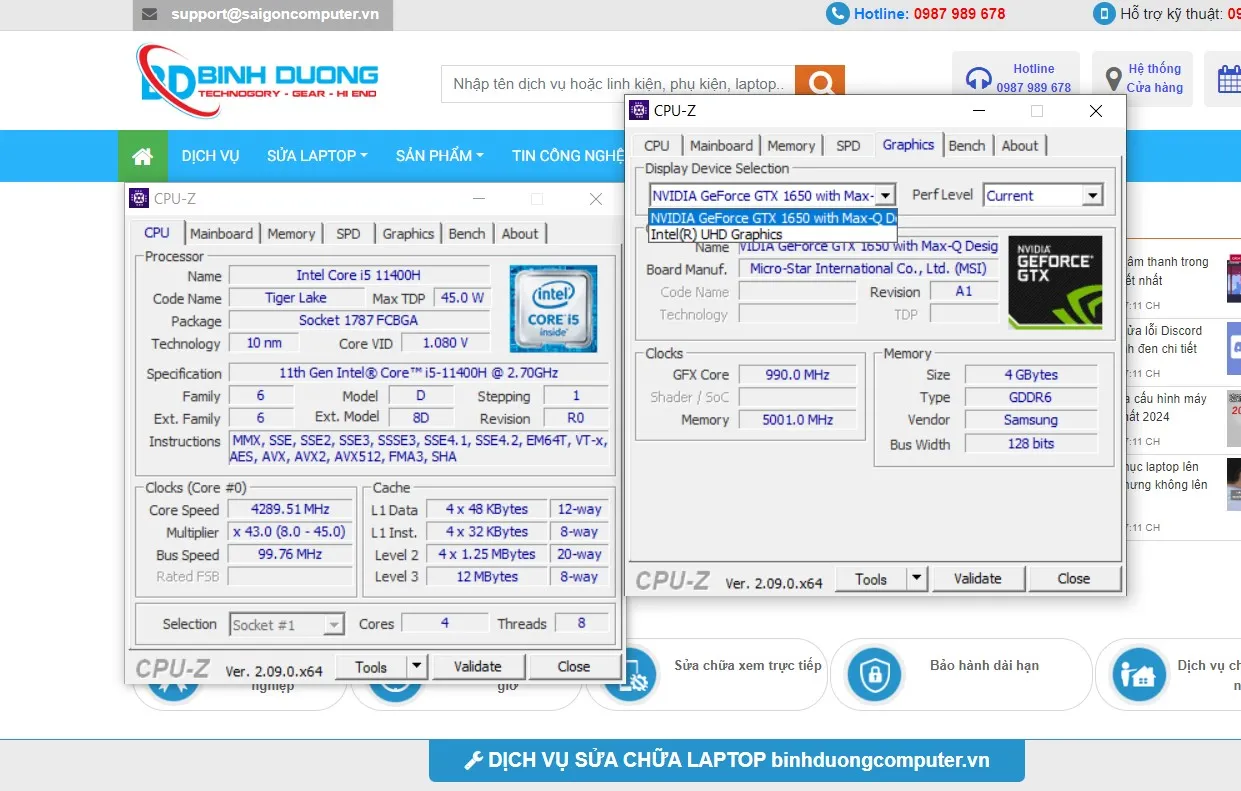
- Bước 4: Thông qua phần mềm bạn sẽ xem được thông số của chính máy tính của mình
- Bước 5: Mục quan trọng thông qua mục CPU, Memory và Graphics. Tương tự Dxdiag có sẵn trên Windows
Lưu ý quan trọng với phần mềm CPU-Z
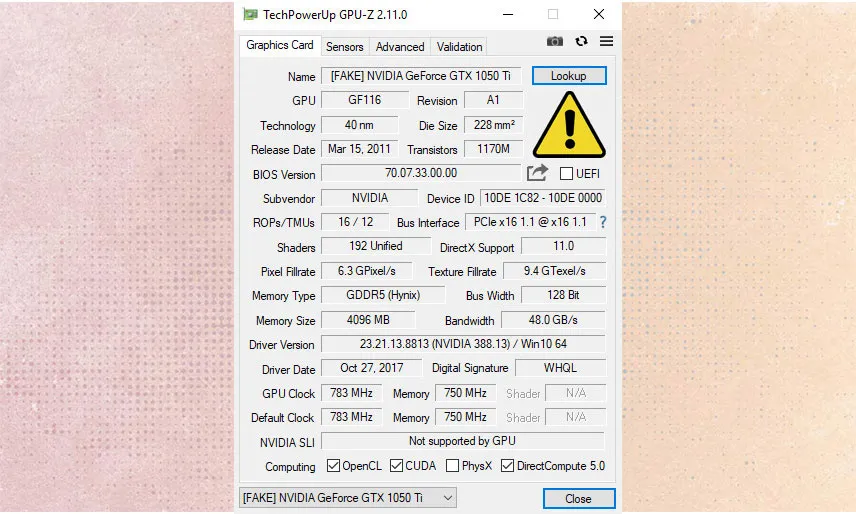
- Ngoài việc xem thông số và cấu hình trên máy tính của bạn, phần mềm CPU-Z có thể phát hiện được thiết bị, phần cứng bị làm giả, phát hiện được hàng nhái lại và đánh tráo tên sản phẩm.
- CPU-Z còn có các phiên bản cho các hãng khác nhau như: Asus ROG, Coolermaster, MSI, Aorus Gigabyte..v.v.
 img-
2.3 Sử dụng HWiNFO để xem thông tin máy
Là hai công cụ phổ biến được sử dụng để xem cấu hình máy tính, theo dõi đồng thời biết được hệ thống đang chạy phần cứng như thế nào. Tuy nhiên đối với HWiNFO lại tỏ ra khác biệt khi tạo nên sự chuyên nghiệp, chi tiết, phức tạp chỉ dành cho người có chuyên môn hơn là phần mềm CPU-Z phổ biến với các tính năng HWiNFO như:- Cung cấp thông tin về phần cứng chi tiết: Cung cấp rất nhiều thông tin về phần cứng khác như cảm biến nhiệt độ, điện áp tiêu thụ, quạt điều tốc, thông số S.M.A.R.T và các thông số điều khiển là thứ mà CPU-Z không có khiến HWiNFO như sinh ra cho người dùng biết nhiều về máy tính.
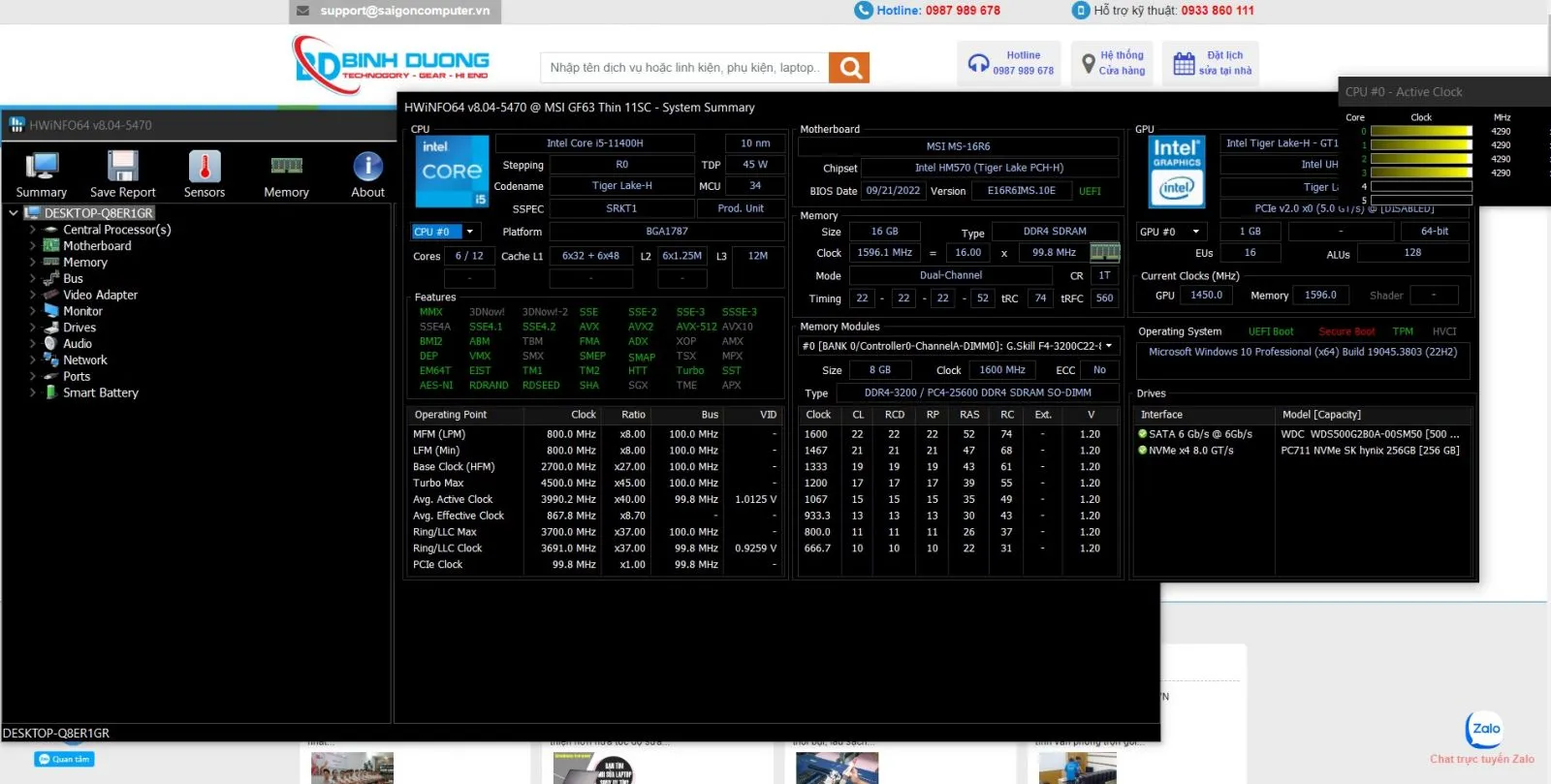
- Tính năng mở rộng: Giám sát hiệu suất, chạy benchmark và tuỳ biến cao hơn CPU-Z đồng thời báo cáo chi tiết vệ tình trạng và hiệu suất hệ thống.
- Giao diện phức tạp bởi sự chi tiết: Cung cấp sự tuỳ chỉnh, cung cấp sự tuỳ biến dành cho người dùng không như CPU-Z, HWiNFO có thể tuỳ chỉnh theo sở thích cá nhân của bạn.
2.4 Xem cấu hình thông tin máy qua phần mềm TechPowerUp
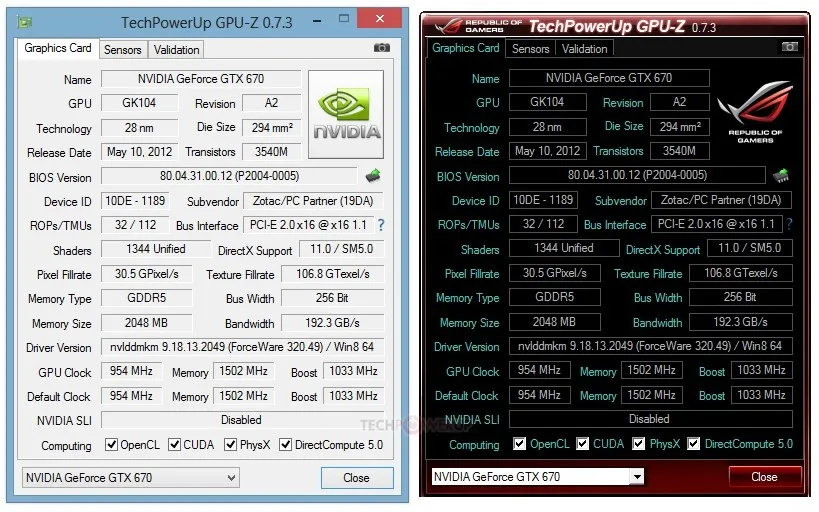
Khác biệt với CPU-Z rất nhiều, với TechPowerUp không chỉ hiển thị ra thông tin của chiếc máy tính, cấu hình và hệ thống thế nào. Đối với TechPowerUP không chỉ tập trung vào một mảng chuyên môn, mở rộng ra và cung cấp các thông tin chi tiết về:- Thông tin Card đồ hoạ được chi tiết tập trung vào xung nhịp, điện tải áp, ép xung và các tính năng liên quan
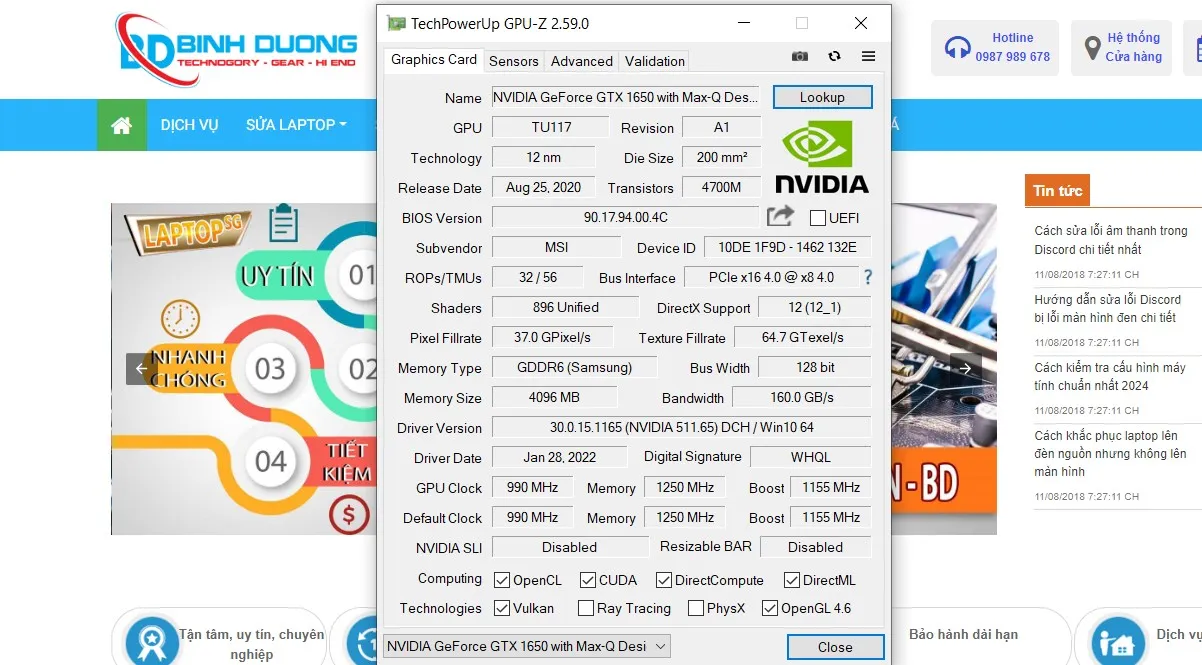
- Tính năng được mở rộng thiên về Card đồ hoạ
- Giao diện dễ làm quen, sử dụng bởi tập trung vào một nguồn thông tin về Card đồ hoạ


Nhận xét từ khách hàng
Chưa có đánh giá nào.