
Nguyên nhân và cách khắc phục file Word bị lỗi không mở được đơn giản nhất
Vì sao không mở được file Word?
Có nhiều nguyên nhân khiến một file Word không mở được. Dưới đây là một số nguyên nhân phổ biến:
- Tệp Bị Hỏng hoặc Bị Lỗi
- Chương Trình Word Đang Sử Dụng Không Đúng Phiên Bản
- Virus Hoặc Phần Mềm Độc Hại
- Thiếu Phần Mềm Hỗ Trợ
- Lưu Tệp Trong Định Dạng Không Đúng
- Lưu Tệp Trên Thiết Bị Lưu Trữ Điện Tử Không Ổn Định
- Không Đủ Quyền Truy Cập
- Lỗi Trong Quá Trình Lưu Trữ hoặc Truyền Tải
Hướng dẫn cách khắc phục file Word bị lỗi không mở được
Khắc phục một file Word bị lỗi không mở được có thể là một nhiệm vụ thách thức, nhưng có một cách khắc phục file Word bị lỗi không mở được bạn có thể thử để giải quyết vấn đề. Hãy tham khảo ngay một số cách khắc phục dưới đây nhé :
Tính năng Open and Repair
Để xử lý trường hợp word bị lỗi không mở được bằng tính năng Open and Repair, các bạn hãy tiến hành như sau:
Hướng dẫn Nhanh
Chọn file Word cần mở > Chọn File > Chọn Open > Chọn Browse > Chọn Recover Text from Any File > chọn Open > chọn Open and repair
Hướng dẫn chi tiết
Bước 1: Đầu tiên,mở một file Word mới hoàn toàn lên trên máy tính.
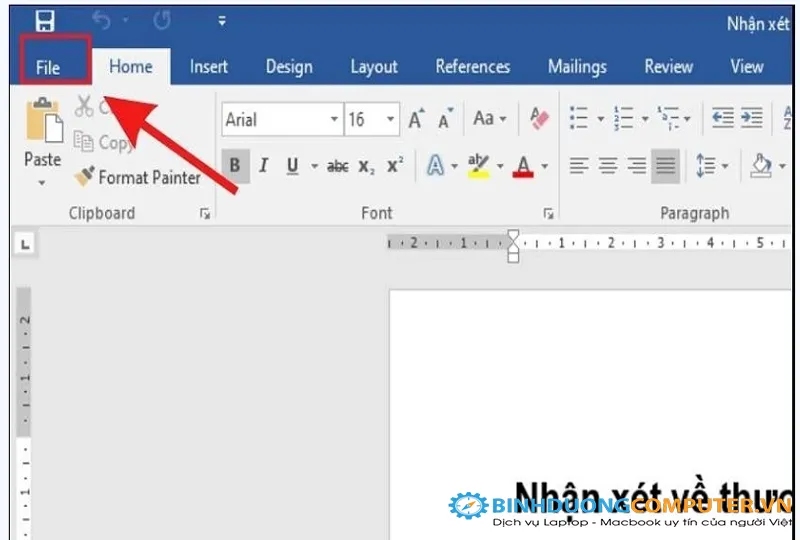
Bước 2: Sau đó, vào thẻ File ở trên thanh công cụ.
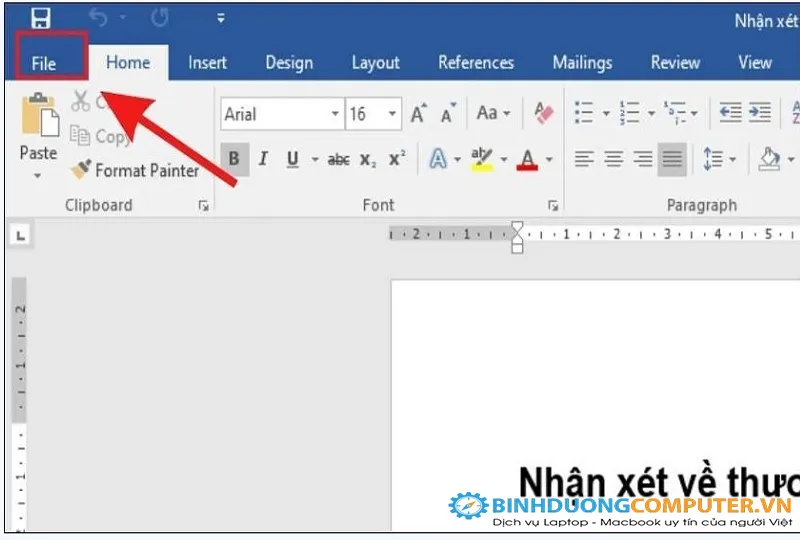
Bước 3: Chọn Open >> Chọn Browse để truy cập vào thư mục có chứa file Word bị lỗi mà bạn muốn khắc phục.

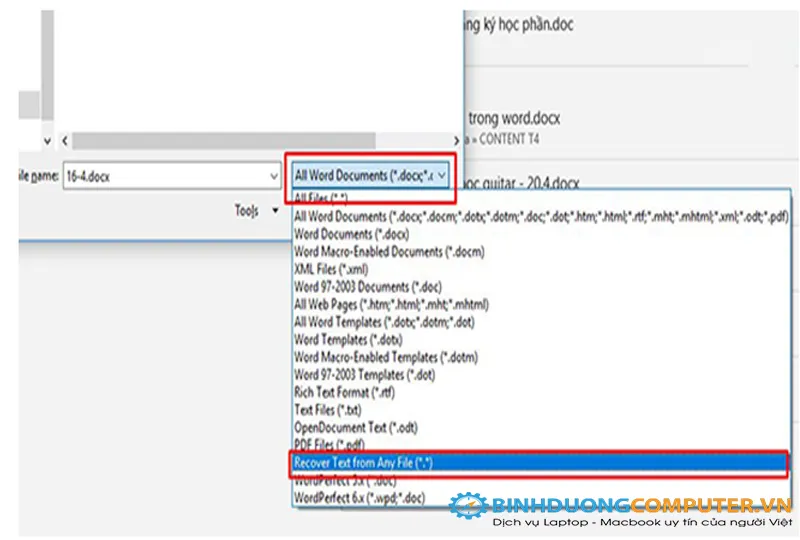
Bước 4: Lúc này, bạn chọn vào file bạn cần sửa. Chọn vào biểu tượng mũi tên xổ xuống như hình bên dưới >> Nhấn vào tùy chọn Recover Text from Any File để văn bản được khôi phục.

Bước 5: Cuối cùng, bạn chỉ cần chọn vào biểu tượng mũi tên nằm bên cạnh nút Open và nhấn vào tùy chọn Open and repair để hoàn tất.
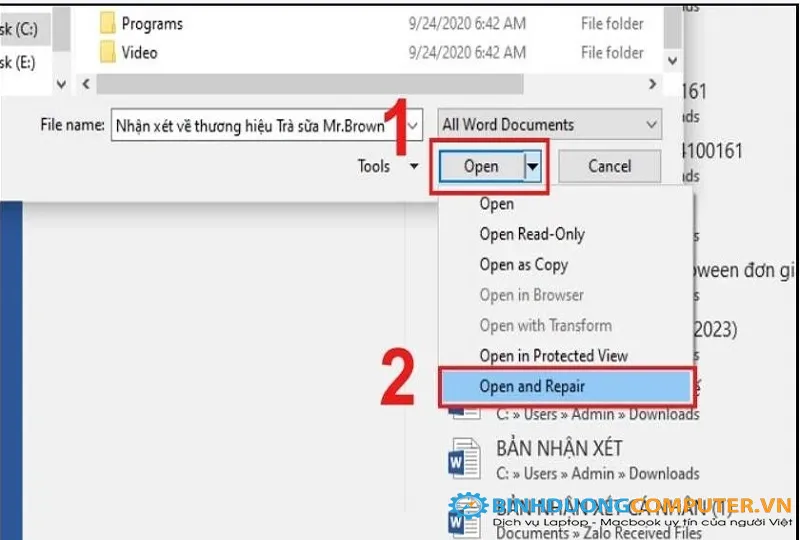
Sửa lỗi word bị lỗi không mở được bằng tính năng experienced an error trying to open the file
Hướng dẫn nhanh
Chọn file Word cần mở > Chọn Open > Chọn Browse > Chọn All File > Chọn Recover Text from Any File
Hướng dẫn chi tiết
Bước 1: Mở file word mới, sau đó bạn vào File > Open
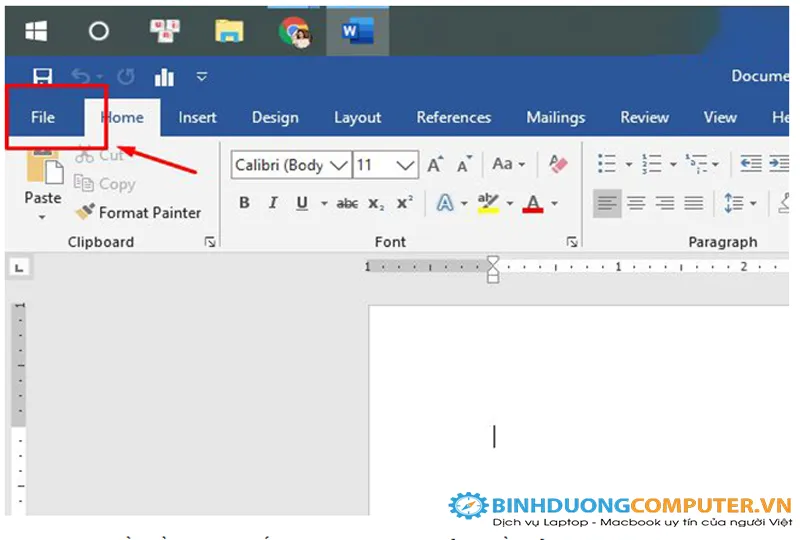
Bước 2: Chọn Browse, rồi điều hướng đến file Word đang bị hỏng, cần sửa chữa
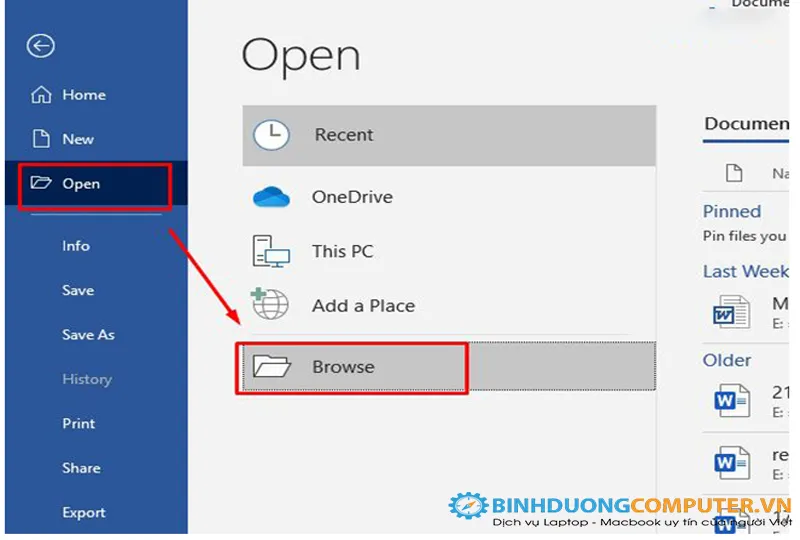
Bước 3: Trong mục All File, chọn mũi tên trỏ xuống và chọn “Recover Text from Any File”. Và ngay sau đó bạn sẽ có thể mở file và có lại nội dung văn bản ban đầu mà không cần soạn thảo lại
Sửa lỗi word bị lỗi không mở được bằng tính năng AutoRecover
Hướng dẫn nhanh
Chọn file Word cần mở > Chọn Open > Chọn Browse > Chọn Recover Unsaved Document
Hướng dẫn chi tiết
Sử dụng tính năng AutoRecover này, các bạn có thể dễ dàng xử lý được tình trạng word bị lỗi không mở được với các bước thực hiện đơn giản như sau:
Bước 1: Mở một file Word không bị lỗi lên trên máy tính.
Bước 2: Chọn vào thẻ File nằm ở thanh công cụ.
Bước 3: Vào mục Open >> Chọn Browse >> Chọn mục Recover Unsaved Document nằm ở bên dưới màn hình. Ngay sau đó, các file được lưu tự động trên thiết bị khi bạn soạn thảo văn bản sẽ được hiển thị.

Bước 4: Cuối cùng chỉ cần tìm kiếm file lưu văn bản là bản mới nhất rồi tiến hành lưu lại.
Các khôi phục file word bị lỗi không mở được nhờ vào dữ liệu sao lưu
Để áp dụng cách này, bạn hãy thực hiện theo các thao tác như sau:
Bước 1: Đầu tiên, bạn truy cập vào Control Panel trên máy tính. Sau đó, bạn chọn vào mục File History và bắt đầu tìm kiếm file mà bạn cần khôi phục.
Bước 2: Sau khi đã tìm thấy file Word mà bạn cần khôi phục, bạn chỉ cần chọn vào biểu tượng hình tròn màu xanh là xong.
Sử dụng ứng dụng Notepad để mở file Word
Hướng dẫn nhanh
Chọn file Word cần mở > Chọn Open with > Chọn Choose another app > Chọn More app > Chọn Notepad > Bỏ chọn hộp kiểm Always use this app to open .docx files > Chọn OK.
Hướng dẫn chi tiết
Cách sửa lỗi file word bị lỗi không mở được tiếp theo mà Bình Dương Computer muốn chia sẻ đến các bạn là sử dụng Notepad. Với các thao tác như sau:
Bước 1: Chọn file Word đang bị lỗi rồi nhấn chuột phải chọn Open With > Sau đó, bạn chọn Choose another app.
_result.webp)
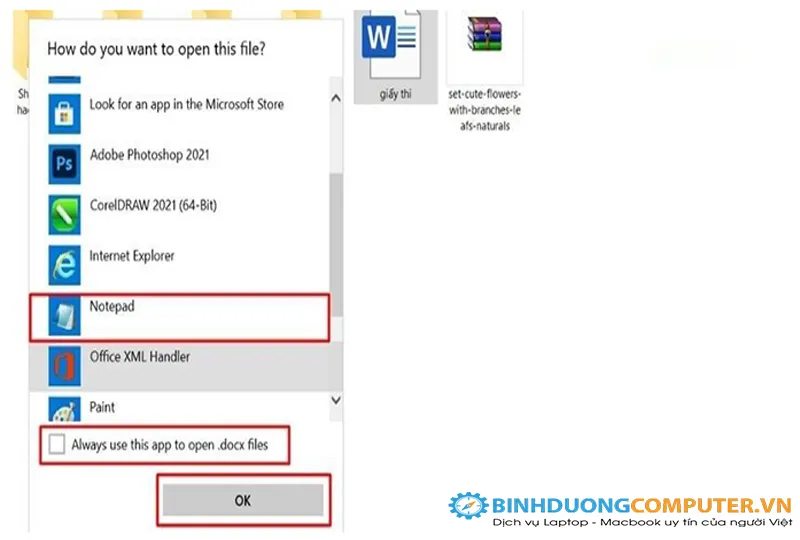
Bước 2: Tại cửa sổ mới vừa hiển thị, bạn chọn vào mục More app và chọn Notepad. Bạn hãy lưu ý không đánh dấu tích vào ô vuông nằm bên cạnh mục Always use this app to open .docx files và nhấn nút Ok để tiếp tục.
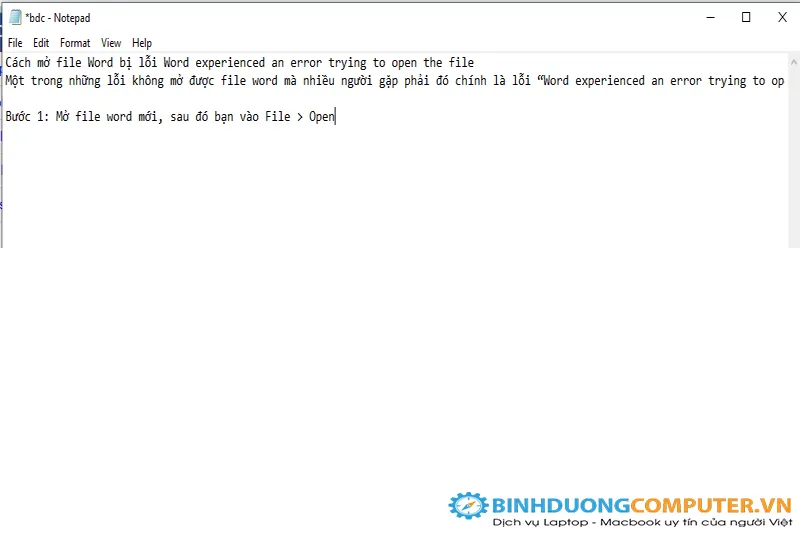
Bước 3: Nội dung text trong file Word sẽ hiện ra, bạn copy nội dung văn bản ở cửa sổ Notepad rồi dán phần văn bản này vào file Word mới để tiếp tục làm việc
Trên đây là những cách khắc phục file Word bị lỗi không mở được mà Bình Dương Computer muốn gửi đến cho bạn. Hãy lưu lại và áp dụng sẽ giúp bạn nhiều trong công việc hàng ngày. Cảm ơn bạn đã xem , chúc các bạn khắc phục lỗi thành công nhé !


Nhận xét từ khách hàng
Chưa có đánh giá nào.