
Cách bật hiển thị biểu tượng pin trên máy.
Có nhiều cách hiển thị phần trăm pin trên laptop Windows 11 , Bình Dương Computer sẽ chia sẻ
Cách 1 : Vào phần Cài đặt của Taskbar.
Vào thanh Taskbar => chọn Taskbar Settings. Kéo xuống dưới rồi nhấn vào mục Turn systems on or off. Nếu mục Power đang ở trạng thái OFF, bạn hãy bật để Power chuyển sang trạng thái ON .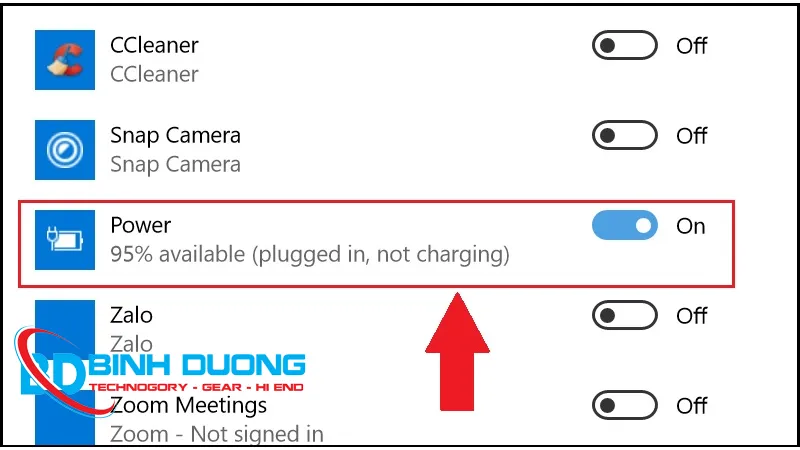
Cách 2: Hiển thị phần trăm pin từ Windows Settings
Sử dụng Windows Settings là cách hiển thị phần trăm pin trên laptop Win 11 đơn giản nhất. Ngoài phần trăm pin, Windows Settings còn hiển thị thông kê chi tiết như tỷ lệ phần trăm pin, mức pin, chi tiết sử dụng, thời gian còn lại của pin, …
Cách thực hiện như sau:
Bước 1: Nhấn tổ hợp phím Windows + I để mở Settings > chọn System.
Bước 2: Chọn Power & battery.
Cách 3: Quét các thay đổi ở phần cứng.
Khi gặp phải lỗi không bật được biểu tượng pin trên laptop Win 11, quét các thay đổi ở phần cứng cũng được coi là một giải pháp hữu ích. Thao tác thực hiện cũng không quá phức tạp, bạn chỉ cần nhấn tổ hợp phím Windows + S => nhập cmd => chọn Comand Prompt.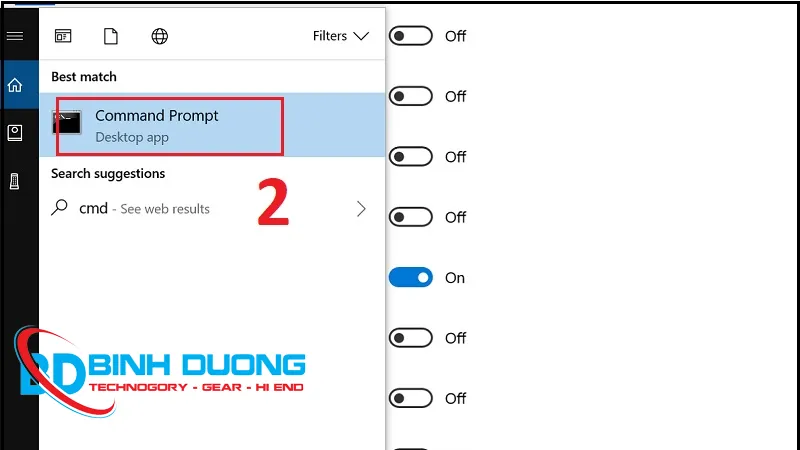
Sau đó, bạn gõ sfc/scannow => Enter, đợi máy chạy sửa lỗi rồi khởi động lại là được.
Cách 4: Cài lại Driver Pin.
Bạn có thế hãy cài lại Driver Pin cho máy bằng cách nhấn tổ hợp phím Windows + R => gõ devmgmt.msc => OK.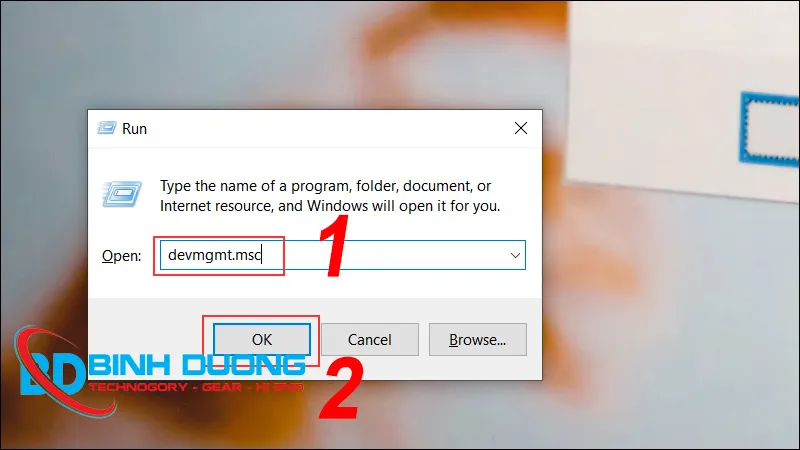
Trên giao diện của Device Manager, bạn vào mục Batteries => click chuột phải vào Microsoft AC Adapter => Uninstall device => OK.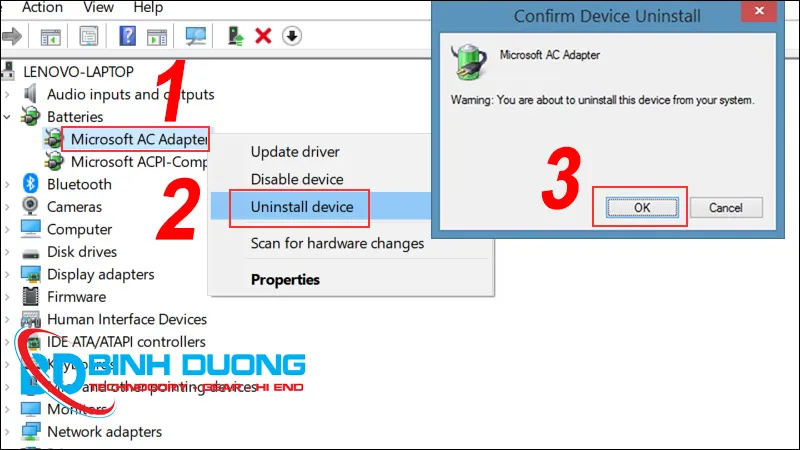
Cuối cùng, bạn chọn tab Action => Scan for hardware changes để khôi phục biểu tượng pin cho chiếc laptop của mình.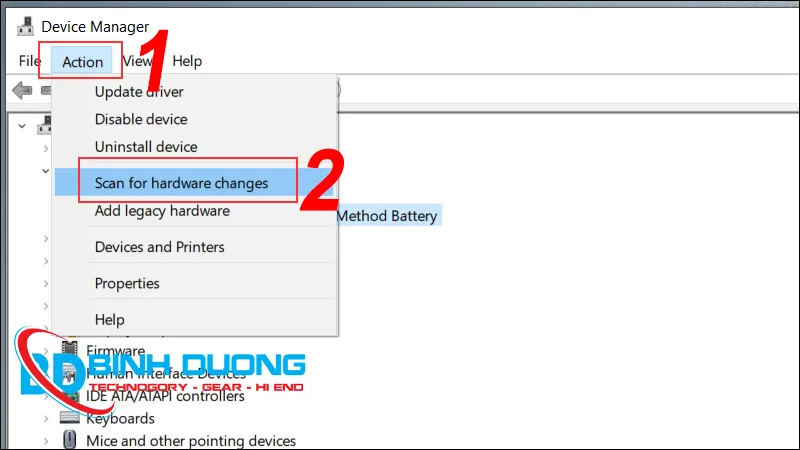
Một số mẹo để kéo dài tuổi thọ của pin.
- Có một số biện pháp bạn có thể thực hiện để duy trì dung lượng pin ở mức tốt nhất có thể:
- Tắt hoạt động các ứng dụng Windows chạy ẩn trên nền hệ thống mà bạn không sử dụng để giảm tiêu thụ năng lượng.
- Rút thiết bị ngoại vi như USB, đầu đọc thẻ nhớ chỉ khi cần thiết để tránh tiêu thụ dư thừa năng lượng.
- Tránh để pin giảm dưới mức 20%, thay vào đó, nên sạc lại khi pin xuống mức này để bảo vệ tuổi thọ của pin.
- Đặt laptop ở môi trường mát mẻ khi sử dụng để tránh tình trạng quá nhiệt, điều này có thể làm hại đến pin.
- Nên tắt WIFI và Bluetooth để tránh việc tiêu tốn năng lượng trong việc quét các mạng và thiết bị xung quanh.
- Đối với các nhiệm vụ hàng ngày như duyệt web hoặc chỉnh sửa văn bản, hãy sử dụng card đồ họa tích hợp thay vì card đồ họa riêng để tiết kiệm năng lượng.
- Tắt các ứng dụng không cần thiết khi máy tính bật để tránh tình trạng quá tải nguồn.
Xem thêm : Thay Cell Pin Laptop ở đâu giá rẻ?
Trên đây là cách hiện phần trăm pin trên laptop Win 11 nhanh chóng. Nếu bạn đang gặp vấn đề gì khi xử dụng máy tính xách tay hãy để lại bình luận để cùng Bình Dương Computer tìm hiểu cách sửa Laptop ngay nhé! Chúc bạn thực hiện thành công.


Nhận xét từ khách hàng
Chưa có đánh giá nào.